Skip to content

Part 1: 인프라 구성

난이도: 중급 (Intermediate) 예상 소요 시간: 60분 마지막 업데이트: 2026년 2월 23일

학습 목표

  • 2개의 EKS 클러스터(Managed Cluster, Service Cluster) 프로비저닝
  • AWS Managed Services(Aurora, SQS/SNS, MWAA, AMP, AMG, OpenSearch) 구성
  • ArgoCD 멀티 클러스터 등록 및 Argo Rollouts 설치

아키텍처 개요

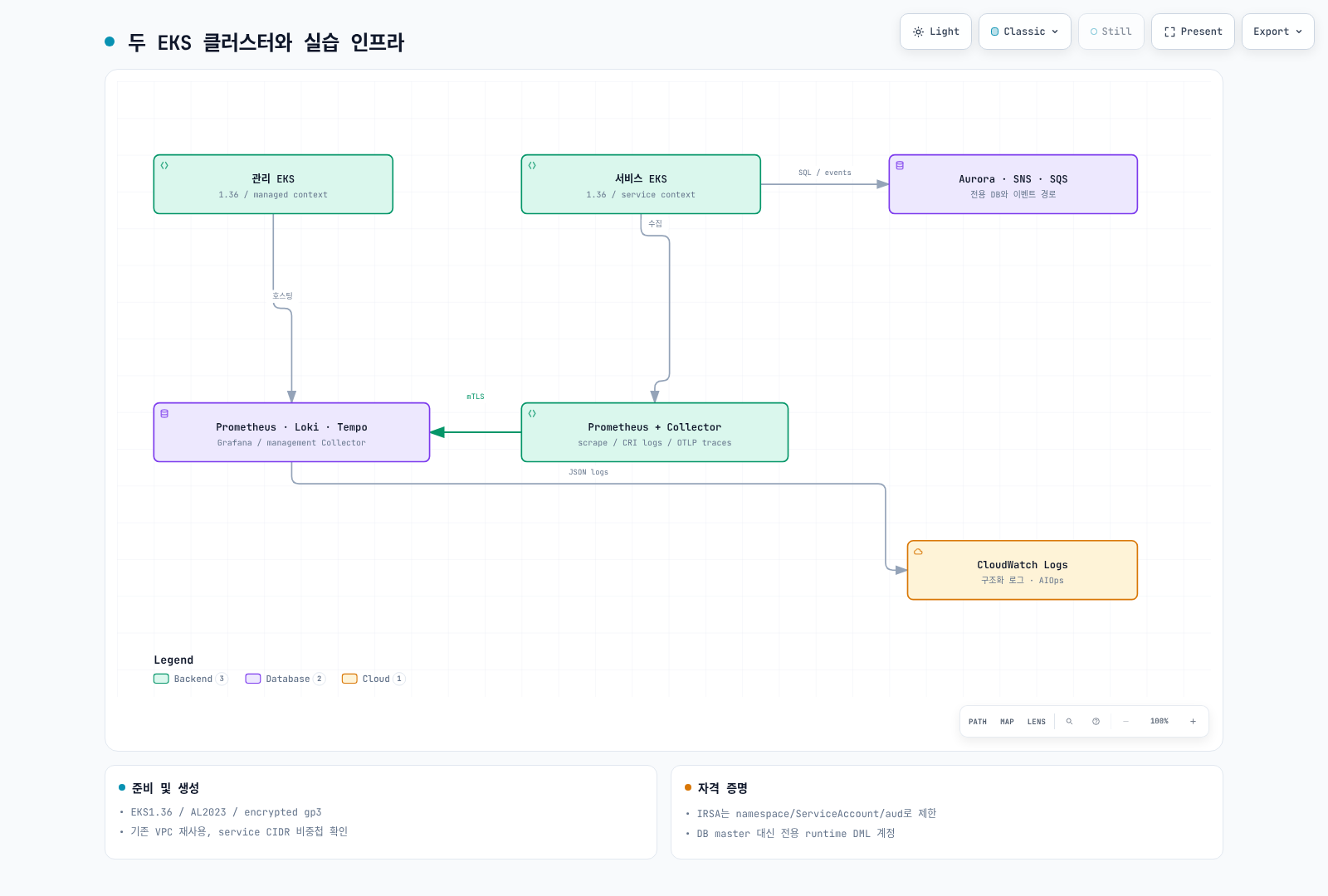
Infrastructure Architecture

관리형 클러스터의 ArgoCD가 GitOps로 서비스 클러스터(Karpenter, MSA Apps)에 배포하고, 관리형 클러스터의 관측성 스택과 서비스 클러스터의 앱이 각각 AWS 관리형 관측성 서비스(AMP·AMG·OpenSearch)와 데이터·메시징 서비스(Aurora·SQS·SNS·MWAA)를 사용하는 실습 인프라 구조를 보여준다.


구성 단계 요약

Step리소스도구상세
1.1Managed Cluster (EKS)Terraform/eksctlVPC, EKS, IRSA
1.2Service Cluster (EKS)Terraform/eksctlVPC, EKS, Karpenter IRSA
1.3SQS 큐 + SNS 토픽Terraform메시지 큐 구성
1.4Aurora PostgreSQLTerraform데이터베이스
1.5MWAA 환경TerraformAirflow 환경
1.6AMP 워크스페이스Terraform/CLIPrometheus 백엔드
1.7AMG 워크스페이스Terraform/CLIGrafana 백엔드
1.8OpenSearch 도메인Terraform로그 저장소
1.9ArgoCDHelmGitOps 컨트롤러
1.10Argo RolloutsHelmProgressive Delivery

Step 1.1: Managed Cluster 생성

eksctl을 사용한 클러스터 생성

Step 1.1.1: eksctl 클러스터 설정 파일 생성

yaml
# managed-cluster.yaml
apiVersion: eksctl.io/v1alpha5
kind: ClusterConfig

metadata:
  name: obs-managed-cluster
  region: us-east-1
  version: "1.29"

vpc:
  cidr: 10.10.0.0/16
  nat:
    gateway: Single

iam:
  withOIDC: true

managedNodeGroups:
  - name: managed-ng
    instanceType: m5.large
    desiredCapacity: 3
    minSize: 2
    maxSize: 5
    volumeSize: 100
    volumeType: gp3
    labels:
      role: observability
    tags:
      Environment: lab
      Purpose: observability
    iam:
      attachPolicyARNs:
        - arn:aws:iam::aws:policy/AmazonEKSWorkerNodePolicy
        - arn:aws:iam::aws:policy/AmazonEKS_CNI_Policy
        - arn:aws:iam::aws:policy/AmazonEC2ContainerRegistryReadOnly
        - arn:aws:iam::aws:policy/AmazonPrometheusRemoteWriteAccess
        - arn:aws:iam::aws:policy/CloudWatchAgentServerPolicy

addons:
  - name: vpc-cni
    version: latest
  - name: coredns
    version: latest
  - name: kube-proxy
    version: latest
  - name: aws-ebs-csi-driver
    version: latest
    serviceAccountRoleARN: arn:aws:iam::${AWS_ACCOUNT_ID}:role/AmazonEKS_EBS_CSI_DriverRole

Step 1.1.2: 클러스터 생성 실행

bash
# 환경 변수 설정
export AWS_ACCOUNT_ID=$(aws sts get-caller-identity --query Account --output text)
export AWS_REGION=us-east-1

# 클러스터 설정 파일의 변수 치환
envsubst < managed-cluster.yaml > managed-cluster-final.yaml

# 클러스터 생성 (~20분 소요)
eksctl create cluster -f managed-cluster-final.yaml

# kubeconfig 설정
aws eks update-kubeconfig --name obs-managed-cluster --region $AWS_REGION --alias managed

Terraform을 사용한 클러스터 생성 (대안)

hcl
# main.tf - Managed Cluster
terraform {
  required_providers {
    aws = {
      source  = "hashicorp/aws"
      version = "~> 5.0"
    }
  }
}

provider "aws" {
  region = var.aws_region
}

variable "aws_region" {
  default = "us-east-1"
}

variable "cluster_name" {
  default = "obs-managed-cluster"
}

# VPC Module
module "vpc" {
  source  = "terraform-aws-modules/vpc/aws"
  version = "~> 5.0"

  name = "${var.cluster_name}-vpc"
  cidr = "10.10.0.0/16"

  azs             = ["${var.aws_region}a", "${var.aws_region}b", "${var.aws_region}c"]
  private_subnets = ["10.10.1.0/24", "10.10.2.0/24", "10.10.3.0/24"]
  public_subnets  = ["10.10.101.0/24", "10.10.102.0/24", "10.10.103.0/24"]

  enable_nat_gateway   = true
  single_nat_gateway   = true
  enable_dns_hostnames = true

  public_subnet_tags = {
    "kubernetes.io/role/elb" = 1
  }

  private_subnet_tags = {
    "kubernetes.io/role/internal-elb" = 1
  }

  tags = {
    Environment = "lab"
    Terraform   = "true"
  }
}

# EKS Module
module "eks" {
  source  = "terraform-aws-modules/eks/aws"
  version = "~> 20.0"

  cluster_name    = var.cluster_name
  cluster_version = "1.29"

  vpc_id     = module.vpc.vpc_id
  subnet_ids = module.vpc.private_subnets

  cluster_endpoint_public_access = true

  enable_cluster_creator_admin_permissions = true

  eks_managed_node_groups = {
    managed = {
      instance_types = ["m5.large"]
      min_size       = 2
      max_size       = 5
      desired_size   = 3

      labels = {
        role = "observability"
      }
    }
  }

  tags = {
    Environment = "lab"
  }
}

# IRSA for AMP
module "amp_irsa" {
  source  = "terraform-aws-modules/iam/aws//modules/iam-role-for-service-accounts-eks"
  version = "~> 5.0"

  role_name = "${var.cluster_name}-amp-role"

  attach_amazon_managed_service_prometheus_policy = true

  oidc_providers = {
    main = {
      provider_arn               = module.eks.oidc_provider_arn
      namespace_service_accounts = ["monitoring:prometheus"]
    }
  }
}

output "cluster_endpoint" {
  value = module.eks.cluster_endpoint
}

output "cluster_name" {
  value = module.eks.cluster_name
}
bash
# Terraform 실행
cd terraform/managed-cluster
terraform init
terraform plan
terraform apply -auto-approve

Step 1.2: Service Cluster 생성

Step 1.2.1: eksctl 클러스터 설정 파일 생성

yaml
# service-cluster.yaml
apiVersion: eksctl.io/v1alpha5
kind: ClusterConfig

metadata:
  name: obs-service-cluster
  region: us-east-1
  version: "1.29"

vpc:
  cidr: 10.20.0.0/16
  nat:
    gateway: Single

iam:
  withOIDC: true
  serviceAccounts:
    - metadata:
        name: karpenter
        namespace: karpenter
      roleName: KarpenterControllerRole-obs-service
      attachPolicyARNs:
        - arn:aws:iam::${AWS_ACCOUNT_ID}:policy/KarpenterControllerPolicy
      wellKnownPolicies:
        karpenterController: true

managedNodeGroups:
  - name: system-ng
    instanceType: m5.large
    desiredCapacity: 3
    minSize: 2
    maxSize: 5
    volumeSize: 100
    volumeType: gp3
    labels:
      role: system
    taints:
      - key: CriticalAddonsOnly
        value: "true"
        effect: PreferNoSchedule
    tags:
      Environment: lab
      Purpose: service

karpenter:
  version: 'v0.35.0'
  createServiceAccount: true
  withSpotInterruptionQueue: true

Step 1.2.2: 클러스터 생성 및 Karpenter 설정

bash
# Service Cluster 생성
envsubst < service-cluster.yaml > service-cluster-final.yaml
eksctl create cluster -f service-cluster-final.yaml

# kubeconfig 추가
aws eks update-kubeconfig --name obs-service-cluster --region $AWS_REGION --alias service

# Karpenter NodePool 생성
cat <<EOF | kubectl --context service apply -f -
apiVersion: karpenter.sh/v1
kind: NodePool
metadata:
  name: default
spec:
  template:
    spec:
      requirements:
        - key: kubernetes.io/arch
          operator: In
          values: ["amd64"]
        - key: karpenter.sh/capacity-type
          operator: In
          values: ["on-demand", "spot"]
        - key: node.kubernetes.io/instance-type
          operator: In
          values: ["m5.large", "m5.xlarge", "m5.2xlarge", "m6i.large", "m6i.xlarge"]
      nodeClassRef:
        name: default
  limits:
    cpu: 100
    memory: 200Gi
  disruption:
    consolidationPolicy: WhenUnderutilized
    consolidateAfter: 30s
---
apiVersion: karpenter.k8s.aws/v1
kind: EC2NodeClass
metadata:
  name: default
spec:
  amiFamily: AL2
  subnetSelectorTerms:
    - tags:
        karpenter.sh/discovery: obs-service-cluster
  securityGroupSelectorTerms:
    - tags:
        karpenter.sh/discovery: obs-service-cluster
  role: KarpenterNodeRole-obs-service
  tags:
    Environment: lab
EOF

Step 1.3: SQS 큐 + SNS 토픽 생성

Step 1.3.1: Terraform으로 SQS/SNS 생성

hcl
# messaging.tf
# SQS Queue for Order Events
resource "aws_sqs_queue" "order_events" {
  name                       = "obs-lab-order-events"
  delay_seconds              = 0
  max_message_size           = 262144
  message_retention_seconds  = 345600
  receive_wait_time_seconds  = 10
  visibility_timeout_seconds = 30

  redrive_policy = jsonencode({
    deadLetterTargetArn = aws_sqs_queue.order_events_dlq.arn
    maxReceiveCount     = 3
  })

  tags = {
    Environment = "lab"
    Purpose     = "observability"
  }
}

resource "aws_sqs_queue" "order_events_dlq" {
  name = "obs-lab-order-events-dlq"

  tags = {
    Environment = "lab"
  }
}

# SNS Topic for Payment Notifications
resource "aws_sns_topic" "payment_notifications" {
  name = "obs-lab-payment-notifications"

  tags = {
    Environment = "lab"
  }
}

# SNS Topic for Alerts
resource "aws_sns_topic" "alerts" {
  name = "obs-lab-alerts"

  tags = {
    Environment = "lab"
  }
}

# Email Subscription for Alerts
resource "aws_sns_topic_subscription" "alert_email" {
  topic_arn = aws_sns_topic.alerts.arn
  protocol  = "email"
  endpoint  = var.alert_email
}

# SQS Policy for cross-account access from EKS
resource "aws_sqs_queue_policy" "order_events_policy" {
  queue_url = aws_sqs_queue.order_events.id

  policy = jsonencode({
    Version = "2012-10-17"
    Statement = [
      {
        Effect = "Allow"
        Principal = {
          AWS = "arn:aws:iam::${data.aws_caller_identity.current.account_id}:root"
        }
        Action   = "sqs:*"
        Resource = aws_sqs_queue.order_events.arn
      }
    ]
  })
}

output "sqs_queue_url" {
  value = aws_sqs_queue.order_events.url
}

output "sqs_queue_arn" {
  value = aws_sqs_queue.order_events.arn
}

output "sns_topic_arn" {
  value = aws_sns_topic.payment_notifications.arn
}

output "alerts_topic_arn" {
  value = aws_sns_topic.alerts.arn
}

Step 1.3.2: IRSA for SQS/SNS 접근

bash
# Service Cluster에서 SQS/SNS 접근을 위한 IAM 정책
cat > sqs-sns-policy.json << 'EOF'
{
  "Version": "2012-10-17",
  "Statement": [
    {
      "Effect": "Allow",
      "Action": [
        "sqs:SendMessage",
        "sqs:ReceiveMessage",
        "sqs:DeleteMessage",
        "sqs:GetQueueAttributes",
        "sqs:GetQueueUrl"
      ],
      "Resource": "arn:aws:sqs:*:*:obs-lab-*"
    },
    {
      "Effect": "Allow",
      "Action": [
        "sns:Publish"
      ],
      "Resource": "arn:aws:sns:*:*:obs-lab-*"
    }
  ]
}
EOF

aws iam create-policy \
  --policy-name ObsLabSQSSNSPolicy \
  --policy-document file://sqs-sns-policy.json

# IRSA 설정
eksctl create iamserviceaccount \
  --cluster=obs-service-cluster \
  --namespace=msa \
  --name=msa-service-account \
  --attach-policy-arn=arn:aws:iam::${AWS_ACCOUNT_ID}:policy/ObsLabSQSSNSPolicy \
  --approve

Step 1.4: Aurora PostgreSQL 생성

Step 1.4.1: Terraform으로 Aurora 클러스터 생성

hcl
# aurora.tf
# DB Subnet Group
resource "aws_db_subnet_group" "aurora" {
  name       = "obs-lab-aurora-subnet-group"
  subnet_ids = module.vpc_service.private_subnets

  tags = {
    Environment = "lab"
  }
}

# Security Group for Aurora
resource "aws_security_group" "aurora" {
  name        = "obs-lab-aurora-sg"
  description = "Security group for Aurora PostgreSQL"
  vpc_id      = module.vpc_service.vpc_id

  ingress {
    from_port       = 5432
    to_port         = 5432
    protocol        = "tcp"
    security_groups = [module.eks_service.cluster_security_group_id]
  }

  egress {
    from_port   = 0
    to_port     = 0
    protocol    = "-1"
    cidr_blocks = ["0.0.0.0/0"]
  }

  tags = {
    Environment = "lab"
  }
}

# Aurora Cluster
resource "aws_rds_cluster" "aurora" {
  cluster_identifier     = "obs-lab-aurora"
  engine                 = "aurora-postgresql"
  engine_version         = "15.4"
  database_name          = "obslab"
  master_username        = "obsadmin"
  master_password        = var.db_password
  db_subnet_group_name   = aws_db_subnet_group.aurora.name
  vpc_security_group_ids = [aws_security_group.aurora.id]

  backup_retention_period = 7
  preferred_backup_window = "03:00-04:00"
  skip_final_snapshot     = true

  enabled_cloudwatch_logs_exports = ["postgresql"]

  tags = {
    Environment = "lab"
  }
}

# Aurora Instances
resource "aws_rds_cluster_instance" "aurora" {
  count              = 2
  identifier         = "obs-lab-aurora-${count.index}"
  cluster_identifier = aws_rds_cluster.aurora.id
  instance_class     = "db.r5.large"
  engine             = aws_rds_cluster.aurora.engine
  engine_version     = aws_rds_cluster.aurora.engine_version

  performance_insights_enabled = true

  tags = {
    Environment = "lab"
  }
}

output "aurora_endpoint" {
  value = aws_rds_cluster.aurora.endpoint
}

output "aurora_reader_endpoint" {
  value = aws_rds_cluster.aurora.reader_endpoint
}

Step 1.4.2: 데이터베이스 초기화

bash
# Aurora 엔드포인트 확인
export AURORA_ENDPOINT=$(terraform output -raw aurora_endpoint)

# kubectl port-forward를 통한 접속 (또는 Bastion 사용)
kubectl --context service run -it --rm psql-client \
  --image=postgres:15 \
  --restart=Never \
  -- psql -h $AURORA_ENDPOINT -U obsadmin -d obslab

# 테이블 생성
CREATE TABLE orders (
    id SERIAL PRIMARY KEY,
    customer_id VARCHAR(50) NOT NULL,
    product_id VARCHAR(50) NOT NULL,
    quantity INT NOT NULL,
    status VARCHAR(20) DEFAULT 'pending',
    created_at TIMESTAMP DEFAULT CURRENT_TIMESTAMP,
    updated_at TIMESTAMP DEFAULT CURRENT_TIMESTAMP
);

CREATE TABLE payments (
    id SERIAL PRIMARY KEY,
    order_id INT REFERENCES orders(id),
    amount DECIMAL(10,2) NOT NULL,
    status VARCHAR(20) DEFAULT 'pending',
    payment_method VARCHAR(20),
    created_at TIMESTAMP DEFAULT CURRENT_TIMESTAMP
);

CREATE INDEX idx_orders_customer ON orders(customer_id);
CREATE INDEX idx_orders_status ON orders(status);
CREATE INDEX idx_payments_order ON payments(order_id);

Step 1.5: MWAA 환경 생성

Step 1.5.1: MWAA S3 버킷 및 환경

hcl
# mwaa.tf
# S3 Bucket for DAGs
resource "aws_s3_bucket" "mwaa_dags" {
  bucket = "obs-lab-mwaa-dags-${data.aws_caller_identity.current.account_id}"

  tags = {
    Environment = "lab"
  }
}

resource "aws_s3_bucket_versioning" "mwaa_dags" {
  bucket = aws_s3_bucket.mwaa_dags.id
  versioning_configuration {
    status = "Enabled"
  }
}

# MWAA Execution Role
resource "aws_iam_role" "mwaa_execution" {
  name = "obs-lab-mwaa-execution-role"

  assume_role_policy = jsonencode({
    Version = "2012-10-17"
    Statement = [
      {
        Action = "sts:AssumeRole"
        Effect = "Allow"
        Principal = {
          Service = ["airflow.amazonaws.com", "airflow-env.amazonaws.com"]
        }
      }
    ]
  })
}

resource "aws_iam_role_policy_attachment" "mwaa_execution" {
  role       = aws_iam_role.mwaa_execution.name
  policy_arn = "arn:aws:iam::aws:policy/AmazonMWAAFullConsoleAccess"
}

# MWAA Environment
resource "aws_mwaa_environment" "obs_lab" {
  name              = "obs-lab-airflow"
  airflow_version   = "2.8.1"
  environment_class = "mw1.small"
  execution_role_arn = aws_iam_role.mwaa_execution.arn
  source_bucket_arn  = aws_s3_bucket.mwaa_dags.arn
  dag_s3_path        = "dags"

  network_configuration {
    security_group_ids = [aws_security_group.mwaa.id]
    subnet_ids         = slice(module.vpc_service.private_subnets, 0, 2)
  }

  logging_configuration {
    dag_processing_logs {
      enabled   = true
      log_level = "INFO"
    }
    scheduler_logs {
      enabled   = true
      log_level = "INFO"
    }
    task_logs {
      enabled   = true
      log_level = "INFO"
    }
    webserver_logs {
      enabled   = true
      log_level = "INFO"
    }
    worker_logs {
      enabled   = true
      log_level = "INFO"
    }
  }

  tags = {
    Environment = "lab"
  }
}

output "mwaa_webserver_url" {
  value = aws_mwaa_environment.obs_lab.webserver_url
}

Step 1.6: AMP 워크스페이스 생성

Step 1.6.1: Terraform으로 AMP 생성

hcl
# amp.tf
resource "aws_prometheus_workspace" "obs_lab" {
  alias = "obs-lab-prometheus"

  tags = {
    Environment = "lab"
  }
}

# Alert Manager Definition
resource "aws_prometheus_alert_manager_definition" "obs_lab" {
  workspace_id = aws_prometheus_workspace.obs_lab.id

  definition = <<EOF
alertmanager_config: |
  global:
    resolve_timeout: 5m
  route:
    receiver: 'default'
    group_by: ['alertname', 'severity']
    group_wait: 30s
    group_interval: 5m
    repeat_interval: 4h
  receivers:
    - name: 'default'
      sns_configs:
        - topic_arn: ${aws_sns_topic.alerts.arn}
          sigv4:
            region: ${var.aws_region}
          subject: '[ALERT] {{ .GroupLabels.alertname }}'
EOF
}

output "amp_workspace_id" {
  value = aws_prometheus_workspace.obs_lab.id
}

output "amp_endpoint" {
  value = aws_prometheus_workspace.obs_lab.prometheus_endpoint
}

Step 1.6.2: AWS CLI로 AMP 생성 (대안)

bash
# AMP 워크스페이스 생성
aws amp create-workspace \
  --alias obs-lab-prometheus \
  --tags Environment=lab

# 워크스페이스 ID 확인
export AMP_WORKSPACE_ID=$(aws amp list-workspaces \
  --query "workspaces[?alias=='obs-lab-prometheus'].workspaceId" \
  --output text)

echo "AMP Workspace ID: $AMP_WORKSPACE_ID"

# 엔드포인트 확인
aws amp describe-workspace \
  --workspace-id $AMP_WORKSPACE_ID \
  --query "workspace.prometheusEndpoint" \
  --output text

Step 1.7: AMG 워크스페이스 생성

Step 1.7.1: Terraform으로 AMG 생성

hcl
# amg.tf
resource "aws_grafana_workspace" "obs_lab" {
  name                     = "obs-lab-grafana"
  account_access_type      = "CURRENT_ACCOUNT"
  authentication_providers = ["AWS_SSO"]
  permission_type          = "SERVICE_MANAGED"
  role_arn                 = aws_iam_role.amg.arn

  data_sources = [
    "AMAZON_OPENSEARCH_SERVICE",
    "CLOUDWATCH",
    "PROMETHEUS",
    "XRAY"
  ]

  notification_destinations = ["SNS"]

  tags = {
    Environment = "lab"
  }
}

resource "aws_iam_role" "amg" {
  name = "obs-lab-amg-role"

  assume_role_policy = jsonencode({
    Version = "2012-10-17"
    Statement = [
      {
        Action = "sts:AssumeRole"
        Effect = "Allow"
        Principal = {
          Service = "grafana.amazonaws.com"
        }
      }
    ]
  })
}

resource "aws_iam_role_policy_attachment" "amg_prometheus" {
  role       = aws_iam_role.amg.name
  policy_arn = "arn:aws:iam::aws:policy/AmazonPrometheusQueryAccess"
}

resource "aws_iam_role_policy_attachment" "amg_cloudwatch" {
  role       = aws_iam_role.amg.name
  policy_arn = "arn:aws:iam::aws:policy/CloudWatchReadOnlyAccess"
}

resource "aws_iam_role_policy_attachment" "amg_xray" {
  role       = aws_iam_role.amg.name
  policy_arn = "arn:aws:iam::aws:policy/AWSXrayReadOnlyAccess"
}

output "amg_workspace_url" {
  value = aws_grafana_workspace.obs_lab.endpoint
}

Step 1.8: OpenSearch 도메인 생성

Step 1.8.1: Terraform으로 OpenSearch 생성

hcl
# opensearch.tf
resource "aws_opensearch_domain" "obs_lab" {
  domain_name    = "obs-lab-logs"
  engine_version = "OpenSearch_2.11"

  cluster_config {
    instance_type          = "m5.large.search"
    instance_count         = 3
    zone_awareness_enabled = true

    zone_awareness_config {
      availability_zone_count = 3
    }
  }

  ebs_options {
    ebs_enabled = true
    volume_size = 100
    volume_type = "gp3"
    iops        = 3000
    throughput  = 125
  }

  vpc_options {
    subnet_ids         = slice(module.vpc_managed.private_subnets, 0, 3)
    security_group_ids = [aws_security_group.opensearch.id]
  }

  encrypt_at_rest {
    enabled = true
  }

  node_to_node_encryption {
    enabled = true
  }

  domain_endpoint_options {
    enforce_https       = true
    tls_security_policy = "Policy-Min-TLS-1-2-2019-07"
  }

  advanced_security_options {
    enabled                        = true
    internal_user_database_enabled = true

    master_user_options {
      master_user_name     = "admin"
      master_user_password = var.opensearch_password
    }
  }

  log_publishing_options {
    cloudwatch_log_group_arn = aws_cloudwatch_log_group.opensearch.arn
    log_type                 = "INDEX_SLOW_LOGS"
  }

  tags = {
    Environment = "lab"
  }
}

resource "aws_security_group" "opensearch" {
  name        = "obs-lab-opensearch-sg"
  description = "Security group for OpenSearch"
  vpc_id      = module.vpc_managed.vpc_id

  ingress {
    from_port   = 443
    to_port     = 443
    protocol    = "tcp"
    cidr_blocks = [module.vpc_managed.vpc_cidr_block]
  }

  egress {
    from_port   = 0
    to_port     = 0
    protocol    = "-1"
    cidr_blocks = ["0.0.0.0/0"]
  }
}

output "opensearch_endpoint" {
  value = aws_opensearch_domain.obs_lab.endpoint
}

output "opensearch_dashboard_endpoint" {
  value = aws_opensearch_domain.obs_lab.dashboard_endpoint
}

Step 1.9: ArgoCD 설치 및 멀티 클러스터 등록

Step 1.9.1: Managed Cluster에 ArgoCD 설치

bash
# Managed Cluster context 전환
kubectl config use-context managed

# ArgoCD 네임스페이스 생성
kubectl create namespace argocd

# ArgoCD 설치 (HA 모드)
helm repo add argo https://argoproj.github.io/argo-helm
helm repo update

cat > argocd-values.yaml << 'EOF'
global:
  domain: argocd.obs-lab.local

configs:
  params:
    server.insecure: true

server:
  replicas: 2
  autoscaling:
    enabled: true
    minReplicas: 2
    maxReplicas: 5

controller:
  replicas: 1

repoServer:
  replicas: 2
  autoscaling:
    enabled: true
    minReplicas: 2
    maxReplicas: 5

applicationSet:
  replicas: 2

redis-ha:
  enabled: true

notifications:
  enabled: true
  argocdUrl: https://argocd.obs-lab.local

metrics:
  enabled: true
  serviceMonitor:
    enabled: true
EOF

helm install argocd argo/argo-cd \
  --namespace argocd \
  --values argocd-values.yaml \
  --wait

# ArgoCD 초기 비밀번호 확인
kubectl -n argocd get secret argocd-initial-admin-secret \
  -o jsonpath="{.data.password}" | base64 -d
echo

# ArgoCD 서버 포트 포워딩
kubectl port-forward svc/argocd-server -n argocd 8080:443 &

Step 1.9.2: Service Cluster를 ArgoCD에 등록

bash
# ArgoCD CLI 로그인
argocd login localhost:8080 --username admin --password $(kubectl -n argocd get secret argocd-initial-admin-secret -o jsonpath="{.data.password}" | base64 -d) --insecure

# Service Cluster 컨텍스트 확인
kubectl config get-contexts

# Service Cluster 등록
argocd cluster add service --name obs-service-cluster

# 등록된 클러스터 확인
argocd cluster list

Step 1.9.3: ArgoCD Project 생성

yaml
# argocd-project.yaml
apiVersion: argoproj.io/v1alpha1
kind: AppProject
metadata:
  name: obs-lab
  namespace: argocd
spec:
  description: Observability Lab Project
  sourceRepos:
    - '*'
  destinations:
    - namespace: '*'
      server: https://kubernetes.default.svc
      name: in-cluster
    - namespace: '*'
      server: https://obs-service-cluster-endpoint
      name: obs-service-cluster
  clusterResourceWhitelist:
    - group: '*'
      kind: '*'
  namespaceResourceWhitelist:
    - group: '*'
      kind: '*'
bash
kubectl apply -f argocd-project.yaml

Step 1.10: Argo Rollouts 설치

Step 1.10.1: Service Cluster에 Argo Rollouts 설치

bash
# Service Cluster context 전환
kubectl config use-context service

# Argo Rollouts 네임스페이스 생성
kubectl create namespace argo-rollouts

# Argo Rollouts 설치
cat > rollouts-values.yaml << 'EOF'
controller:
  replicas: 2
  metrics:
    enabled: true
    serviceMonitor:
      enabled: true

dashboard:
  enabled: true
  service:
    type: ClusterIP
EOF

helm install argo-rollouts argo/argo-rollouts \
  --namespace argo-rollouts \
  --values rollouts-values.yaml \
  --wait

# Rollouts Dashboard 포트 포워딩
kubectl port-forward svc/argo-rollouts-dashboard -n argo-rollouts 3100:3100 &

Step 1.10.2: Argo Rollouts kubectl plugin 설치

bash
# kubectl-argo-rollouts 플러그인 설치
curl -LO https://github.com/argoproj/argo-rollouts/releases/latest/download/kubectl-argo-rollouts-linux-amd64
chmod +x kubectl-argo-rollouts-linux-amd64
sudo mv kubectl-argo-rollouts-linux-amd64 /usr/local/bin/kubectl-argo-rollouts

# 설치 확인
kubectl argo rollouts version

검증 (Verification)

클러스터 상태 확인

bash
# Managed Cluster 노드 상태
echo "=== Managed Cluster Nodes ==="
kubectl --context managed get nodes -o wide

# Service Cluster 노드 상태
echo "=== Service Cluster Nodes ==="
kubectl --context service get nodes -o wide

# ArgoCD 상태
echo "=== ArgoCD Status ==="
kubectl --context managed -n argocd get pods

# Argo Rollouts 상태
echo "=== Argo Rollouts Status ==="
kubectl --context service -n argo-rollouts get pods

AWS Managed Services 상태 확인

bash
# Aurora 상태
echo "=== Aurora Status ==="
aws rds describe-db-clusters \
  --db-cluster-identifier obs-lab-aurora \
  --query "DBClusters[0].Status" \
  --output text

# SQS 상태
echo "=== SQS Queue ==="
aws sqs get-queue-url --queue-name obs-lab-order-events

# AMP 상태
echo "=== AMP Workspace ==="
aws amp list-workspaces --query "workspaces[?alias=='obs-lab-prometheus']"

# AMG 상태
echo "=== AMG Workspace ==="
aws grafana list-workspaces --query "workspaces[?name=='obs-lab-grafana']"

# OpenSearch 상태
echo "=== OpenSearch Domain ==="
aws opensearch describe-domain \
  --domain-name obs-lab-logs \
  --query "DomainStatus.Processing" \
  --output text

# MWAA 상태
echo "=== MWAA Environment ==="
aws mwaa get-environment \
  --name obs-lab-airflow \
  --query "Environment.Status" \
  --output text

예상 결과

리소스예상 상태
Managed Cluster Nodes3/3 Ready
Service Cluster Nodes3/3 Ready
ArgoCD PodsRunning
Argo Rollouts PodsRunning
Auroraavailable
SQS QueueActive
AMPACTIVE
AMGACTIVE
OpenSearchfalse (Processing=false means ready)
MWAAAVAILABLE

정리 (이 Part에서 정리하지 않음)

참고: 인프라는 전체 실습이 완료될 때까지 유지합니다. 정리는 Part 6의 마지막에서 진행합니다.


참조 문서


다음 단계

인프라 구성이 완료되었습니다. Part 2: Observability 스택 배포로 진행하여 메트릭, 로그, 트레이스 수집 파이프라인을 구축합니다.