Windows in Kubernetes
검토한 upstream Kubernetes 버전: Kubernetes 1.35, 1.36, 1.37 마지막 업데이트: 2026년 9월 11일
Kubernetes는 원래 Linux 컨테이너를 위해 설계되었지만, 버전 1.14부터 Windows 컨테이너에 대한 프로덕션 지원이 추가되었습니다. 이 장에서는 Kubernetes에서 Windows 워크로드를 실행하는 방법, 아키텍처, 제한 사항, 그리고 Amazon EKS에서의 Windows 지원에 대해 알아보겠습니다.
목차
- Windows 컨테이너 개요
- Kubernetes의 Windows 지원 아키텍처
- Windows 노드 제한 사항
- Windows 노드 설정
- Windows 컨테이너 배포
- 네트워킹
- 스토리지
- 모니터링 및 로깅
- 보안
- Amazon EKS에서의 Windows 지원
- 모범 사례
- 결론
Windows 컨테이너 개요
Windows 컨테이너는 Windows 운영 체제에서 실행되는 컨테이너로, Windows 애플리케이션을 컨테이너화하여 배포할 수 있게 해줍니다.
Windows 컨테이너 유형
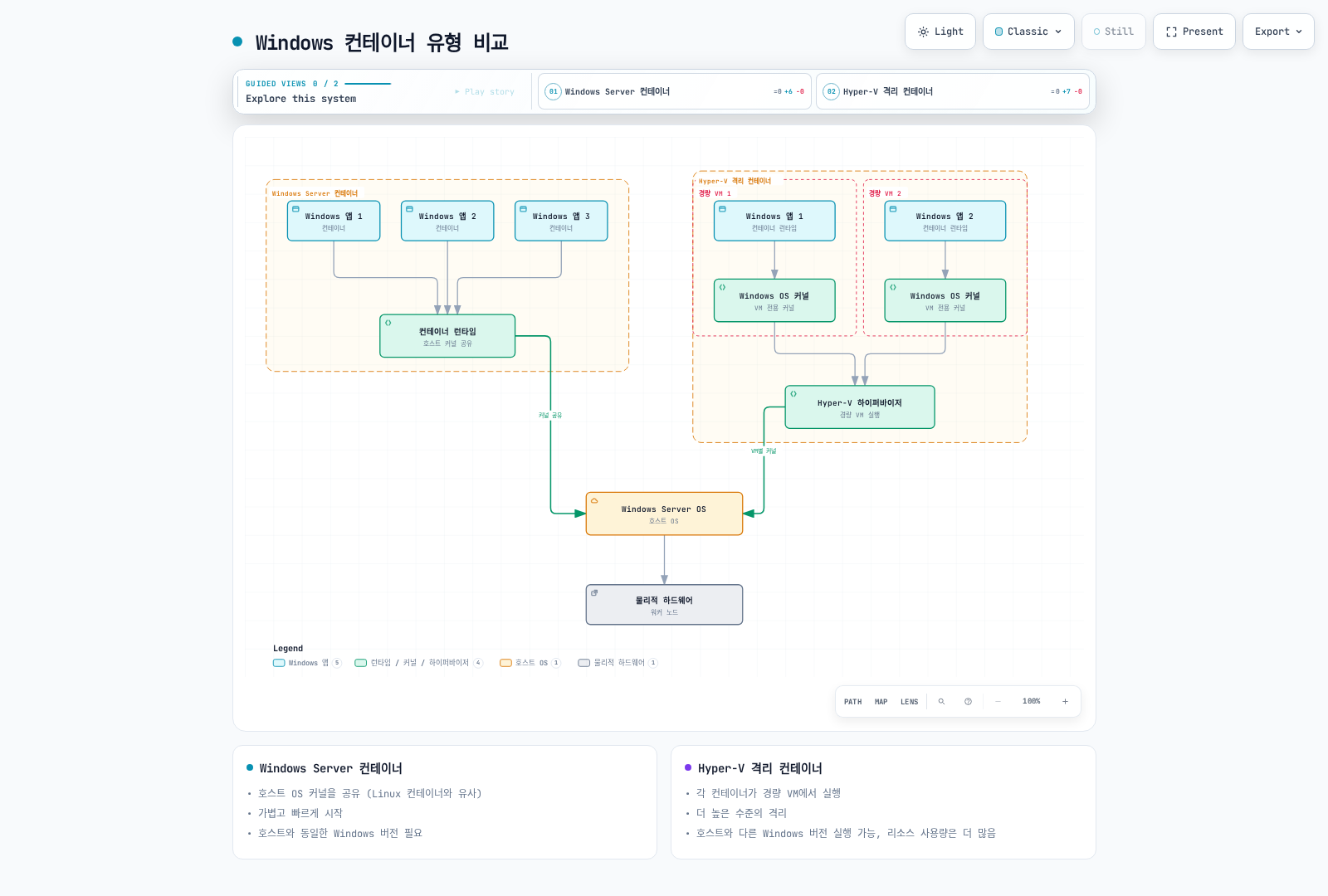
Windows에는 두 가지 격리 유형이 있지만 Kubernetes는 프로세스 격리만 지원합니다. 아래 Hyper-V 설명은 운영 체제 배경 지식이며 Kubernetes 배포 옵션이 아닙니다:
Windows Server 컨테이너: Linux 컨테이너와 유사하게 호스트 OS 커널을 공유합니다. 가볍고 빠르게 시작되지만, Microsoft가 지원하는 호스트/이미지 조합이 필요합니다.
Hyper-V 격리 컨테이너: 각 컨테이너가 경량 VM에서 실행되어 더 높은 수준의 격리를 제공합니다. 호스트와 다른 Windows 버전을 실행할 수 있지만, 더 많은 리소스를 사용합니다.
다음 다이어그램은 두 가지 Windows 컨테이너 유형의 아키텍처 차이를 보여줍니다:
Windows 컨테이너 이미지
Windows 컨테이너 이미지는 Microsoft에서 제공하는 기본 이미지를 기반으로 합니다:
- Windows Server Core: 최소한의 Windows Server 환경을 제공하는 경량 이미지
- Nano Server: 더 작은 공간을 차지하는 초경량 이미지
- Windows: 더 넓은 Windows API를 제공하는 이미지이며 전체 데스크톱/GUI 서버는 아님
예시 Dockerfile:
FROM mcr.microsoft.com/windows/servercore/iis:windowsservercore-ltsc2022
COPY website/ C:/inetpub/wwwroot/
EXPOSE 80
# Inherit the IIS image entrypoint (ServiceMonitor.exe).
Kubernetes의 Windows 지원 아키텍처
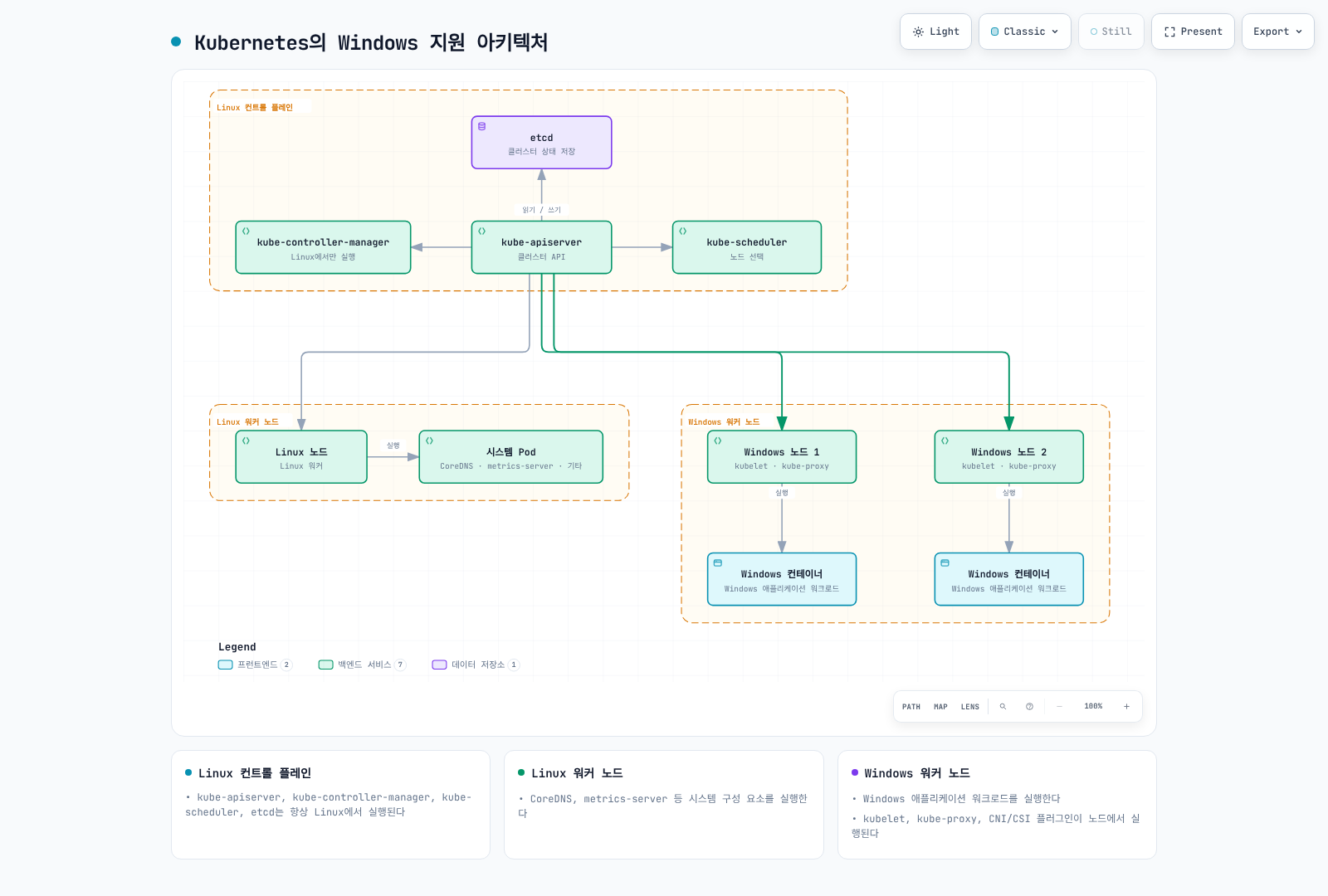
Kubernetes에서 Windows 지원은 혼합 환경을 기반으로 합니다. 컨트롤 플레인 구성 요소는 항상 Linux에서 실행되며, 워커 노드는 Linux 또는 Windows일 수 있습니다.
아키텍처 개요
Kubernetes의 Windows 지원 아키텍처는 다음과 같습니다:
- Linux 컨트롤 플레인: kube-apiserver, kube-controller-manager, kube-scheduler, etcd는 항상 Linux에서 실행됩니다.
- Linux 워커 노드: 시스템 구성 요소(CoreDNS, metrics-server 등)를 실행합니다.
- Windows 워커 노드: Windows 애플리케이션 워크로드를 실행합니다.
Windows 노드 구성 요소
Windows 노드에서 실행되는 Kubernetes 구성 요소:
- kubelet: 노드에서 포드 및 컨테이너 관리
- kube-proxy: 네트워크 규칙 관리
- CNI 플러그인: 네트워킹 구성
- CSI 플러그인: 스토리지 관리
Windows 노드 제한 사항
Kubernetes에서 Windows 노드를 사용할 때 알아야 할 몇 가지 제한 사항이 있습니다.
기능 제한 사항
privileged는 지원하지 않습니다. 노드 에이전트에는 hostProcess와 hostNetwork를 함께 설정한 HostProcess 컨테이너를 사용하며 호스트 권한을 신중하게 제한합니다.- 일반 Windows Pod는 hostNetwork를 지원하지 않습니다. HostProcess는 예외입니다.
spec.os.name: windows인 Pod는 runAsUser, fsGroup, seccomp, capabilities, readOnlyRootFilesystem 등 Linux 전용 필드를 설정할 수 없습니다.- OS별 이미지와 nodeSelector로 DaemonSet을 분리할 수 있습니다.
- 메모리 기반 emptyDir, raw block volumeDevices, PIDPressure, Linux 방식 OOM eviction은 지원하지 않습니다.
- CPU/메모리 제한은 Windows 방식으로 구현됩니다. Windows에는 Linux OOM killer가 없으며 메모리 부족 시 할당 실패나 페이징으로 성능이 저하될 수 있습니다.
네트워킹 제한 사항
Windows HNS와 CNI의 L2bridge/overlay 등 지원 모드를 확인합니다. 같은 Pod의 컨테이너는 네트워크와 localhost를 공유하지만 프로세스 네임스페이스와 루트 파일 시스템은 공유하지 않습니다. NetworkPolicy, 서비스 및 DSR 지원은 OS/CNI/클러스터 조합에 따라 확인해야 합니다.
운영 체제 버전 호환성
Kubernetes v1.37의 Windows 워커 지원 대상은 Windows Server 2022와 2025입니다. 이 장의 예제는 Windows Server 2022 + ltsc2022 조합을 사용합니다. Microsoft 호환성 표와 배포판 지원 범위를 함께 확인하고 월별 보안 패치를 적용합니다. Hyper-V 격리로 Kubernetes의 호환성 제한을 우회할 수 없습니다.
Windows 노드 설정
Kubernetes 클러스터에 Windows 노드를 추가하는 과정을 알아보겠습니다.
사전 요구 사항
지원 중인 Kubernetes/Windows 조합, Linux 컨트롤 플레인, Windows 지원 CNI 및 CRI 호환 containerd가 필요합니다. Docker Engine 자체는 CRI를 제공하지 않으며 내장 dockershim은 Kubernetes 1.24에서 제거되었습니다. EKS 노드는 아래 EKS 절차를 사용합니다.
Windows 노드 준비
관리자 PowerShell에서 Containers 기능을 활성화하고 필요한 재부팅을 완료합니다. 아래는 자체 관리 kubeadm 워커용입니다. 공식 sig-windows-tools의 hostprocess/Install-Containerd.ps1과 hostprocess/PrepareNode.ps1을 검토한 커밋에서 다운로드하고 체크섬을 확인한 후 실행합니다. 지원되는 containerd 패치와 클러스터 버전에 맞는 kubelet을 선택합니다. 설치 스크립트가 만든 방화벽 규칙도 검토하여 10250 접근을 필요한 컨트롤 플레인 소스로 제한합니다.
$ErrorActionPreference = "Stop"
$ContainerdVersion = Read-Host "Validated containerd version (without v)"
$KubernetesVersion = Read-Host "Cluster-compatible Kubernetes version (vX.Y.Z)"
if (-not $ContainerdVersion -or -not $KubernetesVersion) { throw "Versions required" }
.\Install-Containerd.ps1 -ContainerDVersion $ContainerdVersion
.\PrepareNode.ps1 -KubernetesVersion $KubernetesVersion
kubeadm을 사용한 Windows 노드 조인
Linux 컨트롤 플레인에서 조인 토큰 생성:
kubeadm token create --print-join-commandWindows 노드에서 조인 명령 실행:
# kubeadm 조인 명령 실행
kubeadm join <control-plane-host>:<control-plane-port> --token <token> --discovery-token-ca-cert-hash sha256:<hash>
Windows 노드 레이블 설정
kubelet이 게시한 OS/아키텍처/빌드 레이블을 확인합니다. 잘못된 OS 레이블을 덮어써서 스케줄링을 강제하지 않습니다. spec.os.name은 OS를 명시하지만 스케줄러 선택자를 대신하지 않으므로 nodeSelector도 사용합니다.
kubectl get nodes -L kubernetes.io/os,kubernetes.io/arch,node.kubernetes.io/windows-buildWindows 컨테이너 배포
Windows 컨테이너를 Kubernetes에 배포하는 방법을 알아보겠습니다.
노드 셀렉터 사용
Windows 워크로드를 배포할 때는 노드 셀렉터를 사용하여 Windows 노드에 스케줄링되도록 해야 합니다:
apiVersion: apps/v1
kind: Deployment
metadata:
  name: iis-deployment
spec:
  replicas: 2
  selector:
    matchLabels:
      app: iis
  template:
    metadata:
      labels:
        app: iis
    spec:
      os:
        name: windows
      nodeSelector:
        kubernetes.io/os: windows
      containers:
      - name: iis
        image: mcr.microsoft.com/windows/servercore/iis:windowsservercore-ltsc2022
        resources:
          limits:
            cpu: 1
            memory: 800Mi
          requests:
            cpu: .1
            memory: 300Mi
        ports:
        - containerPort: 80
리소스 요청 및 제한
Windows 컨테이너의 리소스 요청 및 제한은 Linux 컨테이너와 다르게 처리됩니다:
- CPU 제한: Windows에서는 CPU 제한이 다르게 적용됩니다. 예를 들어, CPU 제한이 1이면 단일 CPU 코어의 100%를 사용할 수 있습니다.
- 메모리 제한: Windows 컨테이너는 메모리 제한을 준수하지만, 일부 시스템 프로세스로 인해 추가 오버헤드가 발생할 수 있습니다.
컨테이너 사용자 지정
Windows 컨테이너에서 사용자 지정 스크립트 실행:
apiVersion: v1
kind: Pod
metadata:
  name: windows-custom-script
spec:
  os:
    name: windows
  nodeSelector:
    kubernetes.io/os: windows
  containers:
  - name: windows-container
    image: mcr.microsoft.com/windows/servercore:ltsc2022
    command:
    - powershell.exe
    - -Command
    - |
      while ($true) {
        Write-Host "Hello from Windows container"
        Start-Sleep -Seconds 10
      }
다중 컨테이너 포드
Windows에서도 다중 컨테이너 포드를 지원하지만, 일부 제한 사항이 있습니다:
apiVersion: v1
kind: Pod
metadata:
  name: windows-multi-container
spec:
  os:
    name: windows
  nodeSelector:
    kubernetes.io/os: windows
  containers:
  - name: writer
    image: mcr.microsoft.com/windows/servercore:ltsc2022
    command: [powershell.exe, -Command, 'while ($true) { Add-Content C:\shared-logs\app.log "Log at $(Get-Date)"; Start-Sleep 10 }']
    volumeMounts:
    - name: logs
      mountPath: C:\shared-logs
  - name: logger
    image: mcr.microsoft.com/windows/servercore:ltsc2022
    command: [powershell.exe, -Command, 'while (-not (Test-Path C:\shared-logs\app.log)) { Start-Sleep 2 }; Get-Content C:\shared-logs\app.log -Wait']
    volumeMounts:
    - name: logs
      mountPath: C:\shared-logs
      readOnly: true
  volumes:
  - name: logs
    emptyDir: {}
네트워킹
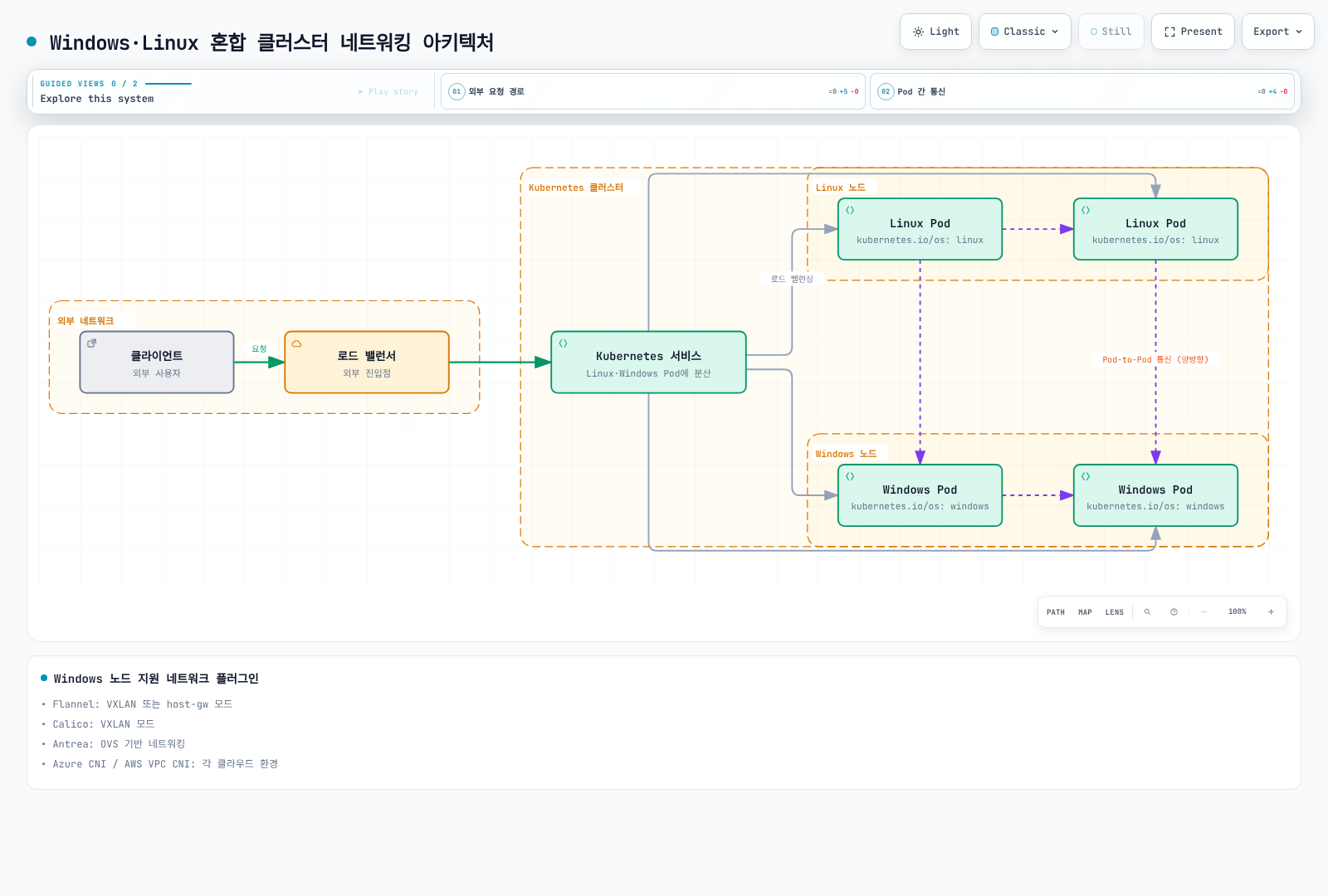
Windows 노드의 네트워킹은 Linux 노드와 다른 특성을 가집니다.
다음 다이어그램은 Windows 노드와 Linux 노드가 혼합된 Kubernetes 클러스터의 네트워킹 아키텍처를 보여줍니다:
지원되는 네트워크 플러그인
Windows 노드에서 지원되는 네트워크 플러그인:
- Flannel: VXLAN 또는 host-gw 모드
- Calico: VXLAN 모드
- Antrea: OVS 기반 네트워킹
- Azure CNI: Azure 환경에서 사용
- AWS VPC CNI: AWS 환경에서 사용
Flannel 설정 예시
Flannel의 Linux 매니페스트를 Windows DaemonSet으로 복사하면 동작하지 않습니다. Windows 바이너리, HNS, CNI 경로, RBAC 및 HostProcess 구성이 필요합니다. 클러스터 배포판의 Windows 지원 설치 절차를 사용하고 Linux 측 네트워크와 Windows 측 win-overlay/win-bridge 구성을 함께 맞춥니다. Windows Flannel VXLAN은 VNI 4096/UDP 4789 조건을 확인합니다. 일반 애플리케이션 Pod에 hostNetwork를 추가하는 방식으로 설치하지 않습니다.
서비스 노출
Windows 노드에서 서비스를 노출하는 방법:
apiVersion: v1
kind: Service
metadata:
  name: iis-service
spec:
  selector:
    app: iis
  ports:
  - port: 80
    targetPort: 80
  type: LoadBalancer
네트워크 정책
Windows 노드에서 네트워크 정책을 사용하려면 네트워크 정책을 지원하는 CNI 플러그인(예: Calico)이 필요합니다:
apiVersion: networking.k8s.io/v1
kind: NetworkPolicy
metadata:
  name: allow-frontend-to-backend
  namespace: default
spec:
  podSelector:
    matchLabels:
      app: backend
      os: windows
  ingress:
  - from:
    - podSelector:
        matchLabels:
          app: frontend
    ports:
    - protocol: TCP
      port: 80
스토리지
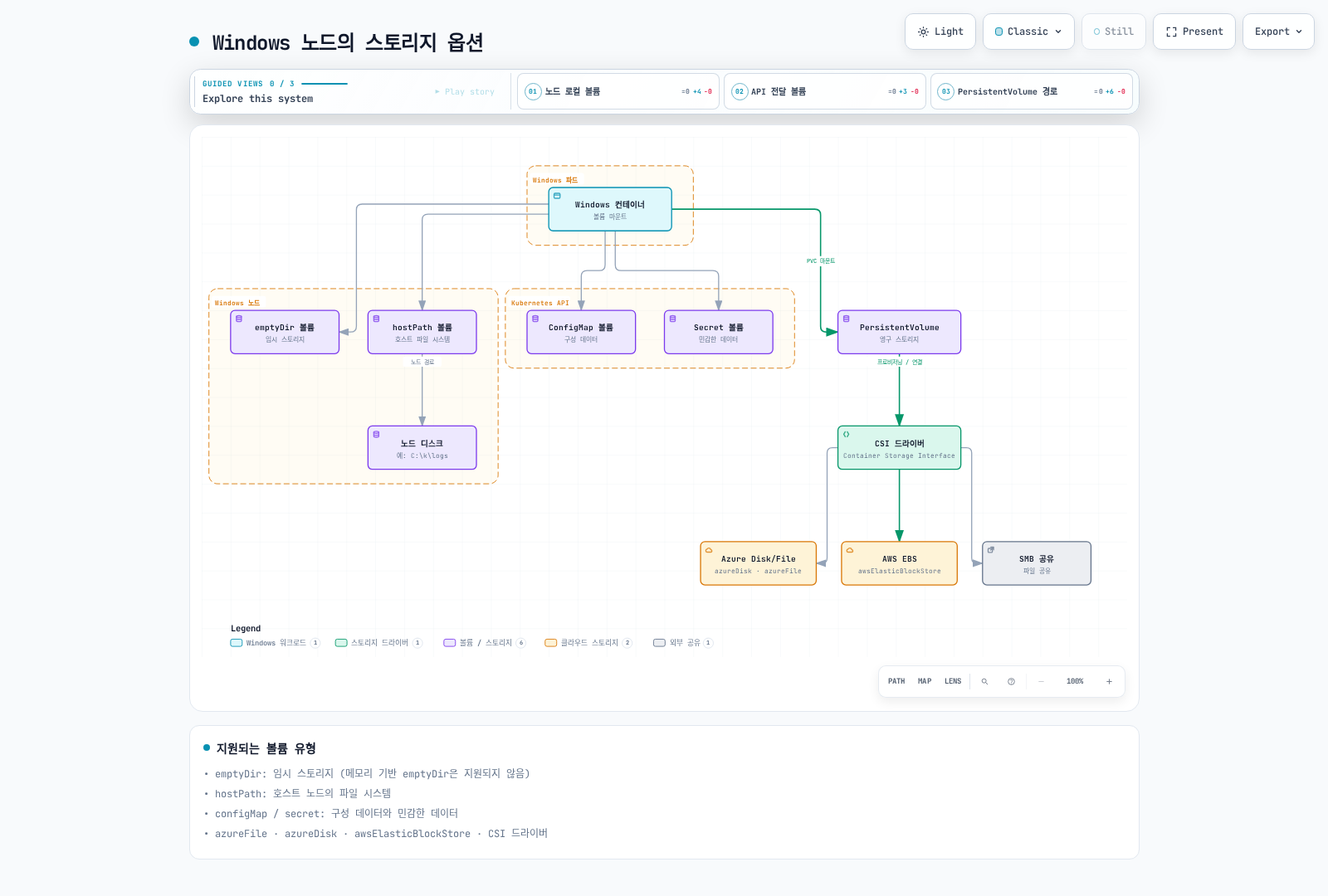
Windows 노드에서 사용할 수 있는 스토리지 옵션을 알아보겠습니다.
다음 다이어그램은 Windows 노드에서 사용 가능한 다양한 스토리지 옵션을 보여줍니다:
지원되는 볼륨 유형
Windows 노드에서 지원되는 볼륨 유형:
- emptyDir: 임시 스토리지 (메모리 기반 emptyDir은 지원되지 않음)
- hostPath: 호스트 노드의 파일 시스템
- configMap: 구성 데이터
- secret: 민감한 데이터
- CSI/PVC: Windows 호환 Azure Files, Azure Disk, EBS 또는 SMB CSI 드라이버와 파일 시스템 볼륨을 사용하며 OS/파일 시스템 지원을 확인합니다.
emptyDir 볼륨 예시
apiVersion: v1
kind: Pod
metadata:
  name: windows-emptydir
spec:
  os:
    name: windows
  nodeSelector:
    kubernetes.io/os: windows
  containers:
  - name: windows-container
    image: mcr.microsoft.com/windows/servercore:ltsc2022
    volumeMounts:
    - name: temp-volume
      mountPath: C:\temp
    command:
    - powershell.exe
    - -Command
    - |
      Set-Content -Path C:\temp\test.txt -Value "Hello from Windows"
      while ($true) {
        Get-Content -Path C:\temp\test.txt
        Start-Sleep -Seconds 10
      }
  volumes:
  - name: temp-volume
    emptyDir: {}
hostPath 볼륨 예시
apiVersion: v1
kind: Pod
metadata:
  name: windows-hostpath
spec:
  os:
    name: windows
  nodeSelector:
    kubernetes.io/os: windows
  containers:
  - name: windows-container
    image: mcr.microsoft.com/windows/servercore:ltsc2022
    volumeMounts:
    - name: logs-volume
      mountPath: C:\logs
    command:
    - powershell.exe
    - -Command
    - |
      Set-Content -Path C:\logs\app.log -Value "Application log"
      while ($true) {
        Add-Content -Path C:\logs\app.log -Value "Log entry at $(Get-Date)"
        Start-Sleep -Seconds 10
      }
  volumes:
  - name: logs-volume
    hostPath:
      path: C:\k\logs
      type: DirectoryOrCreate
ConfigMap 및 Secret 볼륨 예시
apiVersion: v1
kind: ConfigMap
metadata:
  name: windows-config
data:
  config.json: |
    {
      "setting1": "value1",
      "setting2": "value2"
    }
---
apiVersion: v1
kind: Secret
metadata:
  name: windows-secret
type: Opaque
data:
  username: YWRtaW4=  # admin
  password: cGFzc3dvcmQ=  # password
---
apiVersion: v1
kind: Pod
metadata:
  name: windows-config-secret
spec:
  os:
    name: windows
  nodeSelector:
    kubernetes.io/os: windows
  containers:
  - name: windows-container
    image: mcr.microsoft.com/windows/servercore:ltsc2022
    volumeMounts:
    - name: config-volume
      mountPath: C:\config
    - name: secret-volume
      mountPath: C:\secret
      readOnly: true
    command:
    - powershell.exe
    - -Command
    - |
      Get-Content -Path C:\config\config.json
      if (-not (Test-Path C:\secret\username) -or -not (Test-Path C:\secret\password)) { throw "Secret files missing" }
      while ($true) { Start-Sleep -Seconds 10 }
  volumes:
  - name: config-volume
    configMap:
      name: windows-config
  - name: secret-volume
    secret:
      secretName: windows-secret
CSI 드라이버 사용
사전 요구 사항: Windows 호환 CSI 드라이버와 파일 시스템(예: NTFS 및 WaitForFirstConsumer를 사용하는 EBS CSI)으로 windows-csi StorageClass를 먼저 생성합니다. 이름만으로 드라이버가 설치되지 않습니다. EBS는 AZ에 종속되며 raw block 대신 파일 시스템 모드를 사용합니다.
예시:
apiVersion: v1
kind: PersistentVolumeClaim
metadata:
  name: windows-pvc
spec:
  accessModes:
  - ReadWriteOnce
  resources:
    requests:
      storage: 10Gi
  storageClassName: windows-csi
---
apiVersion: v1
kind: Pod
metadata:
  name: windows-csi-pod
spec:
  os:
    name: windows
  nodeSelector:
    kubernetes.io/os: windows
  containers:
  - name: windows-container
    image: mcr.microsoft.com/windows/servercore:ltsc2022
    volumeMounts:
    - name: data-volume
      mountPath: C:\data
    command:
    - powershell.exe
    - -Command
    - |
      Set-Content -Path C:\data\file.txt -Value "Persistent data"
      while ($true) { Start-Sleep -Seconds 10 }
  volumes:
  - name: data-volume
    persistentVolumeClaim:
      claimName: windows-pvc
모니터링 및 로깅
Windows 노드 및 컨테이너의 모니터링 및 로깅 방법을 알아보겠습니다.
모니터링
Windows 노드 모니터링을 위한 도구:
- Prometheus Windows Exporter: Windows 노드 메트릭 수집
- metrics-server: 기본 리소스 사용량 메트릭 제공
- Datadog, Dynatrace, New Relic: 상용 모니터링 솔루션
Windows 노드에 Prometheus Windows Exporter 설치:
# Download a supported release MSI, verify its checksum, then install locally.
$ExporterMsi = (Resolve-Path .\windows_exporter.msi).Path
Start-Process msiexec.exe -ArgumentList "/i `"$ExporterMsi`" ENABLED_COLLECTORS=cpu,memory,logical_disk,net,service,os,system REMOVE=FirewallException /quiet" -Wait
# Restrict any separately configured port 9182 firewall rule to Prometheus sources.
Prometheus 구성:
scrape_configs:
  - job_name: 'windows-nodes'
    static_configs:
      - targets: ['windows-node-1:9182', 'windows-node-2:9182']
로깅
Windows 컨테이너 로그 수집을 위한 도구:
- Fluent Bit: 경량 로그 수집기
- Fluentd: 로그 수집 및 전달
- Elasticsearch: 로그 저장 및 검색
- Azure Monitor: Azure 환경에서 사용
- CloudWatch Logs: AWS 환경에서 사용
Windows 노드에 Fluent Bit 설치:
실제 Elasticsearch 주소/인증 및 신뢰할 CA를 구성합니다. 서비스 계정에는 Security 이벤트 로그 읽기 권한과 체크포인트 경로 쓰기 권한이 필요합니다.
# Install a supported Windows Fluent Bit release, verify its checksum,
# and arrange bin/ and conf/ under C:\fluent-bit before continuing.

# 구성 파일 생성
@"
[SERVICE]
    Flush        5
    Daemon       Off
    Log_Level    info

[INPUT]
    Name         winlog
    Channels     Application,System,Security
    DB           C:\fluent-bit\winlog.db

[OUTPUT]
    Name         es
    Match        *
    Host         elasticsearch-host
    Port         9200
    Index        windows_logs
    Suppress_Type_Name On
    tls          On
    tls.verify   On
"@ | Out-File -FilePath C:\fluent-bit\conf\fluent-bit.conf -Encoding ascii

# 서비스 등록
sc.exe create fluent-bit binPath= "C:\fluent-bit\bin\fluent-bit.exe -c C:\fluent-bit\conf\fluent-bit.conf"
Start-Service fluent-bit
애플리케이션 로그 수집
IIS의 파일/ETW/Event Log를 stdout으로 내보내려면 Microsoft LogMonitor를 애플리케이션 이미지에 통합하고 LogMonitorConfig.json에 실제 소스를 정의합니다. ServiceMonitor와 IIS 수명을 유지하는 진입점을 테스트합니다. 위 shared-file sidecar는 볼륨 공유를 설명하는 예제이며 파일 회전/재시작 중 중복·유실 처리를 제공하지 않습니다. 운영 수집기는 체크포인트와 회전을 처리해야 합니다. kubectl logs는 stdout/stderr만 보여 주며 IIS 파일을 자동 수집하지 않습니다.
보안
Windows 노드 및 컨테이너의 보안 고려 사항을 알아보겠습니다.
Windows 노드 보안
Windows 노드 보안을 위한 권장 사항:
- 최신 업데이트 적용: Windows 보안 업데이트 정기적 적용
- 방화벽 구성: Windows Defender 방화벽 적절히 구성
- 최소 권한 원칙: 필요한 최소한의 권한만 부여
- 안티바이러스 소프트웨어: 적절한 안티바이러스 소프트웨어 설치
- 그룹 정책: 보안 강화를 위한 그룹 정책 적용
Windows 컨테이너 보안
Windows 컨테이너 보안을 위한 권장 사항:
- 최소 기본 이미지: 가능한 작은 기본 이미지 사용(Nano Server 등)
- 이미지 스캐닝: 컨테이너 이미지 취약점 스캐닝
- 파일 시스템 권한: NTFS ACL 및 지원되는 읽기 전용 데이터 마운트를 사용합니다. Windows는 readOnlyRootFilesystem을 지원하지 않습니다.
- 비특권 사용자: 비특권 사용자로 애플리케이션 실행
- 네트워크 정책: 적절한 네트워크 정책 적용
RunAsUsername
Windows 컨테이너에서는 runAsUser 대신 securityContext.windowsOptions.runAsUserName을 사용하여 컨테이너 내에서 실행할 사용자를 지정할 수 있습니다:
apiVersion: v1
kind: Pod
metadata:
  name: windows-runasusername
spec:
  os:
    name: windows
  nodeSelector:
    kubernetes.io/os: windows
  securityContext:
    windowsOptions:
      runAsUserName: "ContainerUser"
  containers:
  - name: windows-container
    image: mcr.microsoft.com/windows/servercore:ltsc2022
    command:
    - powershell.exe
    - -Command
    - |
      whoami
      while ($true) { Start-Sleep -Seconds 10 }
그룹 관리 서비스 계정(gMSA)
gmsaCredentialSpecName은 Secret이 아닌 클러스터 범위 GMSACredentialSpec을 참조합니다. CRD, mutating/validating webhook 및 ServiceAccount의 use RBAC 권한이 필요합니다. 아래 도메인/호스트 이름은 실제 값으로 바꾸고 CredentialSpec 모듈로 AD의 SID/GUID/NetBIOS/DNS 범위를 생성합니다. 도메인 가입 호스트 방식의 예이며 지원되는 비도메인 호스트용 portable identity 구성은 별도 준비가 필요합니다.
Get-KdsRootKey로 기존 키를 확인합니다. 새 키가 필요하면 AD 관리자가 Add-KdsRootKey -EffectiveImmediately 후 복제 대기 시간(최대 10시간)을 확보합니다. 10시간 backdate는 단일 DC 테스트 환경 전용입니다. gMSA는 네트워크 인증 자격이며 컨테이너를 도메인에 가입시키거나 whoami를 gMSA 이름으로 바꾸지 않습니다. 실제 서비스의 Kerberos 인증과 klist로 검증합니다.
# On an authorized AD administration host, after KDS readiness is confirmed:
Import-Module ActiveDirectory
New-ADGroup -Name 'WebAppHosts' -SamAccountName 'WebAppHosts' -GroupScope DomainLocal
Add-ADGroupMember -Identity 'WebAppHosts' -Members 'ContainerHost01$'
New-ADServiceAccount -Name WebApp1 -DNSHostName WebApp1.contoso.com -ServicePrincipalNames http/WebApp1.contoso.com -PrincipalsAllowedToRetrieveManagedPassword WebAppHosts
# Install/review the official CredentialSpec PowerShell module first.
Import-Module CredentialSpec
New-CredentialSpec -AccountName WebApp1 -Path C:\gmsa-credspec.json
$spec = Get-Content C:\gmsa-credspec.json -Raw | ConvertFrom-Json
@{ apiVersion='windows.k8s.io/v1'; kind='GMSACredentialSpec'; metadata=@{name='gmsa-cred-spec'}; credspec=$spec } |
ConvertTo-Json -Depth 20 | Set-Content C:\gmsa-resource.json -Encoding utf8# Requires the GMSA CRD and mutating/validating webhooks installed by an administrator.
kubectl apply -f gmsa-resource.jsonapiVersion: v1
kind: ServiceAccount
metadata:
name: windows-app
namespace: default
---
apiVersion: rbac.authorization.k8s.io/v1
kind: ClusterRole
metadata:
name: use-webapp-gmsa
rules:
- apiGroups: [windows.k8s.io]
resources: [gmsacredentialspecs]
resourceNames: [gmsa-cred-spec]
verbs: [use]
---
apiVersion: rbac.authorization.k8s.io/v1
kind: RoleBinding
metadata:
name: use-webapp-gmsa
namespace: default
roleRef:
apiGroup: rbac.authorization.k8s.io
kind: ClusterRole
name: use-webapp-gmsa
subjects:
- kind: ServiceAccount
name: windows-app
namespace: default
---
apiVersion: v1
kind: Pod
metadata:
name: windows-gmsa
namespace: default
spec:
os:
name: windows
serviceAccountName: windows-app
nodeSelector:
kubernetes.io/os: windows
securityContext:
windowsOptions:
gmsaCredentialSpecName: gmsa-cred-spec
runAsUserName: 'NT AUTHORITY\NETWORK SERVICE'
containers:
- name: windows-container
image: mcr.microsoft.com/windows/servercore:ltsc2022
command: [powershell.exe, -Command, 'whoami; Start-Sleep -Seconds 3600']Amazon EKS에서의 Windows 지원
Amazon EKS에서 Windows 워크로드를 실행하는 방법을 알아보겠습니다.
다음 다이어그램은 Amazon EKS에서의 Windows 지원 아키텍처를 보여줍니다:
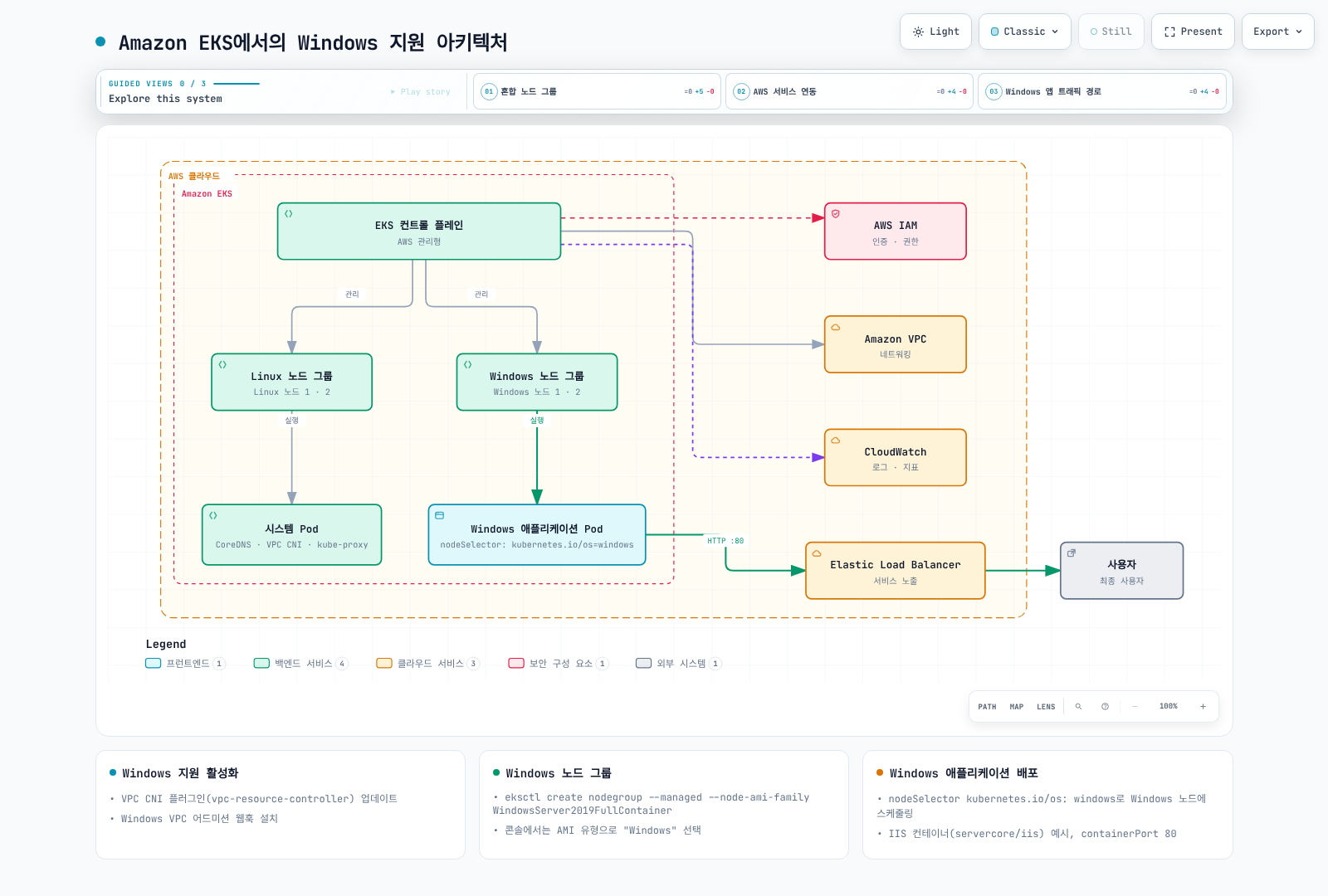
EKS에서 Windows 지원 활성화
Windows IPAM은 EKS가 관리하는 VPC resource controller가 담당합니다. 예전 release-1.11 controller/webhook 매니페스트를 설치하지 않습니다. 클러스터 IAM 역할에 AmazonEKSVPCResourceController 권한을 부여하고 현재 AWS 절차에 따라 kube-system/amazon-vpc-cni ConfigMap의 enable-windows-ipam: "true"를 설정합니다. 기존 키를 보존하며 Helm/애드온 관리 설정과 충돌하지 않게 적용합니다.
CoreDNS용 Linux 노드 또는 지원되는 Fargate 구성이 필요합니다. Windows는 EKS Auto Mode, Fargate 워크로드, Hybrid Nodes, IPv6, 사용자 지정 네트워킹 및 Pod별 보안 그룹을 지원하지 않습니다. Windows 노드 역할의 access entry 유형은 EC2_WINDOWS이며, 레거시 aws-auth 구성에서는 eks:kube-proxy-windows 그룹을 확인합니다.
Windows 노드 그룹 생성
eksctl을 사용하여 Windows 노드 그룹 생성:
eksctl create nodegroup \
  --cluster my-cluster \
  --region us-west-2 \
  --name windows-ng \
  --node-type t3.large \
  --nodes 2 \
  --nodes-min 1 \
  --nodes-max 4 \
  --managed \
  --node-ami-family WindowsServer2022FullContainer
AWS Management Console을 사용하여 Windows 노드 그룹 생성:
- EKS 콘솔에서 클러스터 선택
- "컴퓨팅" 탭 선택
- "노드 그룹 추가" 클릭
- 노드 그룹 세부 정보 입력
- AMI 유형으로 "Windows" 선택
- 나머지 설정 구성 및 생성
EKS에서 Windows 애플리케이션 배포
EKS에서 Windows 애플리케이션 배포 예시:
apiVersion: apps/v1
kind: Deployment
metadata:
  name: windows-server-iis
spec:
  selector:
    matchLabels:
      app: windows-server-iis
      tier: backend
      track: stable
  replicas: 2
  template:
    metadata:
      labels:
        app: windows-server-iis
        tier: backend
        track: stable
    spec:
      os:
        name: windows
      nodeSelector:
        kubernetes.io/os: windows
      containers:
      - name: windows-server-iis
        image: mcr.microsoft.com/windows/servercore/iis:windowsservercore-ltsc2022
        ports:
        - name: http
          containerPort: 80
        resources:
          limits:
            cpu: 1
            memory: 800Mi
          requests:
            cpu: .1
            memory: 300Mi
---
apiVersion: v1
kind: Service
metadata:
  name: windows-server-iis-service
  labels:
    app: windows-server-iis
spec:
  ports:
  - port: 80
    protocol: TCP
  selector:
    app: windows-server-iis
  type: LoadBalancer
EKS에서 Windows 컨테이너 로깅
Windows 노드의 Container Insights는 CloudWatch Observability EKS 애드온 1.5.0 이상에서 지원합니다. 클러스터와 호환되는 애드온 버전, IAM 권한 및 Windows 노드용 에이전트 구성을 선택합니다. Windows Application Signals는 지원하지 않습니다.
Windows stdout/stderr는 kubelet의 CRI 로그 경로(일반적으로 C:\var\log\pods 및 C:\var\log\containers)에서 수집합니다. 실제 배포판 경로를 확인하며 Linux /var/log/Docker parser 설정을 그대로 복사하지 않습니다. EKS의 kubelet/kube-proxy 로그는 EKS Windows 이벤트 로그에 기록됩니다. 일반 컨테이너에 .evtx 파일만 마운트해도 winlog 입력이 호스트 이벤트 API를 읽게 되지는 않습니다. 호스트 서비스나 검토된 HostProcess 수집기를 사용합니다.
모범 사례
Kubernetes에서 Windows 워크로드를 실행하기 위한 모범 사례를 알아보겠습니다.
클러스터 설계 모범 사례
- 혼합 노드 풀: Linux 노드와 Windows 노드를 적절히 혼합하여 사용
- 노드 레이블 및 테인트: 적절한 노드 레이블 및 테인트를 사용하여 워크로드 분리
- 버전 호환성: Kubernetes 버전과 Windows 버전 간의 호환성 확인
- 네트워크 플러그인 선택: Windows를 지원하는 적절한 네트워크 플러그인 선택
- 고가용성: 중요한 워크로드에 대한 고가용성 구성
애플리케이션 설계 모범 사례
- 컨테이너 이미지 최적화: 작고 효율적인 컨테이너 이미지 사용
- 리소스 요청 및 제한: 적절한 리소스 요청 및 제한 설정
- 상태 비저장 설계: 가능한 상태 비저장 애플리케이션 설계
- 로깅 및 모니터링: 효과적인 로깅 및 모니터링 구성
- 보안 강화: 적절한 보안 컨텍스트 및 네트워크 정책 적용
운영 모범 사례
- 정기적인 업데이트: Windows 노드 및 컨테이너 이미지 정기적 업데이트
- 자동화: 배포 및 관리 작업 자동화
- 백업 및 복구: 중요한 데이터 정기적 백업
- 문제 해결 도구: 적절한 문제 해결 도구 및 프로세스 구축
- 문서화: 구성 및 절차 문서화
EKS 특화 모범 사례
- 관리형 노드 그룹: 가능한 경우 관리형 노드 그룹 사용
- IAM 역할 서비스 계정(IRSA): 포드별 IAM 권한 관리
- VPC CNI 구성: 네트워킹 요구 사항에 맞게 VPC CNI 구성
- 보안 그룹: 적절한 보안 그룹 구성
- 비용 최적화: 적절한 인스턴스 유형 및 크기 선택
결론
Kubernetes에서 Windows 지원은 계속 발전하고 있으며, 이제 프로덕션 환경에서 Windows 워크로드를 실행할 수 있습니다. Windows 노드는 Linux 노드와 함께 동일한 클러스터에서 실행될 수 있으며, 이를 통해 다양한 워크로드를 단일 Kubernetes 클러스터에서 관리할 수 있습니다.
Windows 컨테이너는 .NET Framework 애플리케이션, Windows 서비스, 기타 Windows 전용 워크로드를 컨테이너화하여 Kubernetes의 오케스트레이션 기능을 활용할 수 있게 해줍니다. 그러나 Linux 컨테이너와 비교하여 일부 제한 사항이 있으므로, 이러한 제한 사항을 이해하고 적절히 대응하는 것이 중요합니다.
Amazon EKS는 Windows 노드에 대한 관리형 서비스를 제공하여 Windows 워크로드를 쉽게 배포하고 관리할 수 있게 해줍니다. EKS의 Windows 지원을 활용하면 Windows 애플리케이션을 현대적인 컨테이너 환경으로 마이그레이션하는 과정을 간소화할 수 있습니다.
Windows in Kubernetes를 성공적으로 구현하려면 적절한 계획, 설계, 운영 모범 사례를 따르는 것이 중요합니다. 이를 통해 Windows 및 Linux 워크로드를 효율적으로 관리하고 Kubernetes의 모든 이점을 활용할 수 있습니다.
퀴즈
이 장에서 배운 내용을 테스트하려면 Windows in Kubernetes 퀴즈를 풀어보세요.
검증 참고 자료
- https://kubernetes.io/docs/concepts/windows/intro/
- https://kubernetes.io/docs/tasks/administer-cluster/kubeadm/adding-windows-nodes/
- https://kubernetes.io/docs/tasks/configure-pod-container/create-hostprocess-pod/
- https://kubernetes.io/docs/tasks/configure-pod-container/configure-gmsa/
- https://learn.microsoft.com/en-us/virtualization/windowscontainers/deploy-containers/version-compatibility
- https://github.com/microsoft/windows-container-tools/tree/main/LogMonitor
- https://docs.aws.amazon.com/eks/latest/userguide/windows-support.html
- https://docs.aws.amazon.com/AmazonCloudWatch/latest/monitoring/install-CloudWatch-Observability-EKS-addon.html