パート 3: AWS Management Console と CLI による Cluster の作成
AWS Management Console を使用した Cluster の作成
AWS Management Console を使用して EKS Cluster を作成する手順は次のとおりです。
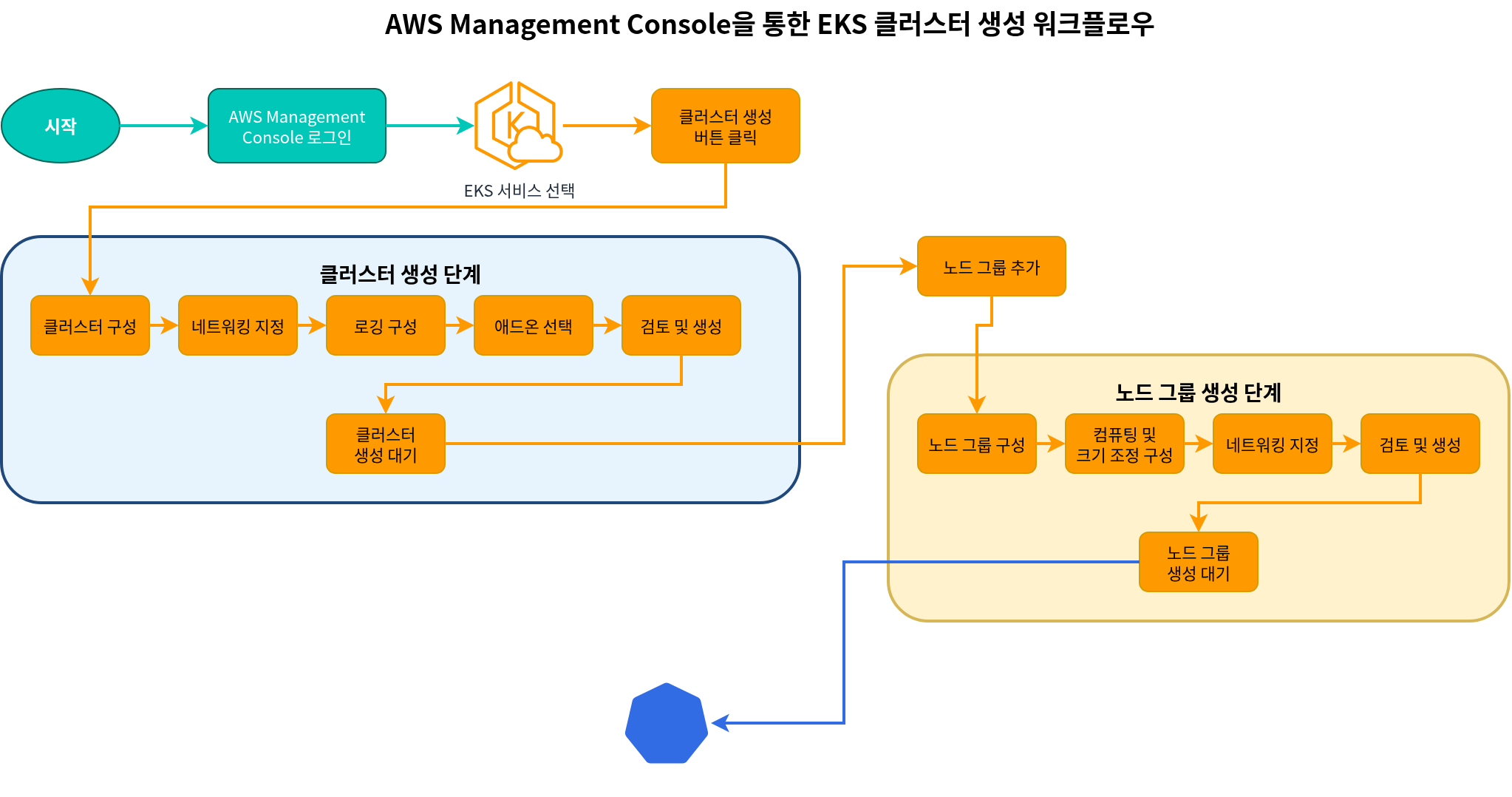
- AWS Management Console にログインします。
- 「EKS」を検索するか、サービス一覧から「Elastic Kubernetes Service」を選択します。
- 「Clusters」ページで「Create cluster」ボタンをクリックします。
Cluster 設定
- 「Configure cluster」ページで、次の情報を入力します。
- Cluster name: Cluster の一意の名前を入力します。
- Kubernetes version: 使用する Kubernetes version を選択します。
- Cluster service role: 新しい role を作成するか、既存の role を選択します。
- Tags: 必要に応じて tag を追加します。
- 「Next」ボタンをクリックします。
ネットワーキングの指定
- 「Specify networking」ページで、次の情報を入力します。
- VPC: 新しい VPC を作成するか、既存の VPC を選択します。
- Subnets: Cluster に使用する subnets を選択します。少なくとも 2 つの subnets は異なる availability zones に存在する必要があります。
- Security groups: Cluster に使用する security groups を選択します。
- Cluster endpoint access: Cluster API server endpoint へのアクセスを設定します。
- Public: API server にはインターネットからアクセスできます。
- Private: API server には VPC 内からのみアクセスできます。
- Public and Private: API server にはインターネットと VPC 内の両方からアクセスできます。
- 「Next」ボタンをクリックします。
ログ記録の設定
- 「Configure logging」ページで、次の情報を入力します。
- Control plane logging: 有効にする log types を選択します。
- API server logs
- Audit logs
- Authenticator logs
- Controller manager logs
- Scheduler logs
- 「Next」ボタンをクリックします。
- Control plane logging: 有効にする log types を選択します。
Add-ons の選択
- 「Select add-ons」ページで、次の情報を入力します。
- Amazon VPC CNI: pod networking 用の CNI plugin です。
- CoreDNS: Cluster 内の DNS service です。
- kube-proxy: network proxy と load balancing を提供します。
- 「Next」ボタンをクリックします。
レビューして作成
- 「Review and create」ページで、設定を確認し、「Create」ボタンをクリックします。
Cluster の作成が完了したら、「Add node group」ボタンをクリックして Node Group を追加できます。
Node Group の追加
- 「Node group configuration」ページで、次の情報を入力します。
- Node group name: Node Group の一意の名前を入力します。
- Node IAM role: 新しい role を作成するか、既存の role を選択します。
- 「Next」ボタンをクリックします。
- 「Set compute and scaling configuration」ページで、次の情報を入力します。
- AMI type: nodes に使用する AMI type を選択します。
- Instance type: nodes に使用する EC2 instance type を選択します。
- Disk size: nodes の disk size を指定します。
- Node count: nodes の最小数、最大数、希望数を指定します。
- 「Next」ボタンをクリックします。
- 「Specify networking」ページで、次の情報を入力します。
- Subnets: Node Group に使用する subnets を選択します。
- Remote access configuration: SSH access を設定します。
- 「Next」ボタンをクリックします。
- 「Review and create」ページで、設定を確認し、「Create」ボタンをクリックします。
AWS CLI を使用した Cluster の作成
AWS CLI を使用して EKS Cluster を作成するプロセスは、複数の手順で構成されます。この方法は、より細かい制御が必要な場合に役立ちます。
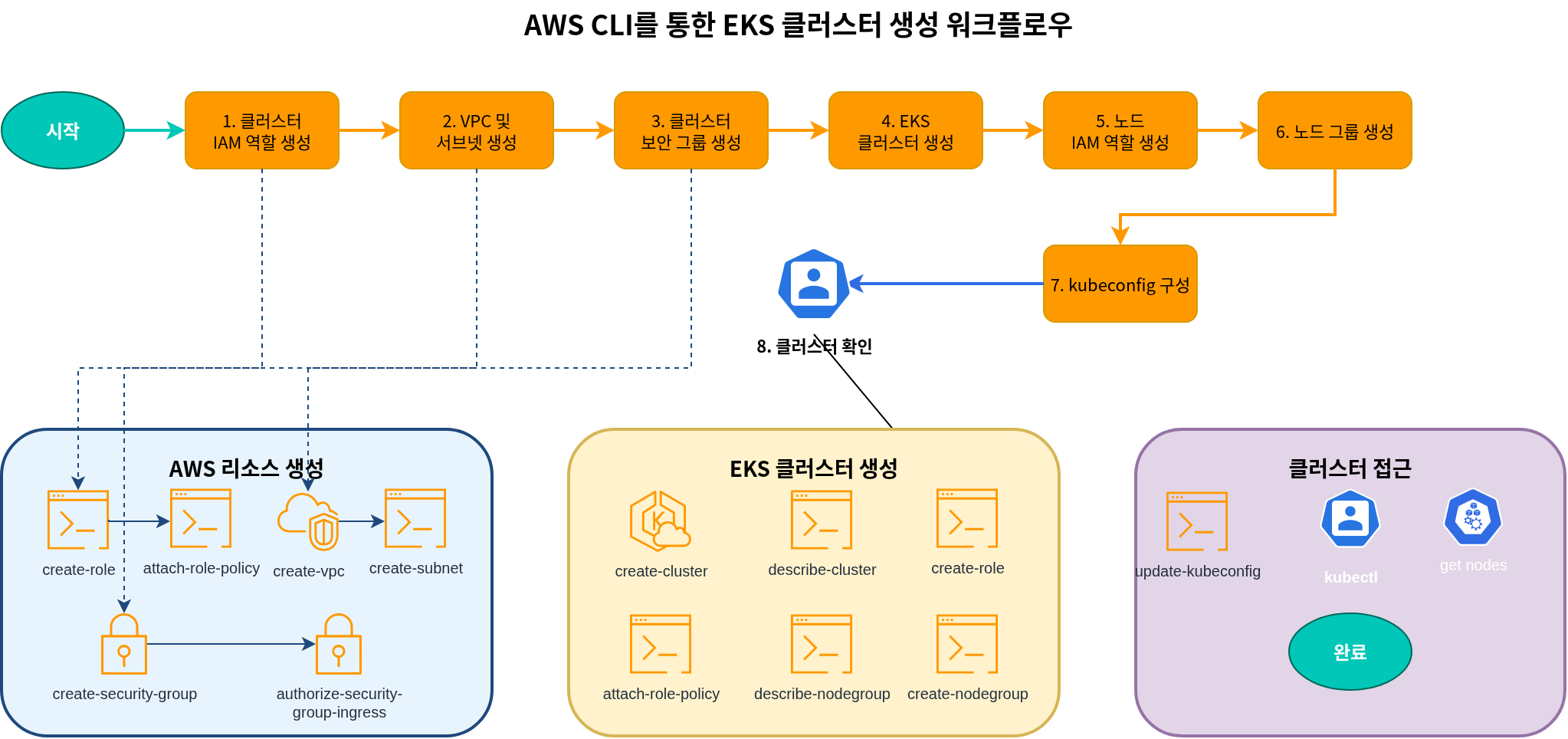
1. Cluster IAM Role の作成
EKS Cluster には、Kubernetes control plane が AWS resources を管理できるようにする IAM role が必要です。
bash
# Create role
aws iam create-role \
  --role-name EKSClusterRole \
  --assume-role-policy-document '{
    "Version": "2012-10-17",
    "Statement": [
      {
        "Effect": "Allow",
        "Principal": {
          "Service": "eks.amazonaws.com"
        },
        "Action": "sts:AssumeRole"
      }
    ]
  }'

# Attach required policy
aws iam attach-role-policy \
  --role-name EKSClusterRole \
  --policy-arn arn:aws:iam::aws:policy/AmazonEKSClusterPolicy
2. VPC と Subnets の作成
EKS Cluster には VPC と subnets が必要です。既存の VPC を使用することも、新しい VPC を作成することもできます。
bash
# Create VPC
aws ec2 create-vpc \
  --cidr-block 10.0.0.0/16 \
  --tag-specifications 'ResourceType=vpc,Tags=[{Key=Name,Value=EKS-VPC}]' \
  --query Vpc.VpcId \
  --output text

# Create subnets
aws ec2 create-subnet \
  --vpc-id vpc-xxxxxxxxxxxxxxxxx \
  --cidr-block 10.0.1.0/24 \
  --availability-zone us-west-2a \
  --tag-specifications 'ResourceType=subnet,Tags=[{Key=Name,Value=EKS-Subnet-1}]' \
  --query Subnet.SubnetId \
  --output text

aws ec2 create-subnet \
  --vpc-id vpc-xxxxxxxxxxxxxxxxx \
  --cidr-block 10.0.2.0/24 \
  --availability-zone us-west-2b \
  --tag-specifications 'ResourceType=subnet,Tags=[{Key=Name,Value=EKS-Subnet-2}]' \
  --query Subnet.SubnetId \
  --output text
3. Cluster Security Group の作成
EKS Cluster には security group が必要です。
bash
# Create security group
aws ec2 create-security-group \
  --group-name EKS-Cluster-SG \
  --description "Security group for EKS cluster" \
  --vpc-id vpc-xxxxxxxxxxxxxxxxx \
  --query GroupId \
  --output text

# Add inbound rule
aws ec2 authorize-security-group-ingress \
  --group-id sg-xxxxxxxxxxxxxxxxx \
  --protocol tcp \
  --port 443 \
  --cidr 0.0.0.0/0
4. EKS Cluster の作成
これで EKS Cluster を作成できます。
bash
aws eks create-cluster \
  --name my-cluster \
  --role-arn arn:aws:iam::123456789012:role/EKSClusterRole \
  --resources-vpc-config subnetIds=subnet-xxxxxxxxxxxxxxxxx,subnet-yyyyyyyyyyyyyyyyy,securityGroupIds=sg-zzzzzzzzzzzzzzzzz \
  --kubernetes-version 1.26
Cluster の作成が完了するまで待ちます。Cluster の status を確認するには、次のコマンドを実行します。
bash
aws eks describe-cluster \
  --name my-cluster \
  --query "cluster.status"
5. Node IAM Role の作成
EKS nodes には AWS resources にアクセスするための IAM role が必要です。
bash
# Create role
aws iam create-role \
  --role-name EKSNodeRole \
  --assume-role-policy-document '{
    "Version": "2012-10-17",
    "Statement": [
      {
        "Effect": "Allow",
        "Principal": {
          "Service": "ec2.amazonaws.com"
        },
        "Action": "sts:AssumeRole"
      }
    ]
  }'

# Attach required policies
aws iam attach-role-policy \
  --role-name EKSNodeRole \
  --policy-arn arn:aws:iam::aws:policy/AmazonEKSWorkerNodePolicy

aws iam attach-role-policy \
  --role-name EKSNodeRole \
  --policy-arn arn:aws:iam::aws:policy/AmazonEKS_CNI_Policy

aws iam attach-role-policy \
  --role-name EKSNodeRole \
  --policy-arn arn:aws:iam::aws:policy/AmazonEC2ContainerRegistryReadOnly
6. Node Group の作成
これで Node Group を作成できます。
bash
aws eks create-nodegroup \
  --cluster-name my-cluster \
  --nodegroup-name my-nodegroup \
  --node-role arn:aws:iam::123456789012:role/EKSNodeRole \
  --subnets subnet-xxxxxxxxxxxxxxxxx subnet-yyyyyyyyyyyyyyyyy \
  --disk-size 80 \
  --scaling-config minSize=1,maxSize=3,desiredSize=2 \
  --instance-types m5.large
Node Group の作成が完了するまで待ちます。Node Group の status を確認するには、次のコマンドを実行します。
bash
aws eks describe-nodegroup \
  --cluster-name my-cluster \
  --nodegroup-name my-nodegroup \
  --query "nodegroup.status"
7. kubeconfig の設定
Cluster にアクセスするには、kubeconfig file を設定する必要があります。
bash
aws eks update-kubeconfig \
  --name my-cluster \
  --region us-west-2
8. Cluster の確認
Cluster が正しく設定されていることを確認します。
bash
kubectl get nodesクイズ
この章で学んだ内容を確認するには、EKS Cluster 作成 - パート 3 クイズに挑戦してみてください。