トポロジー
既定の /topology は設定されたリクエスト経路(Route53 → CloudFront → Load Balancer → Target Group → ターゲット)を表示します。サービス + ネットワークから /topology?view=e2e を開くと、保存済みサービススナップショットと Network Flow Monitor(NFM)の観測を一緒に確認できます。
サービス + ネットワーク
新しい操作項目は現在、全言語で韓国語表記です。서비스 + 네트워크(サービス + ネットワーク)、네트워크 조회(ネットワーク照会)、목적지 분류(宛先分類)、주요 흐름 확대(主要フローを拡大)、구성 흐름으로 돌아가기(構成フローへ戻る)を使用してください。
- サービス + ネットワークを選択します。既存の Network Flow とサービスマップにもリンクがあります。
- 有効なモニター、メトリクス(転送量・RTT・再送・タイムアウト)、宛先分類、照会範囲(15分・30分・1時間)を選び、ネットワーク照会を押します。ページ表示や条件変更だけでは NFM を照会しません。全分類では7分類を最大3件ずつ同時に照会します。
- サービス・Pod・IP・リソースを検索し、接続ノードを選択します。詳細には集計値と単位、ローカル/リモートのアドレス、ポート、SNAT/DNAT、観測期間、経由構成要素と識別子の根拠が表示されます。
- 構成関係 / サービス観測 / ネットワーク観測 / 識別子リンク / 経由構成要素で表示する根拠を絞り込みます。検索も同じフィルターに従い、変更時には以前の詳細選択が解除されます。主要フローを拡大と全体表示で表示範囲を切り替えます。
収集状態と表示上限
- 構成・サービス・NFM の取得結果を個別に表示します。取得失敗と、HTTP 200で返る収集失敗・部分収集・実行中の状態を区別し、保存済みの行は保持します。種類別の最終成功時刻は
selfのみで使用し、他・全・複数アカウントにはホストの実行情報を適用せず、収集状態を不明とします。 - 構成の時刻は 표시된 행 수집 범위(表示行の収集時刻範囲)であり、最新の種類の実行完了時刻ではありません。行の時刻がない場合は不明と明示します。조회 시각 はブラウザーがインベントリを取得した時刻です。
- 現在の private
/api/graph?class=traceは保存済みスナップショットのみを返し、collection 状態を生成しません。統合ビューの 수집 상태 미확인(収集状態不明)は中立の案内で、失敗警告ではありません。既存サービスマップはメタデータがなければ collection 状態UIを表示しません。保存時刻だけで収集成功や全体の網羅性は判断できません。 - partial/stale/retained とソース別の失敗理由は、そのメタデータを実際に提供する producer との防御的な互換機能です。現在の private API の稼働中の収集診断機能ではありません。
- 失敗した NFM 分類から通信の有無は判断できません。成功した標本を保持し、失敗・上限・実際の観測期間を表示します。キャッシュは元の観測期間を保持し、更新操作でキャッシュを強制消去しません。
- 既定の表示上限は350ノード / 700関係です。ネットワーク接続とエンドポイント、サービスと識別子リンクの周辺を優先し、大量のインベントリが観測を隠さないようにします。省略数を表示し、検索とフォーカスは表示上限の適用前に行います。
観測の統合はホストアカウント self の単独選択に限ります。他のアカウント・全アカウント・複数アカウントでは構成のみ表示します。NFM はインベントリのリージョンフィルターとは別にホストの既定リージョンを使用します。アカウントや範囲の変更で以前の結果を破棄します。
構成は実通信の証拠ではありません。サービススナップショットと NFM の観測時刻は異なる場合があります。IP/インスタンスはリージョン・VPC、workload はクラスター・名前空間・Pod の識別子で照合し、矛盾する候補は接続しません。相関は同一リクエストの因果関係や E2E 合計を証明しません。経由構成要素は順序付きのパケット経路ではなく、空の標本も通信がない証拠にはなりません。
主な機能
リクエストフローグラフ
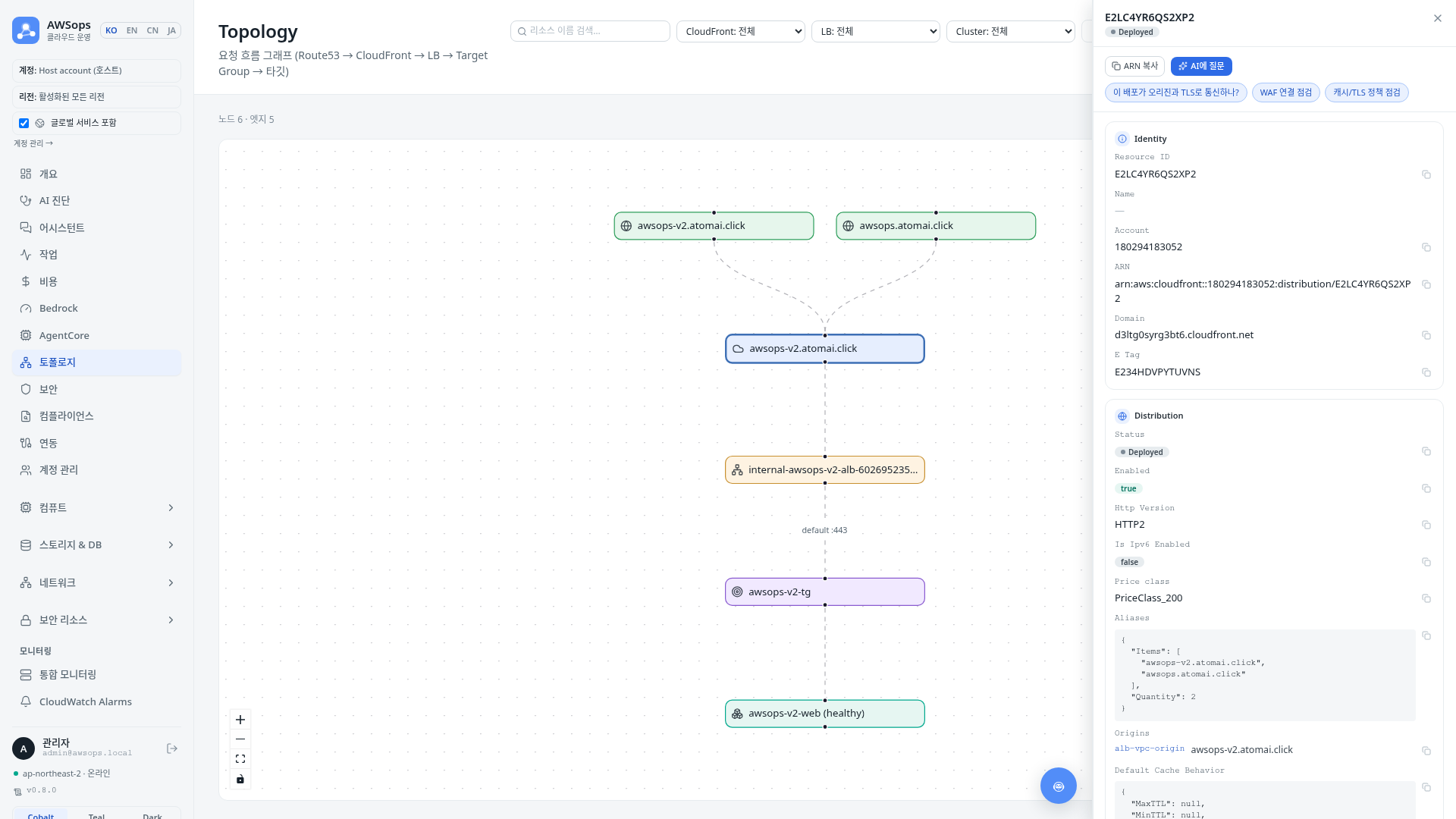
- Route53 → CloudFront → Load Balancer → Target Group → ターゲットへと続くトラフィック経路を、ノードとエッジで可視化します。
- ノードは種類ごとの色とアイコンで区別され、ターゲットノードは healthy / unhealthy / draining などの health 状態に応じて色が変わります。グラフ上部の情報行に、現在のグラフに存在する種類/health の色凡例チップが表示されます。
- グラフ上部に現在のノード数とエッジ数、取得したインベントリ行の収集時刻範囲が表示されます。
- 画面右下の MiniMap と左下の Controls で自由に移動(pan)/拡大(zoom)できます。
エントリーポイントフィルター
- 上部の CloudFront 選択ボックスで特定のディストリビューションを選ぶと、そのエントリーポイントから始まる経路だけが残るようにグラフを絞り込めます。
- LB 選択ボックスで特定の Load Balancer を基準に同様に絞り込むこともできます。
- 両方の選択ボックスをすべてのままにすると、グラフ全体が表示されます。
- Cluster は EKS/ECS ターゲットと上流の構成経路を絞り込みます。
/topology?cluster=eks%3Acluster-nameのようなリンクにも対応します。
リソース検索
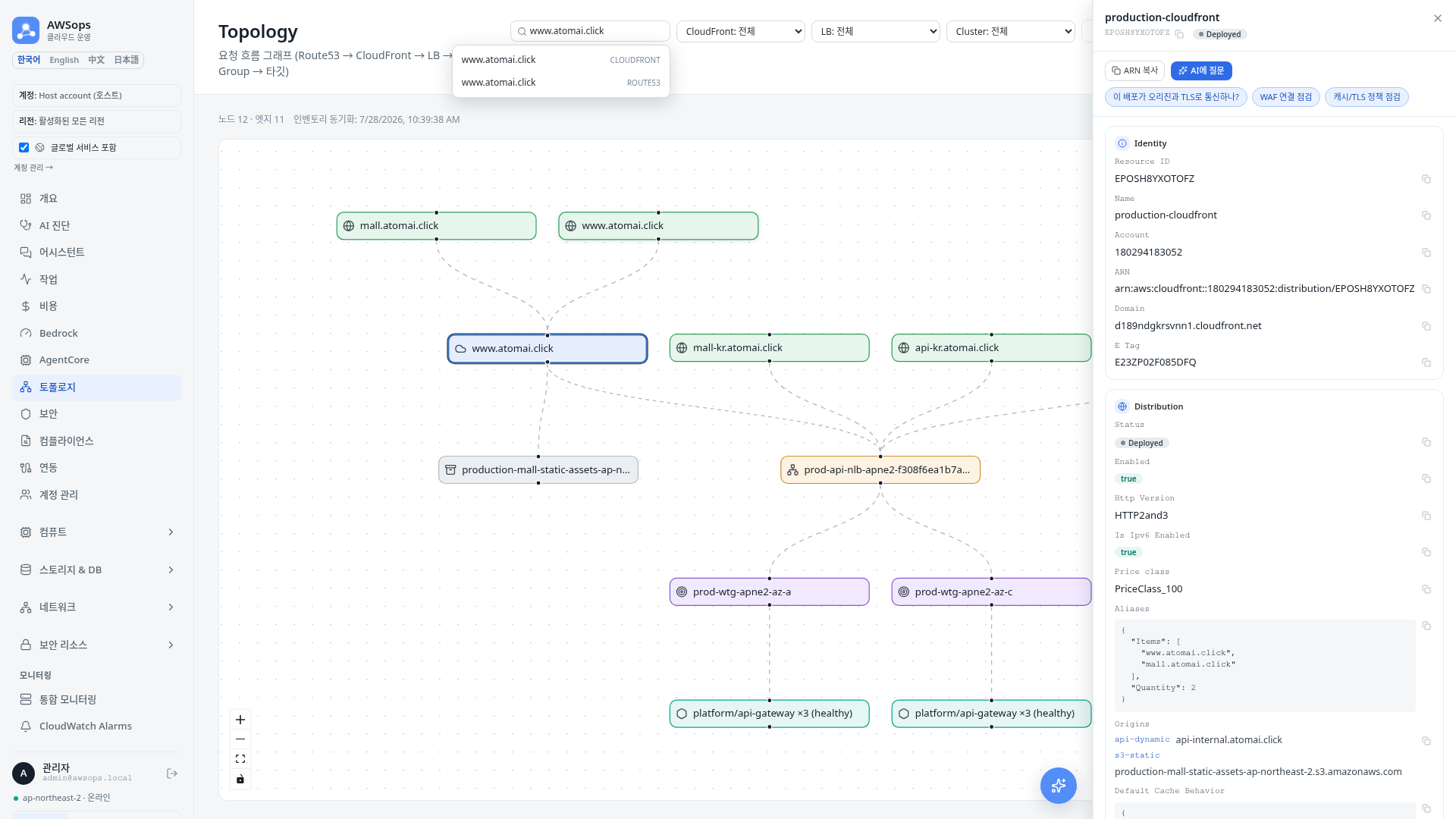
- 上部の検索ボックスにリソース名の一部を入力すると、オートコンプリートのリストが表示されます。
- リストから項目を選ぶと、該当ノードにすぐにフォーカスされます。Enter は最初に一致した項目を選択します。
フォーカスモード + 詳細パネル
- ノードをクリックするとフォーカスモードに切り替わり、接続された上流/下流の経路だけを残して画面中央に再配置されます。
- 同時に右側の詳細パネルが開き、該当リソースのフィールドを表示します。VPC / subnet / security group ID は人が読みやすい名前とともに表示されます。
- パネルの ARN コピーボタンでリソース識別子をコピーし、AI に質問ボタンで AI アシスタントに直接質問できます。
- リソースの種類に合わせたおすすめ質問チップも提供され、ネットワーク配置のあるリソースには関係グラフリンクが表示されます。
- 空白部分をクリックすると選択が解除され、グラフ全体に戻ります。
使い方
- サイドバーでトポロジーをクリックします。
- グラフが描画されたら、MiniMap と Controls で目的のエリアを拡大して確認します。
- 特定のエントリーポイントだけを表示するには、上部の CloudFront または LB 選択ボックスで対象を選びます。
- 探しているリソースがあれば、検索ボックスに名前の一部を入力し、オートコンプリートのリストから選択します。
- ノードをクリックしてフォーカスモードに入り、右側の詳細パネルでフィールドを確認します。
- 必要に応じて ARN コピー、おすすめ質問チップ、AI に質問、関係グラフリンクを活用します。
- 空白部分をクリックして選択を解除し、グラフ全体に戻ります。
利用のヒント
あるサービスの経路全体を見たい場合は、CloudFront または LB 選択ボックスでエントリーポイントを選び、末端のターゲットまでフローをたどってみてください。ターゲットノードの色で health 状態を一目で把握できます。
収集・観測時刻はブラウザーのローカル時間帯で表示します。ソースごとに時刻が異なる場合、同時の観測とは解釈しないでください。
AI 分析のヒント
詳細パネルのおすすめ質問チップや AI に質問ボタンを使うと、選択したリソースのコンテキストが入力された状態で AI アシスタントが開きます。質問の例:
- この CloudFront ディストリビューションはオリジンと TLS で通信していますか?
- この Load Balancer のリスナー/ターゲットの health 状態はなぜこうなっていますか?
- この Target Group の unhealthy ターゲットの原因を診断してください。
- この IP が属するインスタンス/ENI とセキュリティグループを確認してください。
関連ページ
- リソースインベントリ - リソース種類別の一覧照会
- AI アシスタント - グラフから引き継いだコンテキストで質問を続ける