画面構成とテーマ
サイドバーナビゲーション、コマンドパレット、テーマ、モバイルレイアウトなど、AWSops の画面構成を学べるページです。
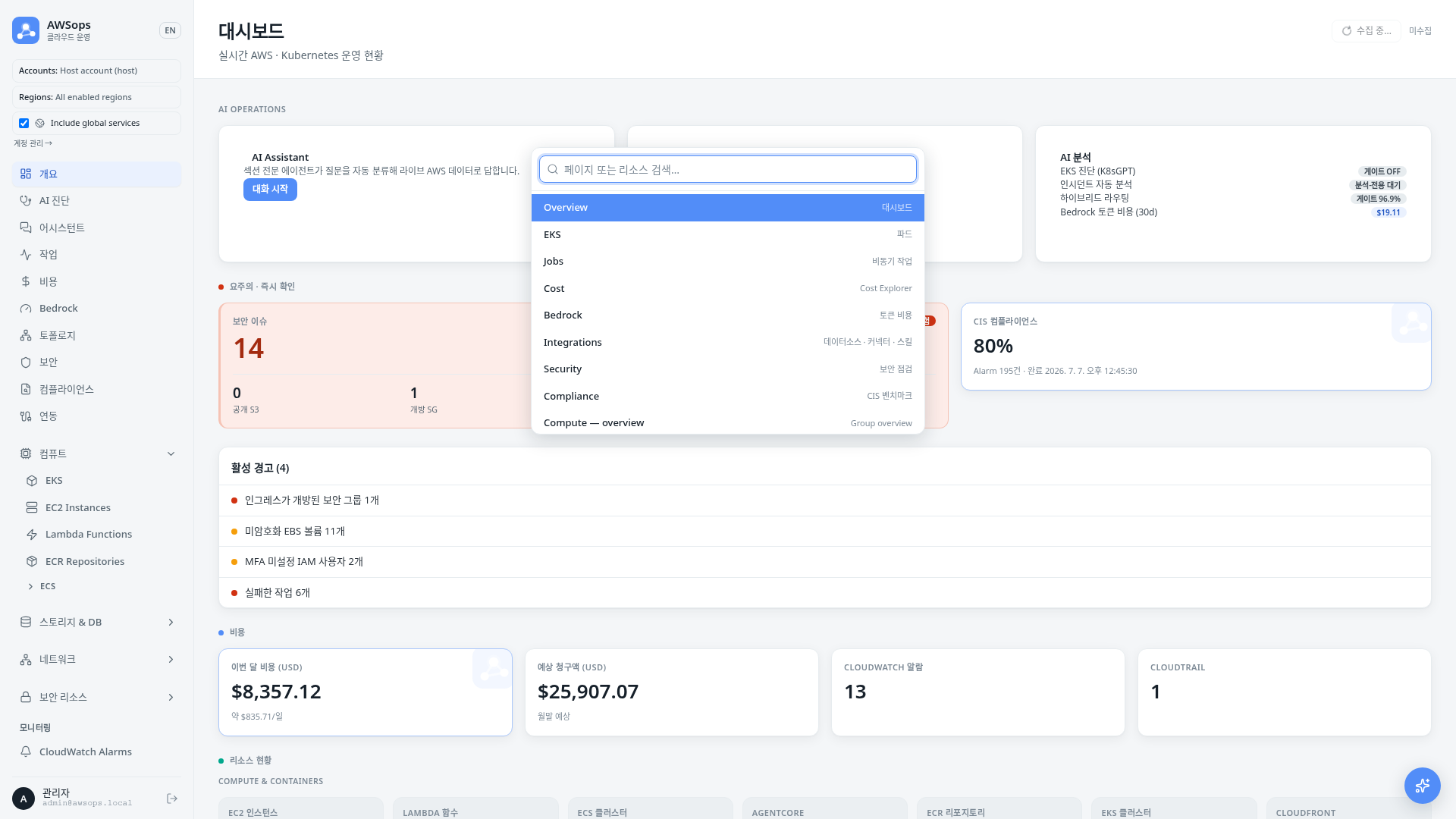
主な機能
左サイドバー
画面左側の固定領域で、すべてのページへ移動する基本ナビゲーションです。
- ヘッダー: AWSops のロゴと한국어/English/中文/日本語の言語セレクター
- 上部固定メニュー: 概要 (Overview)、AI 診断、アシスタント (Assistant)、ジョブ (Jobs)、コスト (Cost)、Bedrock、トポロジー (Topology)、セキュリティ (Security)、コンプライアンス (Compliance)、連携 (Integrations)。カスタムエージェントはサイドバーに直接表示されず、連携 > Agents & Skills タブのリンクから入ります。
- リソースインベントリグループ: その下に Compute (EKS、EC2、Lambda、ECS Clusters、ECS Tasks、ECR)、Storage & DB、Network、Security、Monitoring の各グループが続きます
- フッター: ログイン中のユーザー情報とログアウト (Sign out)、リージョン/接続状態、そしてテーマセレクター
- 現在表示中のページはハイライトで示されます
コマンドパレット (Cmd-K)
キーボードだけでどこへでも素早く移動できる検索ウィンドウです。
- Cmd-K (macOS) または Ctrl-K (Windows/Linux) でどのページからでも開けます
- ページ名、リソースの種類、パスの一部を入力して絞り込みます
- 上下矢印キーで項目を移動し、Enter で実行、Esc で閉じます
- ページ移動だけでなく、Theme: Cobalt / Teal / Dark の項目でテーマもすぐに切り替えられます
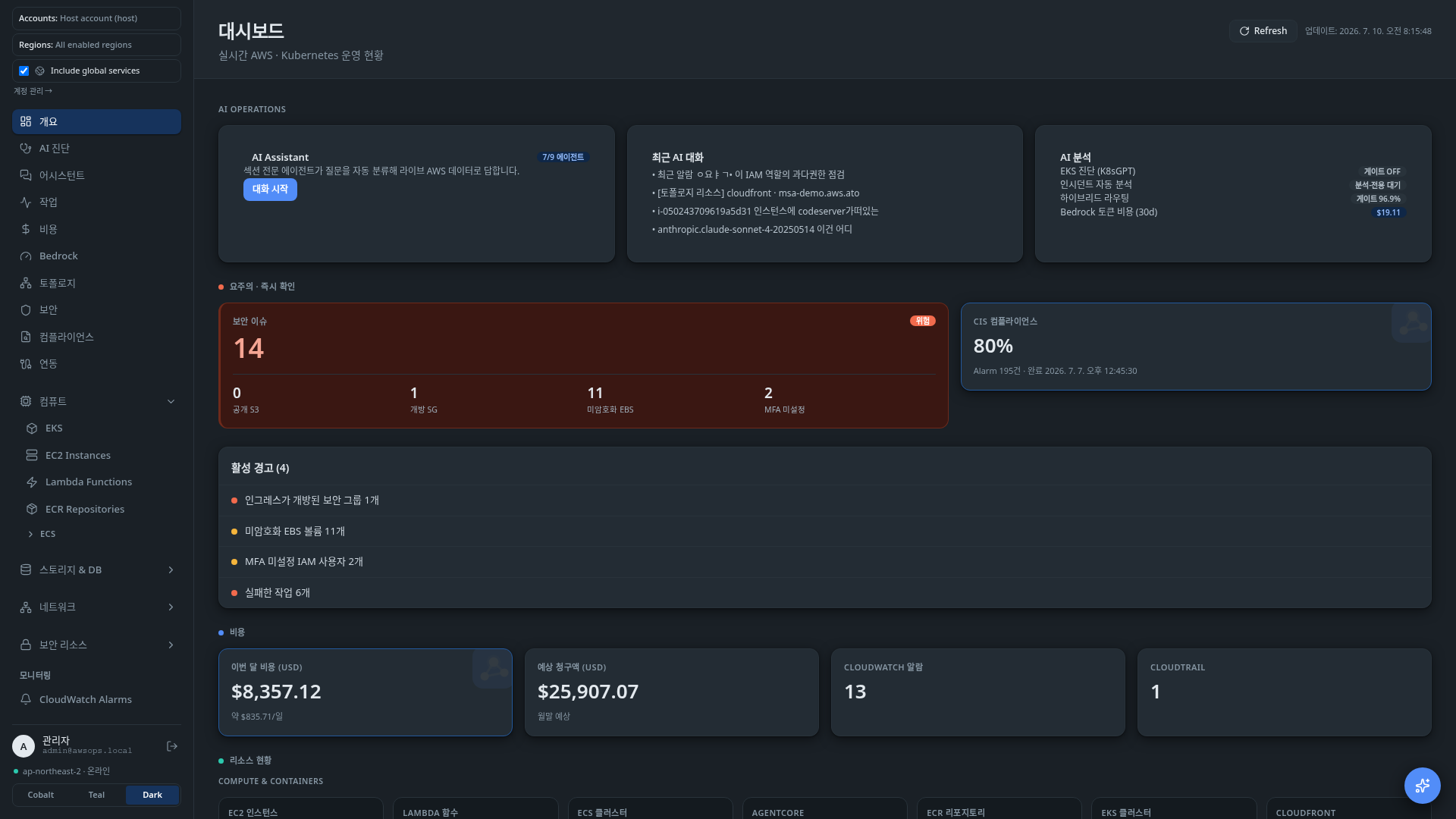
テーマ
右下 (サイドバーフッター) の 3 種類のテーマセレクターから画面の配色を選びます。
| テーマ | 説明 |
|---|---|
| Cobalt | デフォルト。明るいコバルト系 |
| Teal | 明るいティール系 |
| Dark | 暗いダークモード |
- 選択したテーマはブラウザに保存され、リロード後も維持されます
- チャートや AWSops ロゴの色も、選択したテーマに合わせて変わります
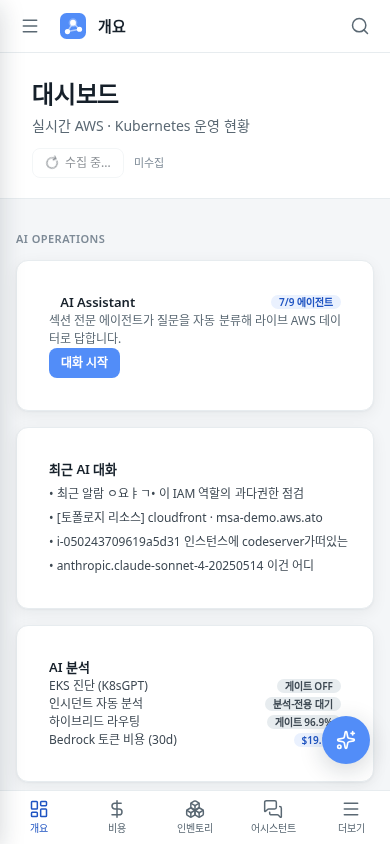
モバイルレイアウト
画面幅が狭くなると (1024px 未満) 自動的にモバイルレイアウトへ切り替わります。
- トップバー: ハンバーガーメニュー、ページタイトル、検索 (コマンドパレット) アイコン
- 下部タブバー: Overview · Cost · Inventory · Assistant · More の 5 つのタブ
- More タブまたはハンバーガーを押すと、全メニューを収めたスライドドロワーが開きます
使い方
- デスクトップでは左サイドバーのメニューをクリックして目的のページへ移動します。
- Cmd-K (または Ctrl-K) を押してコマンドパレットを開き、ページ名を入力して Enter で移動します。
- サイドバーフッターのテーマセレクターで Cobalt / Teal / Dark のいずれかをクリックします。
- モバイルでは下部タブで主要ページを行き来し、More で残りのメニューを開きます。
- どのページでも表示される AI アシスタントのフローティングボタンからチャットウィンドウを開けます。
最速の移動方法
ページ数が多いときは、サイドバーを眺めるより Cmd-K で名前の一部を入力するほうが早く移動できます。パレットで Theme: と入力すればテーマも即座に変更できます。
表示時刻について
アプリに表示されるすべての時刻は KST (Asia/Seoul) 基準です。
関連ページ
- ダッシュボード - 全リソースの概要と出発点