ダッシュボード
AWS と Kubernetes の運用状況を一目で確認し、AI アシスタントにそのままつなげられるメインページです。
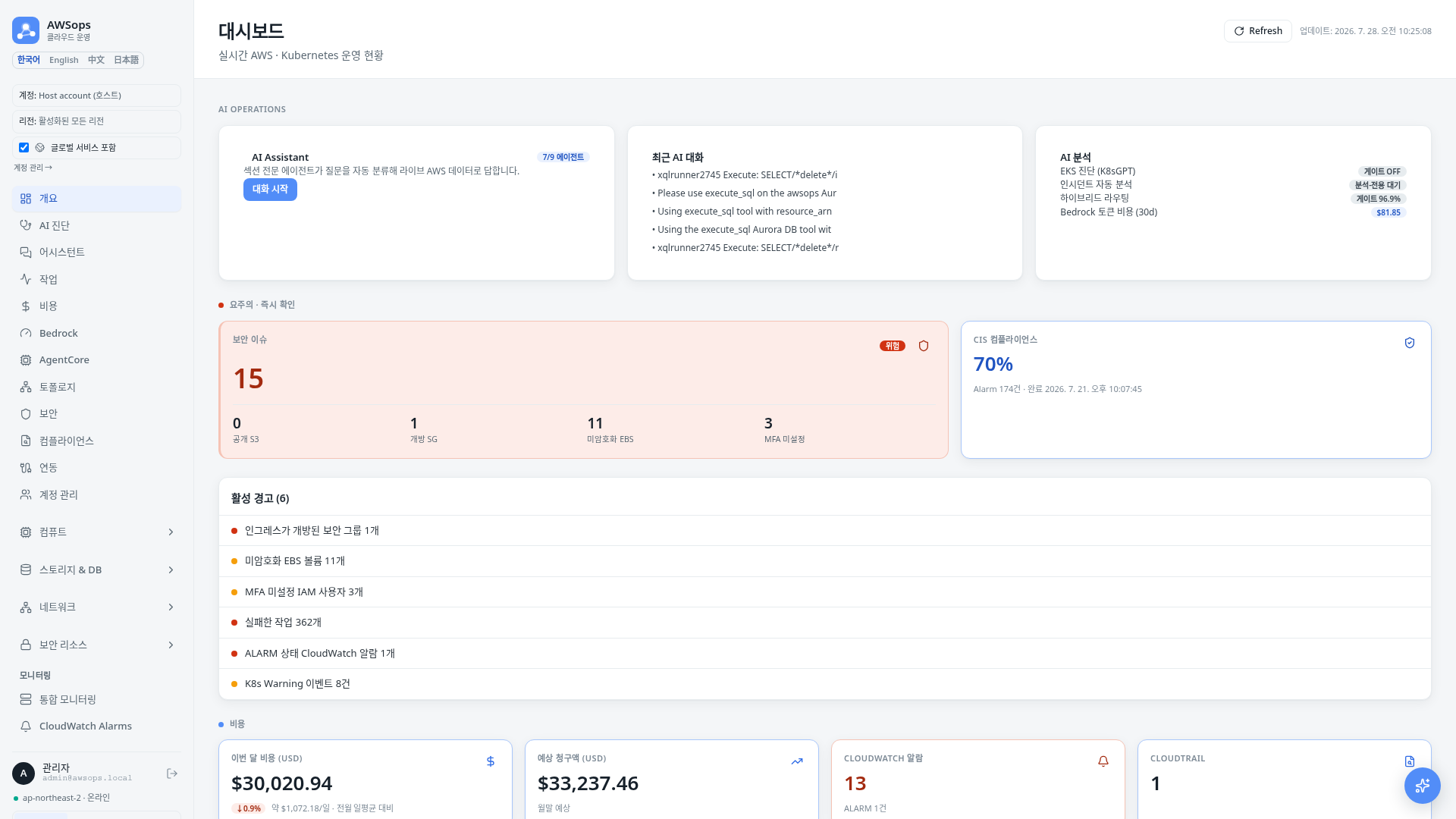
主な機能
AI Operations
ページ上部の AI Operations 行から AI 機能に直接アクセスできます。
- AI Assistant カード: アクティブなエージェント数のバッジが表示され、会話を開始を押すとチャットドロワーが開きます。
- 最近の AI 会話: 過去の会話一覧を表示し、項目をクリックするとその会話を再度開きます。
- AI 分析ステータスカード: EKS 診断/K8sGPT ゲート、インシデント自動分析、ハイブリッドルーティング精度など、現在の分析環境の状態を要約します。
KPI タイル
主要なリソース指標を 3 つのグループに分けて表示します。
| グループ | 含まれる指標 |
|---|---|
| COMPUTE & CONTAINERS | EC2(running/stopped ヒント)、Lambda、ECS、ECR、EKS |
| STORAGE & NETWORK | S3、EBS(未暗号化ボリューム数)、RDS、DynamoDB、VPC |
| SECURITY · OPS · COST | IAM ロール、Security Group(開放インバウンド数)、ジョブの成功/失敗、CloudWatch アラーム、今月のコスト(USD) |
- 未暗号化ボリューム、0.0.0.0/0 の開放インバウンド、失敗したジョブがあると、該当タイルが警告/危険色で強調されます。
- 今月のコストは USD 金額で表示されます。
チャート
| チャート | 内容 |
|---|---|
| リソース分布 | 上位リソースタイプ別の件数(棒) |
| カテゴリ別リソース | カテゴリ別の割合と合計(ドーナツ) |
| ジョブステータス | 成功・失敗・実行中・待機ジョブの割合(ドーナツ) |
| 日次コスト推移 | 日付ごとのコスト推移(エリア) |
| 月間コスト影響(推定) | 30日間のリソース数変化 × タイプ別固定単価による近似(±$N/mo est.、|影響| 降順の上位 8)— 請求データではありません。30日基準値のないタイプは除外 |
使い方
- ログイン後、自動的にダッシュボードが開きます。サイドバーの概要からも移動できます。
- AI Operations 行で会話を開始を押してアシスタントとの会話を開始するか、最近の AI 会話から以前の会話を再度開きます。
- KPI タイルで警告/危険色に強調された項目を確認します。
- チャートでリソース構成、ジョブステータス、コスト推移を確認します。
- ヘッダーの Refresh ボタンで全データを再読み込みします。最終更新時刻も併せて表示されます。管理者には全体同期ボタンが追加で表示されます — 全タイプのインベントリ同期をオンデマンドでキューに登録します(非同期バッチ:キュー登録の確認であり完了保証ではなく、実行中のタイプはスキップされます。数分後に Refresh で確認してください)。同期が無効な環境では無効の案内が表示されます。
- リソースタイルには状態分解のサブラインが表示されます(例:EC2 running/stopped、EBS GiB・未暗号化、VPC サブネット/NAT/TGW、ECS services/tasks、WAF rule groups/IP sets)。サブラインはデータ読み込み後にのみ表示され、EKS のサブラインは登録済みクラスタが対象で、登録済みクラスタすべてが応答し、アカウントスコープが全体で、かつタイルのクラスタ数と登録クラスタ数が一致するときのみ表示されます(登録リストとアカウント照会は別ソースのため、数が食い違う場合は矛盾する見出しと並べず、サブラインを非表示にします)。
最新データの維持
Refresh ボタンは最後にデータを読み込んだ時刻(KST)を表示し、30 分を過ぎると (古い) の表示が付きます。強調タイルが見えるか、表示が古い場合は一度更新してください。
データが空に見えるとき
サマリーデータが到着する前は、KPI タイルが — と表示されます。ジョブやコストのデータがない場合は、チャートの位置にジョブデータなしまたはコストデータなしのメッセージが表示されます。
AI 分析のヒント
ダッシュボードで目についた項目を、そのまま AI アシスタントに質問できます。
- 「開放されたインバウンドがある Security Group がどれか整理して」
- 「未暗号化 EBS ボリュームの一覧と、どのインスタンスにアタッチされているか教えて」
- 「今月のコストが増加した主な原因を分析して」
- 「最近失敗したジョブが何で、なぜ失敗したのか診断して」
関連ページ
- AI アシスタント - AI アシスタントでダッシュボードのデータを分析
- リソースインベントリ - タイプ別リソース一覧の詳細
- Cost Explorer - コスト推移と詳細内訳の分析