リソースインベントリ
リソースタイプ別にインベントリを照会し、KPI、分布チャート、ソート可能なテーブル、詳細パネルで確認できるページです。
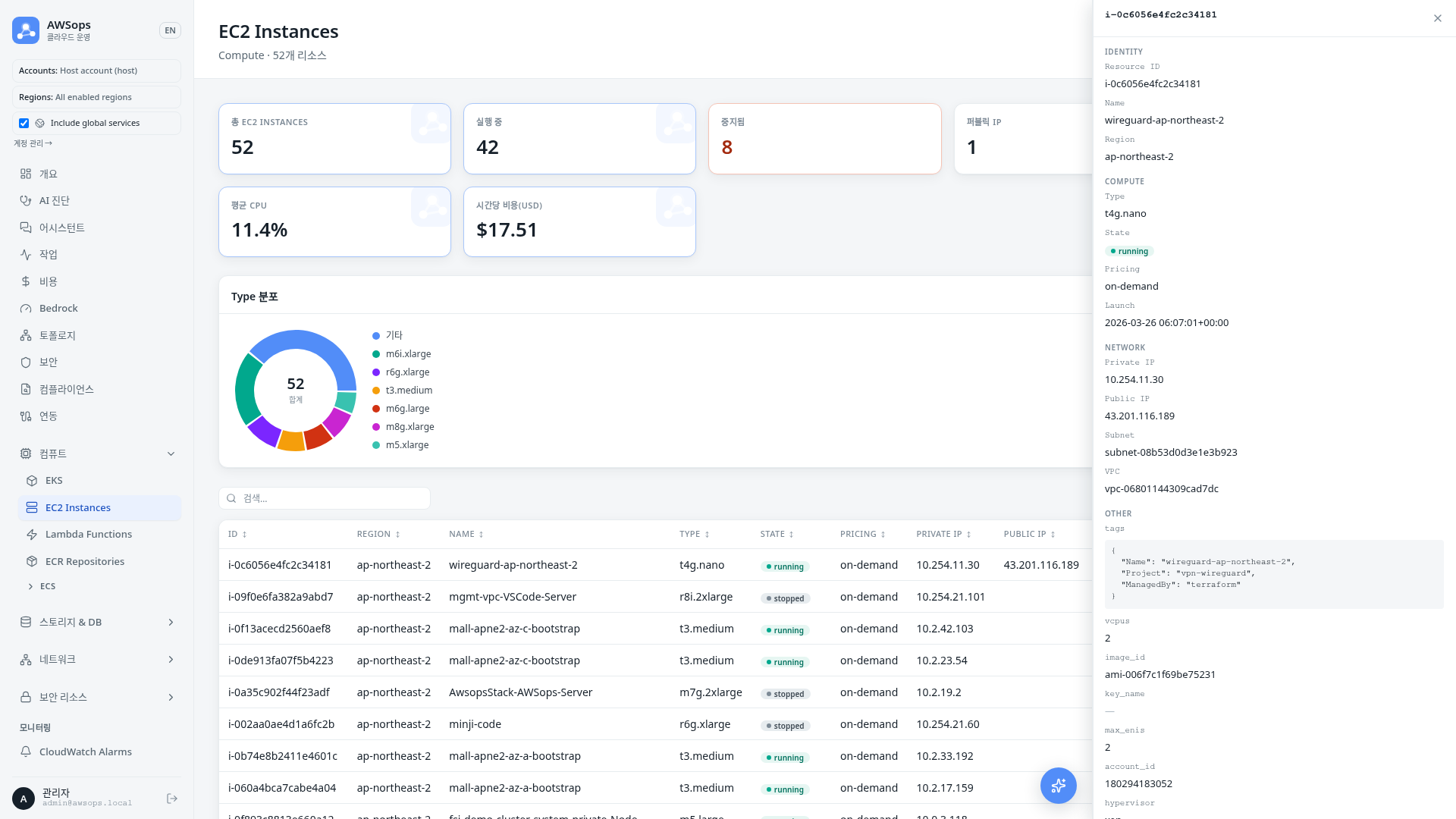
このページは 1 つの画面で EC2、Lambda、RDS、S3、VPC、Security Groups、IAM など約 22 種類のリソースタイプを同じ方式で照会します。サイドバーのインベントリグループ(Compute / Storage & DB / Network / Security / Monitoring)から希望のタイプを選択すると、同じレイアウトで表示されます。以下の説明では EC2 を例にします。
主な機能
KPI カード
- 総リソース: 該当タイプの全リソース数
- 状態別カウント: 最も多い状態値の上位 4 件をカードで表示し、stopped・failed・alarm のような異常状態は危険色で強調されます
- EC2 追加指標: EC2 には平均 CPU、時間あたりコストのカードも併せて表示されます
分布チャート
- タイプごとの主要属性(例: EC2 は Type)を基準としたドーナツ分布チャートを提供します
- 上位 6 件 + その他にまとめて、構成比率を一目で確認できます
- 500 行キャップを超えるフリートではドーナツがサーバー側の全量集計を使用し、その他はフリート総数を基準に計算されます。値がクライアント側で導出される一部のディメンション(例: Lambda ランタイム、DynamoDB 課金モード)はサンプルベースのままで、そのドーナツはタイトルに**(サンプル基準)**が付きます
ソートテーブル
- 検索ボックスに入力すると、すべてのカラム値を対象に即座にフィルタリングされます
- カラムヘッダーをクリックしてソートでき、数値カラムは数値基準でソートされます
- 状態値は色付きバッジで表示され、サポートが終了した Lambda ランタイムには EOL バッジが付きます
- 上部のセグメントフィルターで特定の状態だけを素早く絞り込めます
詳細パネル
- 表の行をクリックすると右側に詳細パネルが開きます
- すべてのフィールドを表示し、情報が豊富なタイプは Identity / Network などのセクションにまとめて整理されます
- パネル幅はドラッグで調整でき、×・Esc・外側エリアのクリックで閉じます
使い方
- サイドバーのインベントリグループで希望のリソースタイプ(例: Compute > EC2)をクリックします
- 上部の KPI カードで全体の規模と状態分布を素早く把握します
- 検索ボックスにキーワードを入力するか、状態のセグメントフィルターで行を絞り込みます
- カラムのヘッダーをクリックして希望する基準でソートします
- 確認したい行をクリックし、右側の詳細パネルですべてのフィールドを確認します
- 最新データが必要な場合は、右上の Refresh ボタンで再収集します
利用のヒント
素早い絞り込み
検索は表示中のすべてのカラム値を対象とするため、IP の一部・名前の一部・VPC ID を入力するだけで目的の行をすぐに見つけられます。
読み取り専用の収集
Refresh は最新の状態を再読み込みするだけで、リソースは変更しません。AWSops は AWS リソースの観察・診断のみを行い、いかなる変更も加えません。収集時刻は KST(Asia/Seoul)基準で表示されます。
モバイル
モバイル画面ではテーブルの代わりにカード形式で表示され、小さな画面でも見やすくなります。
AI 分析のヒント
フローティングボタン(または Assistant ページ)から AI アシスタントを開き、インベントリについて質問してみてください。
- 「サポート終了(EOL)ランタイムを使っている Lambda 関数はありますか?」
- 「パブリック IP が付与された EC2 インスタンスを教えてください」
- 「Multi-AZ ではない RDS インスタンスはありますか?」
関連ページ
- トポロジー - リソース間の接続関係グラフ
- EKS / Kubernetes - クラスターワークロードの照会
- Cost Explorer - コストの詳細分析