拓扑
默认的 /topology 显示配置的请求路径(Route53 → CloudFront → Load Balancer → Target Group → 目标)。通过服务 + 网络打开 /topology?view=e2e,可同时查看已保存的服务快照和 Network Flow Monitor(NFM)观测。
服务 + 网络
新控件目前在所有语言中保留韩文标签:서비스 + 네트워크(服务 + 网络)、네트워크 조회(查询网络)、목적지 분류(目标分类)、주요 흐름 확대(放大主要流量)以及 구성 흐름으로 돌아가기(返回配置流)。
- 选择服务 + 网络。现有 Network Flow 和服务地图页面也提供入口。
- 选择有效的监视器、指标(传输量、RTT、重传或超时)、目标分类以及查询范围(15分钟、30分钟或1小时),然后点击查询网络。打开页面或修改条件不会自动查询 NFM。选择全部分类时查询7个分类,最多同时运行3个请求。
- 搜索服务、Pod、IP或资源并选择连接节点。详情显示聚合值及单位、本地/远程地址、端口、SNAT/DNAT、观测时段、途经组件和标识关联依据。
- 使用配置关系 / 服务观测 / 网络观测 / 标识关联 / 途经组件筛选证据。搜索遵循相同筛选,修改筛选会清除原有详情选择。通过放大主要流量和查看全图调整视野。
采集状态与显示上限
- 分别显示配置、服务和 NFM 的查询结果。清单读取失败与 HTTP 200 中报告的采集失败、部分采集或运行中状态明确区分,已保存的行仍可使用。仅
self使用各类型的最后成功时间;成员、全部或多个账户不使用主机运行信息,采集状态显示为未知。 - 配置时间为 표시된 행 수집 범위(显示行的采集时间范围),不是最新类型的运行完成时间。缺少行时间时会明确提示未知。조회 시각 表示浏览器读取清单的时间。
- 当前 private
/api/graph?class=trace仅返回已保存的快照,不生成 collection 状态元数据。集成视图中的 수집 상태 미확인(采集状态未知)是中性提示,不是失败警报。现有服务地图在元数据缺失时不显示 collection 状态UI。保存时间本身不能证明采集成功或覆盖完整。 - partial/stale/retained 状态及各数据源的失败原因仅用于兼容实际提供此类元数据的 producer,并非当前 private API 的在线采集诊断功能。
- 无法根据失败的 NFM 分类判断有无流量。成功的样本仍会保留,同时显示失败、上限和实际观测时段。缓存响应保留原始观测时段;刷新不会强制清除缓存。
- 默认显示上限为350个节点 / 700条关系。优先显示网络连接及端点、服务及标识关联周边,避免大量清单遮蔽观测。界面显示省略数量;搜索和聚焦在应用显示上限之前进行。
观测含义与范围
观测整合仅支持单独选择主机账户 self。成员账户、全部账户或多个账户仅显示配置。NFM使用主机默认区域,与清单区域筛选相互独立。切换账户或范围会丢弃先前结果。
配置不代表实际流量。服务快照和NFM可能对应不同时间。IP/实例标识需要匹配区域和VPC;workload通过集群、命名空间和Pod标识匹配。有冲突的候选不会关联。关联不能证明同一请求、因果关系或E2E总量。途经组件不是有序的数据包路径,空样本也不能证明不存在流量。
主要功能
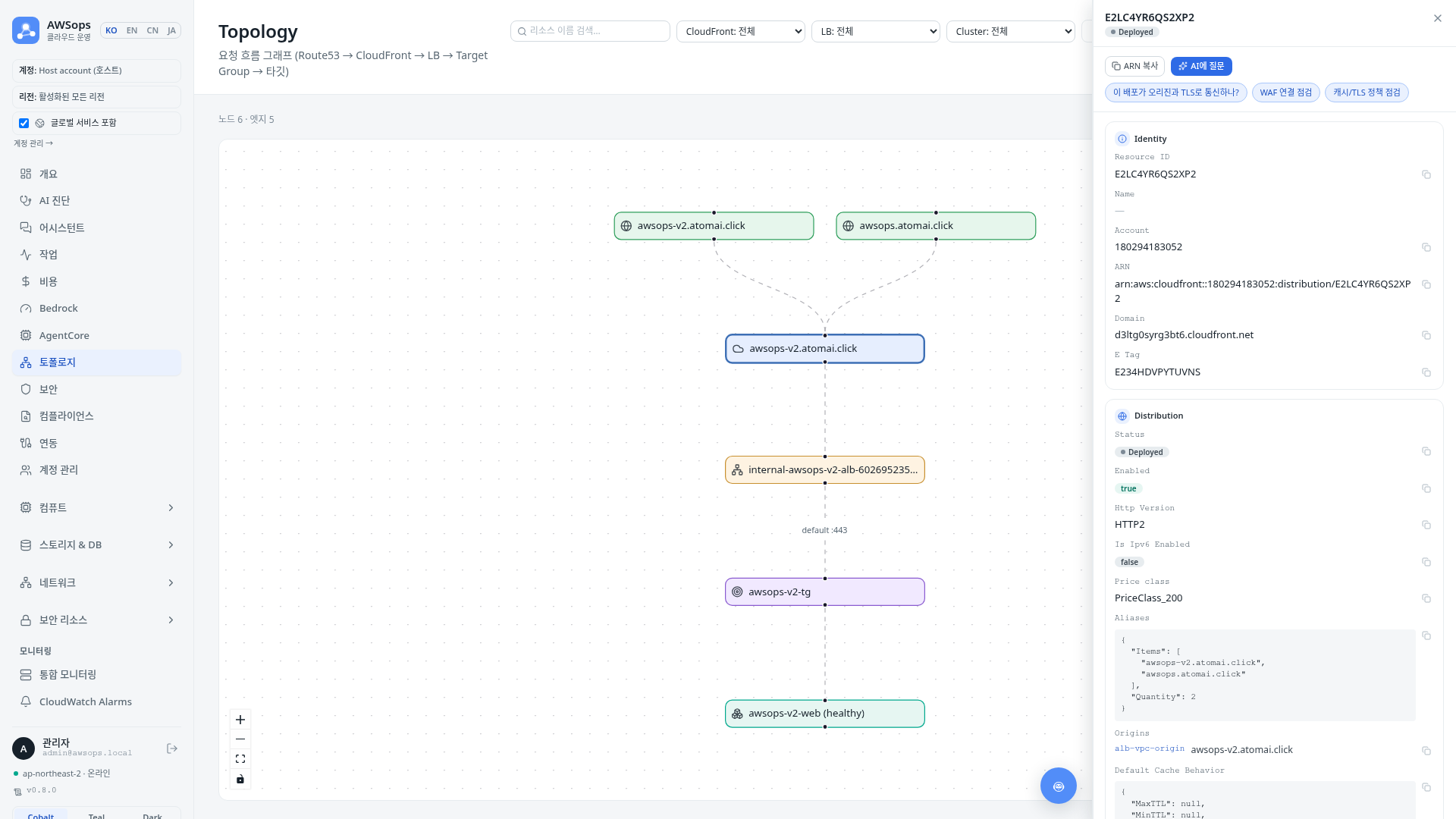
请求流图
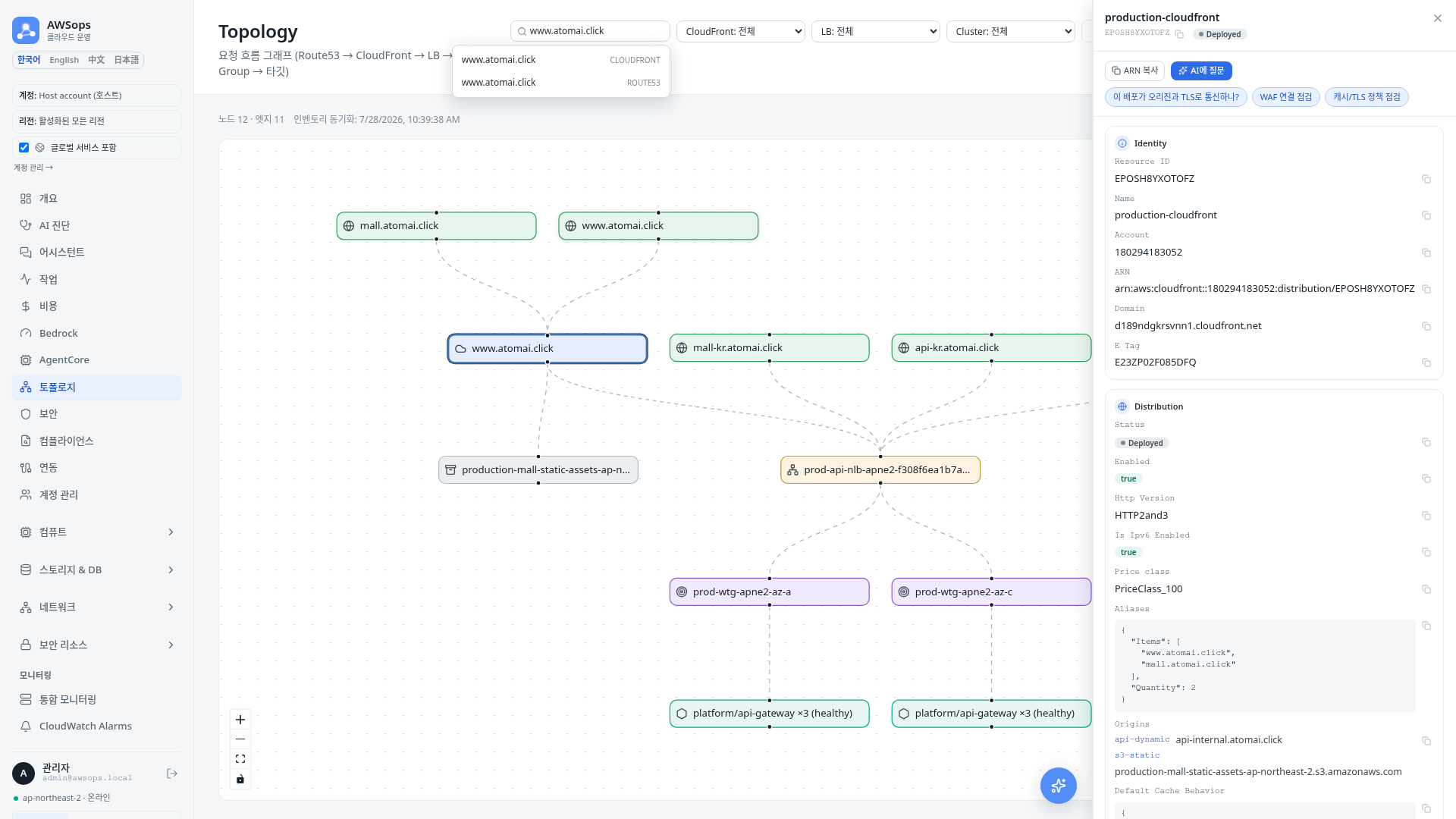
- 将 Route53 → CloudFront → Load Balancer → Target Group → 目标相连的流量路径以节点和边可视化。
- 节点按类型以颜色和图标区分,目标节点会根据 healthy / unhealthy / draining 等 health 状态变换颜色。图上方的信息行会显示当前图中存在的类型/health 颜色图例。
- 图形顶部显示当前的节点数、边数以及返回清单行的采集时间范围。
- 通过屏幕右下角的 MiniMap 和左下角的 Controls 可以自由移动(pan)/缩放(zoom)。
入口点过滤器
- 通过顶部的 CloudFront 选择框选中特定分发后,可将图形缩小到仅保留从该入口点出发的路径。
- 通过 LB 选择框也可以按特定 Load Balancer 同样缩小范围。
- 两个选择框都设为全部时,将显示整个图形。
- Cluster筛选EKS/ECS目标及其上游配置路径,也支持
/topology?cluster=eks%3Acluster-name这样的链接。
资源搜索
- 在顶部搜索框输入资源名称的一部分,会出现自动补全列表。
- 从列表中选择项目后,会立即聚焦到对应节点。按 Enter 会选中第一个匹配项。
聚焦模式 + 详情面板
- 点击节点会切换到聚焦模式,仅保留相连的上游/下游路径并在屏幕中央重新排列。
- 同时右侧会打开详情面板,显示该资源的字段。VPC / subnet / security group ID 会一并以便于人阅读的名称显示。
- 在面板中可通过 复制 ARN 按钮复制资源标识符,并通过向 AI 提问按钮直接向 AI 助手提问。
- 会一并提供符合资源类型的推荐问题标签,具有网络布局的资源还会显示关系图链接。
- 点击空白区域会取消选择并返回整个图形。
使用方法
- 在侧边栏点击拓扑。
- 图形绘制完成后,通过 MiniMap 和 Controls 放大查看所需区域。
- 若只想查看特定入口点,在顶部 CloudFront 或 LB 选择框中选择目标。
- 若有要找的资源,在搜索框输入名称的一部分,并从自动补全列表中选择。
- 点击节点进入聚焦模式,在右侧详情面板中查看字段。
- 如有需要,可使用复制 ARN、推荐问题标签、向 AI 提问、关系图链接。
- 点击空白区域取消选择并返回整个图形。
使用技巧
从入口点开始追踪
若想查看某个服务的完整路径,请通过 CloudFront 或 LB 选择框选中入口点后,沿着流向追踪到末端目标。通过目标节点的颜色可一目了然地掌握 health 状态。
显示时刻
采集与观测时间使用浏览器本地时区显示。不同数据源的时间不一致时,请勿将其理解为同时观测。
AI 分析技巧
使用详情面板的推荐问题标签或向 AI 提问按钮时,AI 助手会在已填充所选资源上下文的状态下打开。示例问题:
- 这个 CloudFront 分发与源站之间是通过 TLS 通信的吗?
- 这个 Load Balancer 的监听器/目标 health 状态为什么是这样?
- 请诊断这个 Target Group 的 unhealthy 目标的原因。
- 请确认这个 IP 所属的实例/ENI 和安全组。