AI 診断
AWS ネイティブデータをもとにアカウント全体の運用状態を分析した総合診断レポートを生成・閲覧できるページです。
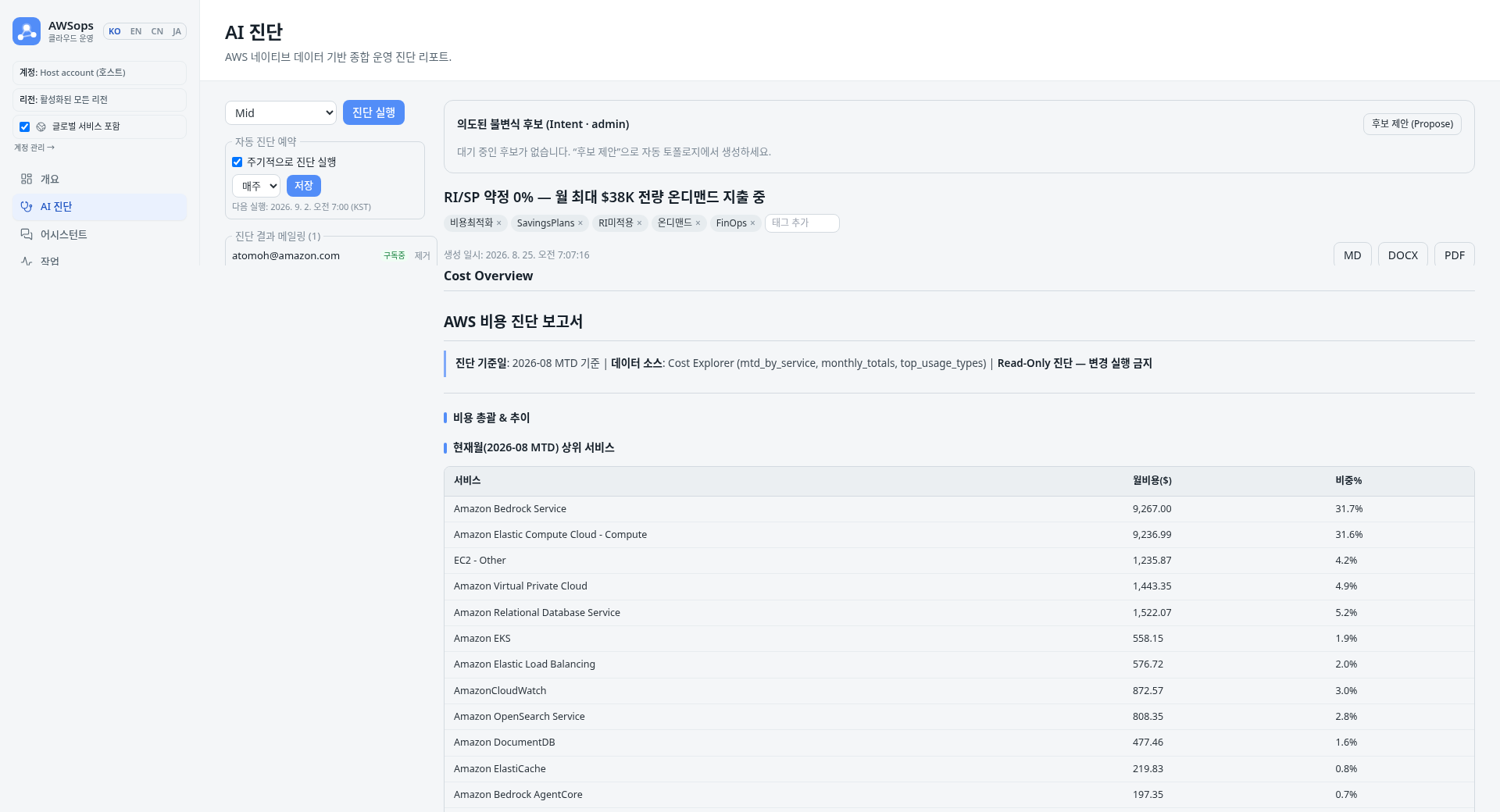
主な機能
診断の実行
- 診断の深さ(Tier): 分析範囲を選択します。
- Light: 主要項目のみを素早く点検(現在のカタログ・トークン予算は Mid と同一)
- Mid: バランスの取れた標準診断(デフォルト)
- Deep: 15+1 セクション(計 16 レンダー)を幅広く分析。Deep でのみ使用するモデル(Sonnet / Opus)を追加で選択でき、Opus を選択するとコストに関する案内が併せて表示されます。
- レポート言語: レポート本文の言語(한국어 / English / 中文 / 日本語)を選択します。デフォルトは現在の UI 言語で、同じ時間帯に言語だけ変えて実行すると新しいレポートが生成されます。
- 診断実行ボタンを押すと、レポートがバックグラウンドで非同期に生成されます。
進行状況の表示
- 生成中は mm:ss 経過タイマーとセクションごとの完了/待機チェックリストグリッドがプログレスバーと併せて表示されます。完了したレポートにはセクション数 · 所要時間 · レポート ID の統計バーが表示されます(完了時刻の記録がない過去レポートは所要時間を省略)。
- 生成中はデータ収集 → セクション分析 → レポート組み立ての段階をプログレスバーでリアルタイムに表示します。
- 完了するとレポートが自動的に開きます。
レポート一覧
左のサイドバーに最近のレポートが一覧表示され、完了した行にはMD/DOCX インラインダウンロードリンクがあり、レポートを開かずにダウンロードできます:
- 自動生成されたタイトル、id、診断の深さ(Tier)、モデル、状態(status)、作成日(KST)
レポート本文
-
本文はセクションごとの折りたたみカードと重大度アイコン、右側固定の**目次(TOC)**サイドバーでレンダリングされます。
-
上部のボタンから MD / DOCX / PDF 形式でエクスポートできるほか、印刷ビューを開くと新しいタブに白背景の A4 レイアウト(カバー・番号付き目次・セクションごとの改ページ)が表示され、ブラウザからそのまま印刷(Print to PDF)できます。
-
レポートの手動引き継ぎは、読み取れる Markdown がある
succeededまたはpartialのレポートで利用できます。省略・切り詰めの注意を含む選択抜粋をプレビュー、コピー、ダウンロードできます。テンプレートの見出し・注意・チェックリストは英語で、抜粋は元のレポートの言語を維持します。手動転送のみで、外部公開やエージェント呼び出しは行いません。
インサイトバッジ
- 不変条件の評価範囲は総数・評価済み・合格・違反・未評価の件数を区別します。未評価の理由は画面、レポート本文、エクスポートに表示されます。未評価や空の違反一覧は正常性・改善を示しません。評価範囲が記録されていない過去のレポートは評価情報なしと表示します。
- 現在の収集経路では関係の解決と暗号化集計の連携が未完了のため、6種類の不変条件は未評価です。他の診断セクションの観測とは区別して確認してください。
- 意図と実際の比較 / 変化インサイトのバッジ行が、不変条件(invariant)の違反と前回レポートとの変化を要約します。
- 意図不変条件の候補(Intent)パネルで候補の提案・承認・却下ができます。(管理者専用、それ以外のユーザーには読み取り専用)
タイトル・タグ・削除
- レポートの作成者または管理者は、タイトルをインラインで編集し、タグを追加・削除し、レポートをソフト削除できます。
自動診断スケジュール & 通知
- 自動診断スケジュール: 周期(毎週/隔週/毎月)に加えて曜日(毎週/隔週)、日付 1–28 日(毎月)、実行時刻(KST)、レポート言語を選択でき、次回実行と前回実行の時刻が表示されます。未設定のフィールドは従来の間隔ベースの動作を維持します。
- 診断結果メール配信: 管理者は購読者の追加/削除に加えてテスト送信ボタンで、確認済みの全購読者にテストメールを 1 件送信し受信を検証できます。パネル上部のメール通知スイッチでレポート/ダイジェスト送信をデプロイなしで一時停止できます(管理者のみ)— 停止中に完了したレポートはメールから除外され(再開後の遡及送信なし。ダイジェスト周期(約15分)より短い一時停止では何も除外されない場合があります — フラグは実行時に確認されます)、テスト送信ボタンは停止中も動作します(配信経路の検証用)。このスイッチと購読者リストは、同じトピックを使うコンプライアンスベンチマーク完了メールにも同様に適用されます。
使い方
- サイドバーで AI 診断をクリックします。
- 診断の深さ(Light / Mid / Deep)を選択します。
- Deep を選択した場合、必要に応じてモデル(Sonnet / Opus)を指定します。
- レポート言語を選択します。(デフォルト: 現在の UI 言語)
- 診断実行ボタンを押して生成を開始します。
- プログレスバーで段階を確認し、完了後に自動的に開くレポートを確認します。
- 右側の目次サイドバーでセクションを移動し(セクションカードは折りたたみ可能)、上部から MD / DOCX / PDF にエクスポートします。
- 必要に応じてタイトル・タグを編集したり、レポートを削除したりします。(権限がある場合)
利用のヒント
同じ条件(深さ・モデル・言語)で 1 時間以内に再実行すると、新規生成せずに既存のレポートを返し、重複実行の案内が表示されます。
タイトル編集・タグ・削除は、レポートの作成者または管理者のみが行えます。意図不変条件の候補の提案・承認・却下は管理者専用で、他のユーザーが試みるとサーバー側で拒否されます。
AI 診断は AWS リソースを観察・分析するだけで変更は行いません。レポートは分析結果を提供するためのものです。
AI 分析のヒント
レポートを確認した後、フローティングボタンや AI アシスタントページで、次のようにフォローアップの質問を続けられます:
- 「今回の診断で最も危険な項目は何ですか?」
- 「前回のレポートと比べてどのような変化がありましたか?」
- 「表示された不変条件違反の原因を説明してください。」