토폴로지
기본 /topology에서 구성된 요청 경로(Route53 → CloudFront → Load Balancer → Target Group → 타깃)를 탐색합니다. 서비스 + 네트워크 버튼은 저장된 서비스 스냅샷과 Network Flow Monitor(NFM) 관측을 함께 보는 /topology?view=e2e를 엽니다.
서비스 + 네트워크
- 서비스 + 네트워크를 선택합니다. 기존 Network Flow 페이지와 서비스 맵에서도 이 보기로 이동할 수 있습니다.
- 활성 모니터, 메트릭(전송량·RTT·재전송·타임아웃), 목적지 분류, 조회 범위(15분·30분·1시간)를 선택하고 네트워크 조회를 누릅니다. 페이지 진입이나 필터 변경만으로는 NFM을 조회하지 않습니다. 전체 분류는 7개를 최대 3개씩 동시에 조회합니다.
- 검색창에서 서비스·Pod·IP·리소스를 찾고 연결 노드를 선택합니다. 상세 패널에서 집계값과 단위, 로컬/원격 주소, 포트, SNAT/DNAT, 관측 구간, 경유 구성요소와 식별자 연결 근거를 확인합니다.
- 구성 관계 / 서비스 관측 / 네트워크 관측 / 식별자 연결 / 경유 구성요소 체크박스로 표시 근거를 좁힙니다. 검색 결과도 이 필터를 따르며, 필터 변경 시 이전 상세 선택을 해제합니다. 주요 흐름 확대와 전체 보기로 화면 범위를 바꿀 수 있습니다.
수집 상태와 표시 한도
- 구성·서비스·NFM의 조회 결과를 각각 표시합니다. 인벤토리 조회 실패와 HTTP 200으로 반환된 수집 실패·부분 수집·실행 중 상태를 구분하고 저장된 행은 계속 표시합니다.
self에서 타입별 마지막 성공 수집을 확인할 수 있으며, 다른 계정·전체 계정·복수 계정에서는 host run을 적용하지 않고 수집 상태를 미확인으로 표시합니다. - 구성 시각은 표시된 행 수집 범위입니다. 가장 최근 타입의 실행 완료 시각을 전체 그래프의 최신성으로 표시하지 않으며, 행의 시각이 없으면 별도로 미확인 안내를 표시합니다. 조회 시각은 브라우저가 인벤토리를 읽은 시각입니다.
- 현재 private
/api/graph?class=trace는 저장된 스냅샷만 반환하며 collection 상태를 생성하지 않습니다. 통합 보기의 수집 상태 미확인은 중립 안내이고 수집 실패 경고가 아닙니다. 기존 서비스 맵은 메타데이터가 없으면 collection 상태 UI를 표시하지 않습니다. 저장 시각만으로 수집 성공이나 전체 커버리지를 판단할 수 없습니다. - partial/stale/retained 상태와 소스별 실패 이유 표시는 해당 메타데이터를 실제로 제공하는 producer에 대한 방어적 호환 기능입니다. 현재 private API의 live 수집 진단 기능은 아닙니다.
- 실패한 NFM 분류는 트래픽 유무를 판단할 수 없습니다. 성공한 분류의 표본만 유지하고 실패·상한·실제 관측 구간을 표시합니다. 캐시된 응답은 원래 관측 구간을 유지하며, 새로고침은 캐시를 강제로 비우지 않습니다.
- 기본 화면 한도는 350개 노드 / 700개 관계입니다. 네트워크 연결과 엔드포인트, 서비스와 식별자 연결 주변을 우선 표시해 큰 인벤토리가 관측을 가리지 않게 합니다. 생략 수를 표시하며 검색·포커스는 표시 한도 적용 전에 수행합니다.
관측 결합은 호스트 계정 self 단독 선택에서만 지원합니다. 다른 계정·전체 계정·복수 계정은 구성만 표시합니다. NFM은 호스트의 기본 리전 범위이며 구성 인벤토리의 리전 필터와 별개입니다. 계정/범위 전환 시 이전 결과를 제거합니다.
구성 관계는 실제 트래픽의 증거가 아닙니다. 서비스 스냅샷과 NFM은 서로 다른 시점의 표본일 수 있습니다. IP/인스턴스는 리전·VPC 범위, workload는 클러스터·네임스페이스·Pod 식별자로 연결하며, 충돌하는 식별자는 연결하지 않습니다. 이 연결은 동일한 요청의 인과관계나 E2E 합계를 증명하지 않습니다. 경유 구성요소 목록은 패킷의 통과 순서를 보장하지 않으며 빈 표본도 트래픽 부재의 증거가 아닙니다.
주요 기능
요청 흐름 그래프
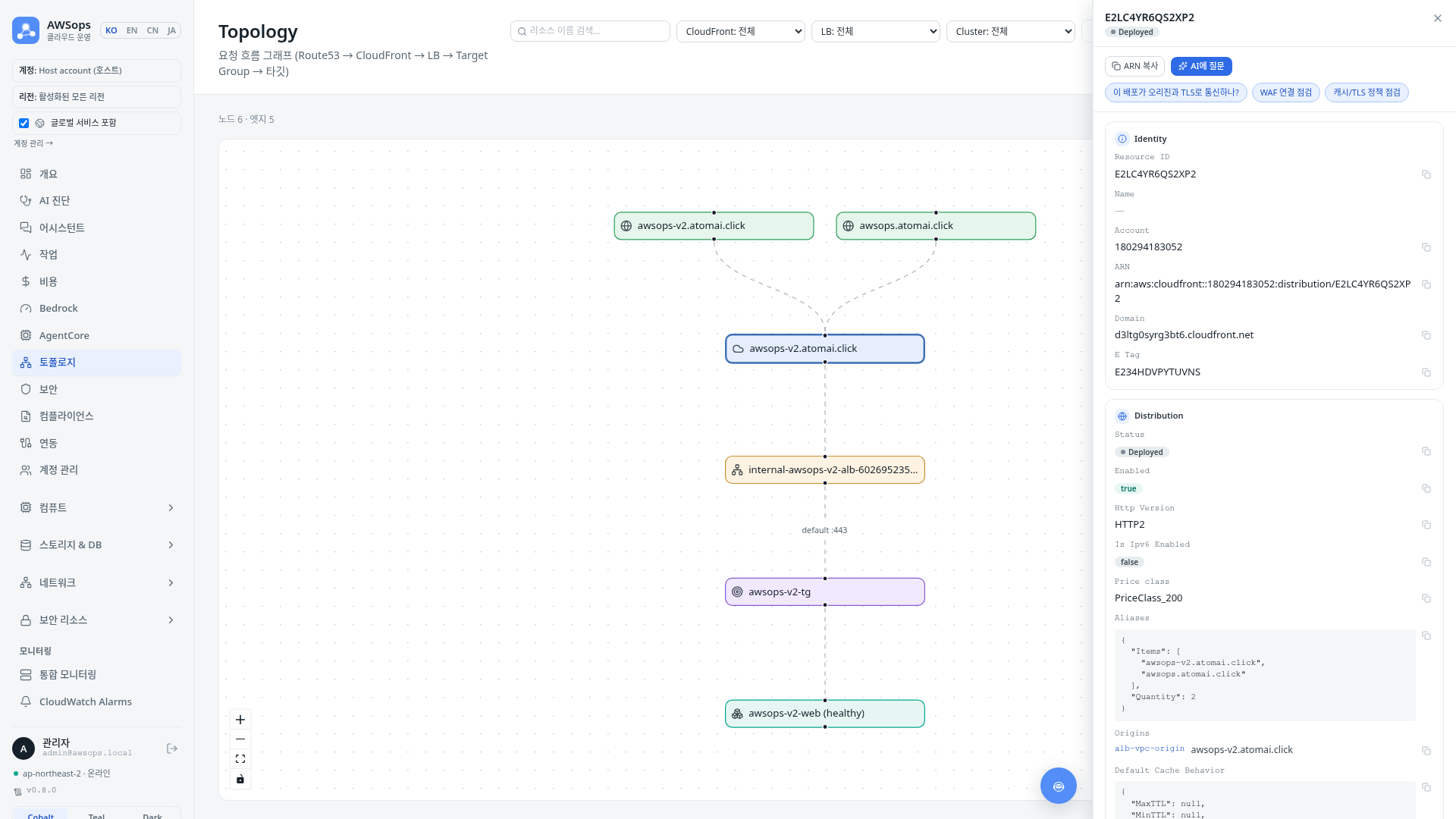
- Route53 → CloudFront → Load Balancer → Target Group → 타깃으로 이어지는 트래픽 경로를 노드와 엣지로 시각화합니다.
- 노드는 종류별 색상과 아이콘으로 구분되며, 타깃 노드는 healthy / unhealthy / draining 등 health 상태에 따라 색이 바뀝니다. 그래프 상단 정보 줄에 현재 그래프에 존재하는 종류/health 색상 범례 칩이 함께 표시됩니다.
- 그래프 상단에 현재 노드 수와 엣지 수, 표시된 인벤토리 행의 수집 시각 범위가 표시됩니다.
- 화면 우하단의 MiniMap과 좌하단 Controls로 자유롭게 이동(pan)/확대(zoom)할 수 있습니다.
진입점 필터
- 상단의 CloudFront 선택 상자로 특정 배포를 고르면, 그 진입점에서 시작하는 경로만 남도록 그래프를 좁힐 수 있습니다.
- LB 선택 상자로 특정 Load Balancer 기준으로도 동일하게 좁힐 수 있습니다.
- 두 선택 상자 모두 전체로 두면 그래프 전체가 표시됩니다.
- Cluster 필터는 EKS/ECS 타깃과 그 상위 구성 경로를 좁힙니다.
/topology?cluster=eks%3A클러스터명처럼 링크로 전달할 수 있습니다.
리소스 검색
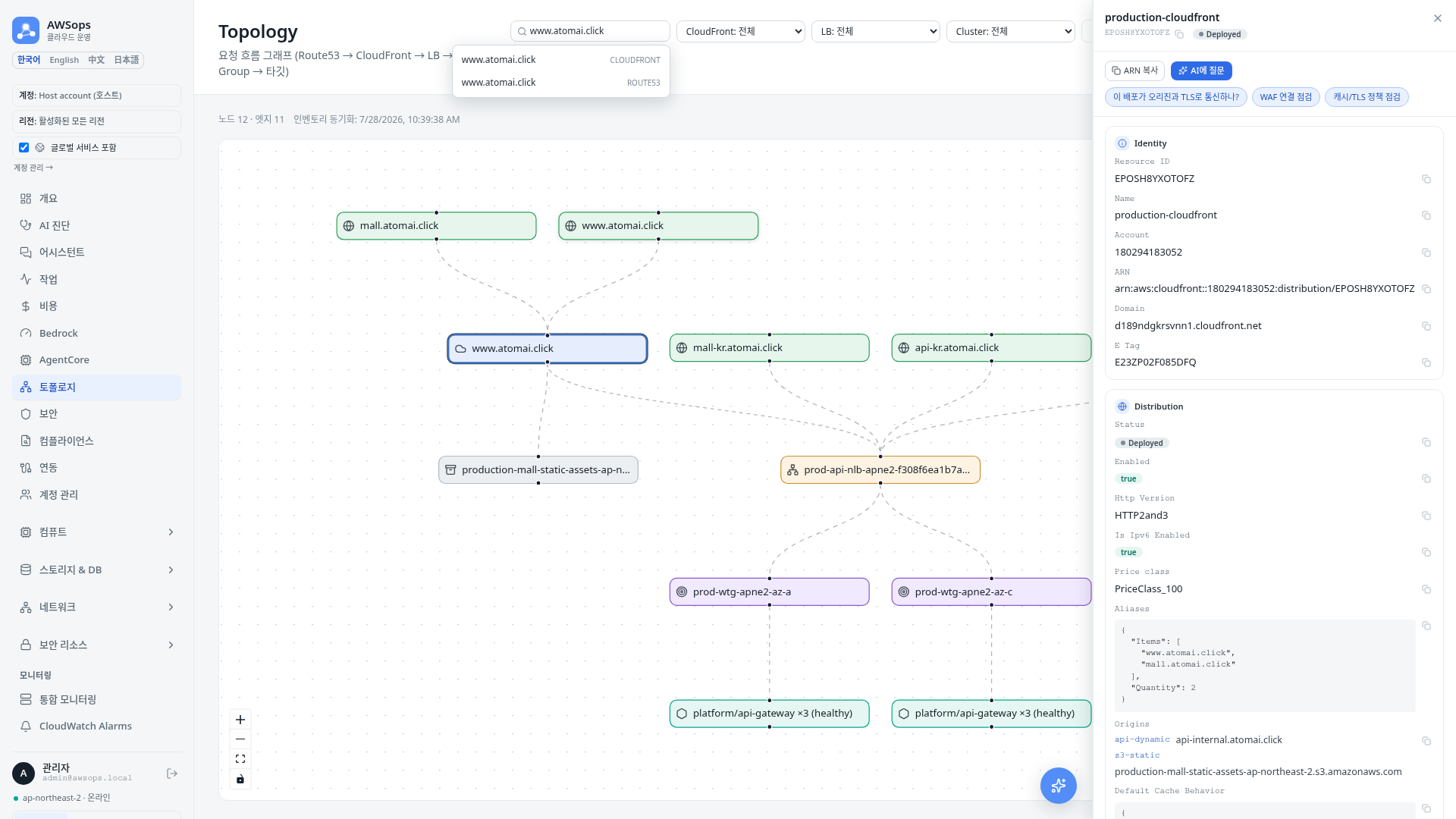
- 상단 검색창에 리소스 이름의 일부를 입력하면 자동완성 목록이 나타납니다.
- 목록에서 항목을 고르면 해당 노드로 곧바로 포커스됩니다. Enter는 첫 번째 일치 항목을 선택합니다.
포커스 모드 + 상세 패널
- 노드를 클릭하면 포커스 모드로 전환되어, 연결된 상위/하위 경로만 남기고 화면 중앙에 다시 정렬됩니다.
- 동시에 오른쪽 상세 패널이 열려 해당 리소스의 필드를 보여줍니다. VPC / subnet / security group ID는 사람이 읽기 쉬운 이름으로 함께 표시됩니다.
- 패널에서 ARN 복사 버튼으로 리소스 식별자를 복사하고, AI에 질문 버튼으로 AI 어시스턴트에 바로 질문할 수 있습니다.
- 리소스 종류에 맞는 추천 질문 칩이 함께 제공되며, 네트워크 배치가 있는 리소스에는 관계 그래프 링크가 표시됩니다.
- 빈 공간을 클릭하면 선택이 해제되고 전체 그래프로 돌아옵니다.
사용 방법
- 사이드바에서 토폴로지를 클릭합니다.
- 그래프가 그려지면 MiniMap과 Controls로 원하는 영역을 확대해 살펴봅니다.
- 특정 진입점만 보려면 상단 CloudFront 또는 LB 선택 상자에서 대상을 고릅니다.
- 찾는 리소스가 있으면 검색창에 이름 일부를 입력하고 자동완성 목록에서 선택합니다.
- 노드를 클릭해 포커스 모드로 들어가고, 오른쪽 상세 패널에서 필드를 확인합니다.
- 필요하면 ARN 복사, 추천 질문 칩, AI에 질문, 관계 그래프 링크를 활용합니다.
- 빈 공간을 클릭해 선택을 해제하고 전체 그래프로 돌아옵니다.
사용 팁
한 서비스의 경로 전체를 보고 싶다면 CloudFront 또는 LB 선택 상자로 진입점을 고른 뒤, 끝단 타깃까지 흐름을 따라가 보세요. 타깃 노드 색으로 health 상태를 한눈에 파악할 수 있습니다.
그래프의 수집·관측 시각은 브라우저의 로컬 시간대로 표시됩니다. 소스별 시각이 다르면 동일한 시간대의 관측으로 해석하지 마세요.
AI 분석 팁
상세 패널의 추천 질문 칩이나 AI에 질문 버튼을 사용하면, 선택한 리소스의 맥락이 채워진 채로 AI 어시스턴트가 열립니다. 예시 질문:
- 이 CloudFront 배포가 오리진과 TLS로 통신하나요?
- 이 Load Balancer의 리스너/타깃 health 상태가 왜 이런가요?
- 이 Target Group의 unhealthy 타깃 원인을 진단해 주세요.
- 이 IP가 속한 인스턴스/ENI와 보안그룹을 확인해 주세요.