리소스 인벤토리
리소스 타입별로 인벤토리를 조회하고 KPI, 분포 차트, 정렬 가능한 테이블, 상세 패널로 살펴볼 수 있는 페이지입니다.
이 페이지는 하나의 화면으로 EC2, Lambda, RDS, S3, VPC, Security Groups, IAM 등 약 22개의 리소스 타입을 동일한 방식으로 조회합니다. 사이드바 인벤토리 그룹(Compute / Storage & DB / Network / Security / Monitoring)에서 원하는 타입을 선택하면 같은 레이아웃으로 표시됩니다. 아래 설명은 EC2를 예로 듭니다.
주요 기능
KPI 카드
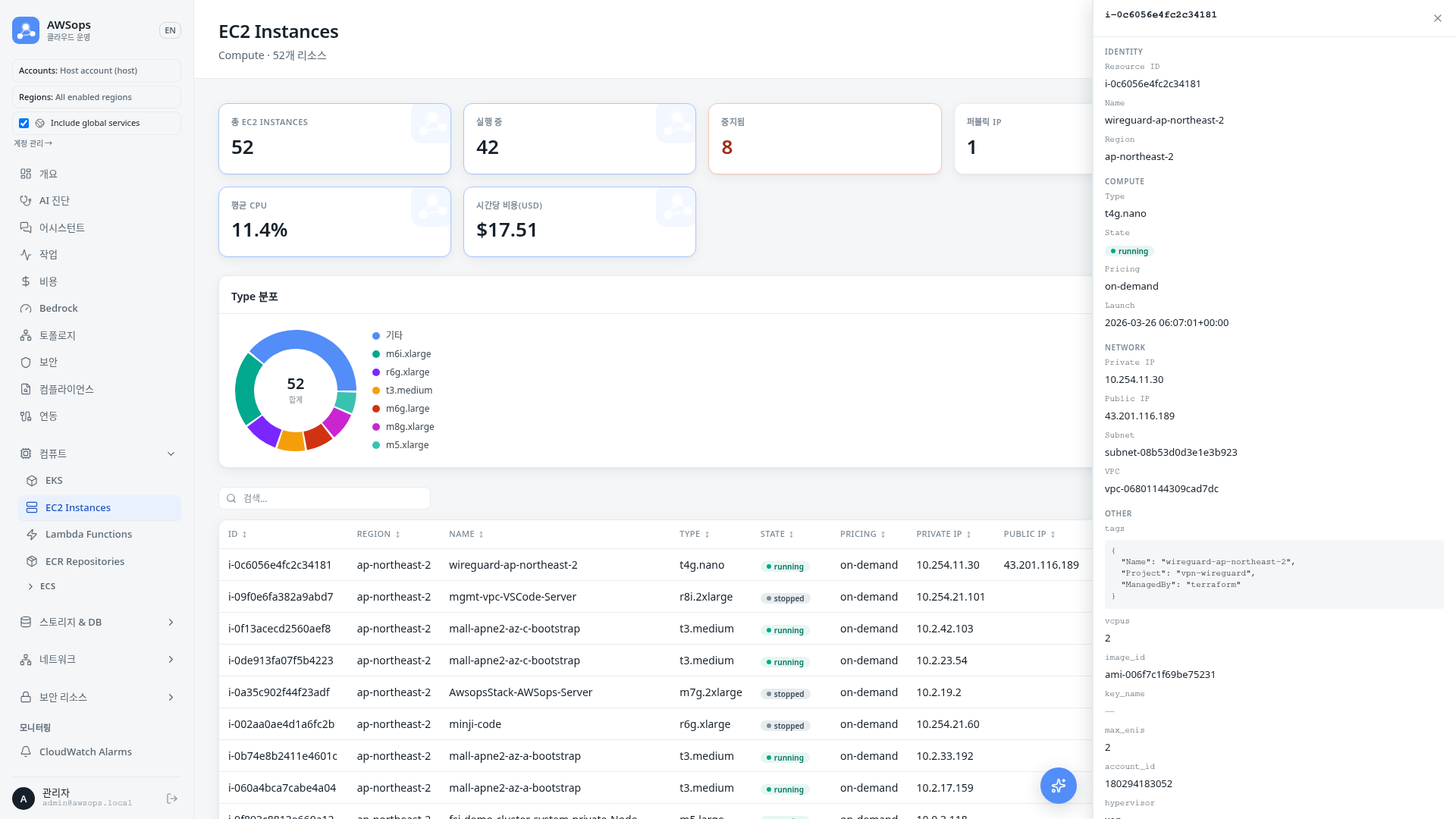
- 총 리소스: 해당 타입의 전체 리소스 개수
- 상태별 카운트: 가장 많은 상태 값 상위 4개를 카드로 표시하며, stopped·failed·alarm 같은 비정상 상태는 위험 색상으로 강조됩니다
- EC2 추가 지표: EC2에는 평균 CPU, 시간당 비용 카드가 함께 표시됩니다
분포 차트
- 타입별 주요 속성(예: EC2는 Type)을 기준으로 한 도넛 분포 차트를 제공합니다
- 상위 6개 + 기타로 묶어 한눈에 구성 비율을 확인할 수 있습니다
- 500행 캡을 넘는 플릿에서는 도넛이 서버 측 전수 집계를 사용하며 기타는 플릿 총계 기준으로 계산됩니다. 값이 클라이언트에서 파생되는 일부 차원(예: Lambda 런타임, DynamoDB 빌링 모드)은 표본 기반으로 남고, 그런 도넛은 제목에 **(표본 기준)**이 표시됩니다
정렬 테이블
- 검색창에 입력하면 모든 컬럼 값을 대상으로 즉시 필터링됩니다
- 컬럼 헤더를 클릭해 정렬하며, 숫자 컬럼은 숫자 기준으로 정렬됩니다
- 상태 값은 색상 배지로 표시되고, 지원이 종료된 Lambda 런타임에는 EOL 배지가 붙습니다
- 상단 세그먼트 필터로 특정 상태만 빠르게 추려볼 수 있습니다
상세 패널
- 표의 한 행을 클릭하면 오른쪽에서 상세 패널이 열립니다
- 모든 필드를 보여주며, 정보가 풍부한 타입은 Identity / Network 등 섹션으로 묶여 정리됩니다
- 패널 너비는 드래그로 조절할 수 있고, ×·Esc·바깥 영역 클릭으로 닫습니다
사용 방법
- 사이드바 인벤토리 그룹에서 원하는 리소스 타입(예: Compute > EC2)을 클릭합니다
- 상단 KPI 카드로 전체 규모와 상태 분포를 빠르게 파악합니다
- 검색창에 키워드를 입력하거나 상태 세그먼트 필터로 행을 좁힙니다
- 컬럼 헤더를 클릭해 원하는 기준으로 정렬합니다
- 살펴볼 행을 클릭해 오른쪽 상세 패널에서 전체 필드를 확인합니다
- 최신 데이터가 필요하면 우측 상단 Refresh 버튼으로 다시 수집합니다
사용 팁
빠른 좁히기
검색은 표시 중인 모든 컬럼 값을 대상으로 하므로, IP 일부·이름 일부·VPC ID만 입력해도 원하는 행을 바로 찾을 수 있습니다.
읽기 전용 수집
Refresh는 최신 상태를 다시 읽어올 뿐 리소스를 변경하지 않습니다. AWSops는 AWS 리소스를 관찰·진단만 하며 어떤 변경도 가하지 않습니다. 수집 시각은 KST(Asia/Seoul) 기준으로 표시됩니다.
모바일
모바일 화면에서는 테이블 대신 카드 형태로 표시되어 작은 화면에서도 보기 편합니다.
AI 분석 팁
플로팅 버튼(또는 Assistant 페이지)으로 AI 어시스턴트를 열어 인벤토리에 대해 질문해 보세요.
- "지원 종료(EOL) 런타임을 쓰는 Lambda 함수가 있나요?"
- "퍼블릭 IP가 부여된 EC2 인스턴스를 알려주세요"
- "Multi-AZ가 아닌 RDS 인스턴스가 있나요?"
관련 페이지
- 토폴로지 - 리소스 간 연결 관계 그래프
- EKS / Kubernetes - 클러스터 워크로드 조회
- Cost Explorer - 비용 상세 분석