资源清单
此页面可按资源类型查询清单,并通过 KPI、分布图表、可排序表格和详情面板加以查看。

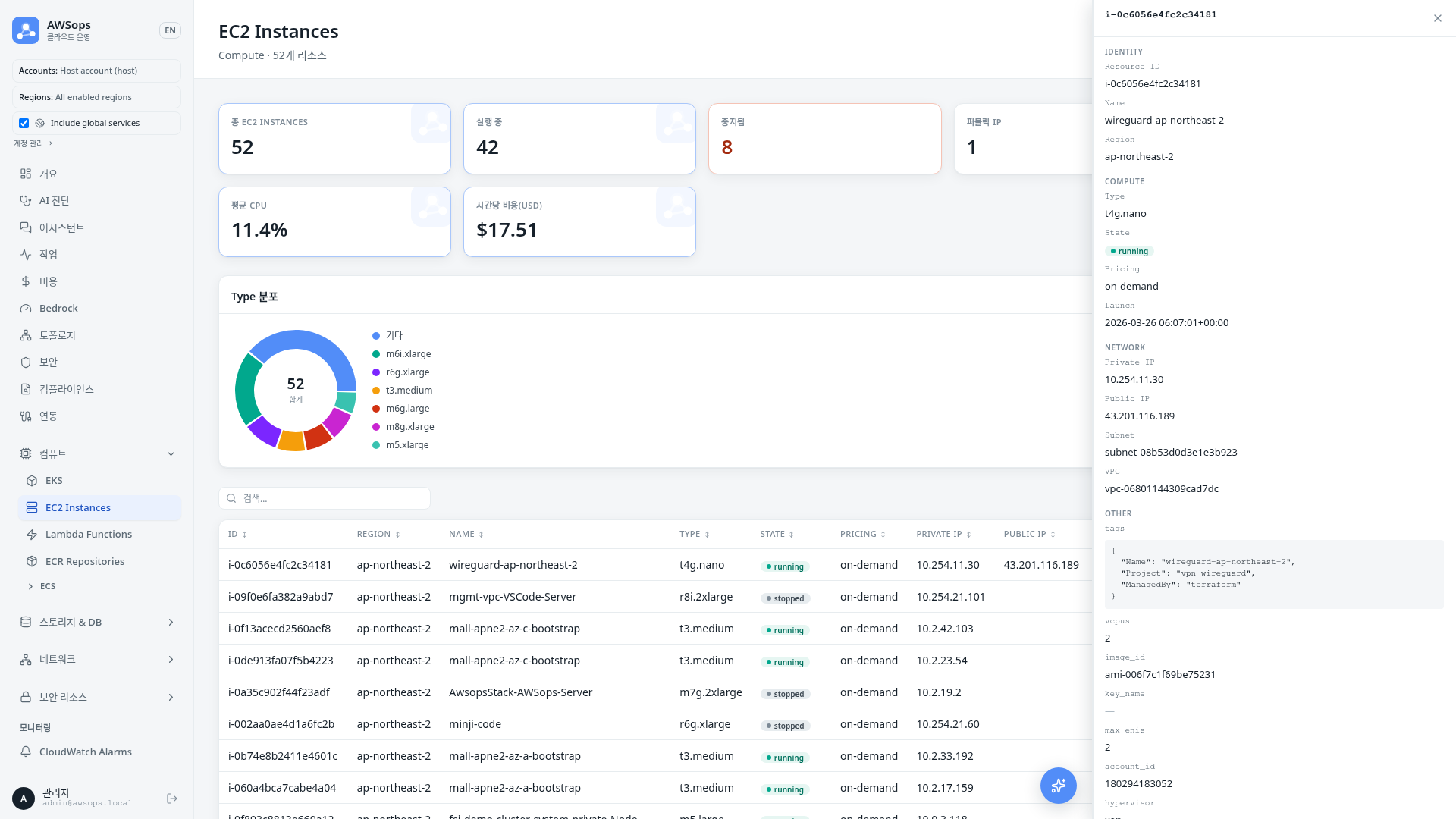
此页面在一个界面中以相同方式查询 EC2、Lambda、RDS、S3、VPC、Security Groups、IAM 等约 22 种资源类型。在侧边栏清单分组(Compute / Storage & DB / Network / Security / Monitoring)中选择所需类型,即以相同布局显示。下面以 EC2 为例说明。
主要功能
KPI 卡片
- 总资源:该类型的资源总数
- 按状态计数:以卡片显示数量最多的前 4 个状态值,stopped、failed、alarm 等异常状态会以危险颜色突出显示
- EC2 附加指标:EC2 会额外显示平均 CPU、每小时费用卡片
分布图表
- 提供以各类型主要属性(例如 EC2 为 Type)为基准的环形分布图
- 汇总为前 6 项 + 其他,可一目了然地确认构成比例
- 超过 500 行上限时,饼图使用服务器端全量聚合,其他按整个机群总数计算。值由客户端派生的部分维度(如 Lambda 运行时、DynamoDB 计费模式)仍基于样本,此类饼图标题会带**(基于样本)**标注
可排序表格
- 在搜索框输入后,会以所有列的值为对象即时过滤
- 点击列标题排序,数字列按数值排序
- 状态值以彩色徽章显示,已停止支持的 Lambda 运行时会附带 EOL 徽章
- 通过顶部分段过滤器可以快速筛选特定状态
详情面板
- 点击表格中的一行,右侧会打开详情面板
- 显示所有字段,信息丰富的类型会按 Identity / Network 等部分归类整理
- 面板宽度可拖动调节,通过 ×、Esc 或点击外部区域关闭
使用方法
- 在侧边栏清单分组中点击所需资源类型(例如 Compute > EC2)
- 通过顶部 KPI 卡片快速掌握整体规模和状态分布
- 在搜索框输入关键词,或通过状态分段过滤器缩小行范围
- 点击列标题按所需标准排序
- 点击要查看的行,在右侧详情面板中确认全部字段
- 需要最新数据时,通过右上角 Refresh 按钮重新采集
使用技巧
快速缩小范围
搜索以当前显示的所有列的值为对象,因此只输入 IP 的一部分、名称的一部分或 VPC ID 即可立即找到目标行。
只读采集
Refresh 仅重新读取最新状态,不会变更资源。AWSops 只对 AWS 资源进行观察和诊断,不做任何变更。采集时刻以 KST(Asia/Seoul)为准显示。
移动端
在移动端屏幕上以卡片形式代替表格显示,在小屏幕上也便于查看。
AI 分析技巧
通过浮动按钮(或 Assistant 页面)打开 AI 助手,就清单提出问题吧。
- "有没有使用已停止支持(EOL)运行时的 Lambda 函数?"
- "请告诉我被分配了公网 IP 的 EC2 实例"
- "有没有非 Multi-AZ 的 RDS 实例?"
相关页面
- 拓扑 - 资源间连接关系图
- EKS / Kubernetes - 查询集群工作负载
- Cost Explorer - 费用详细分析