AI 诊断
此页面可基于 AWS 原生数据生成并查看分析账户整体运维状态的综合诊断报告。
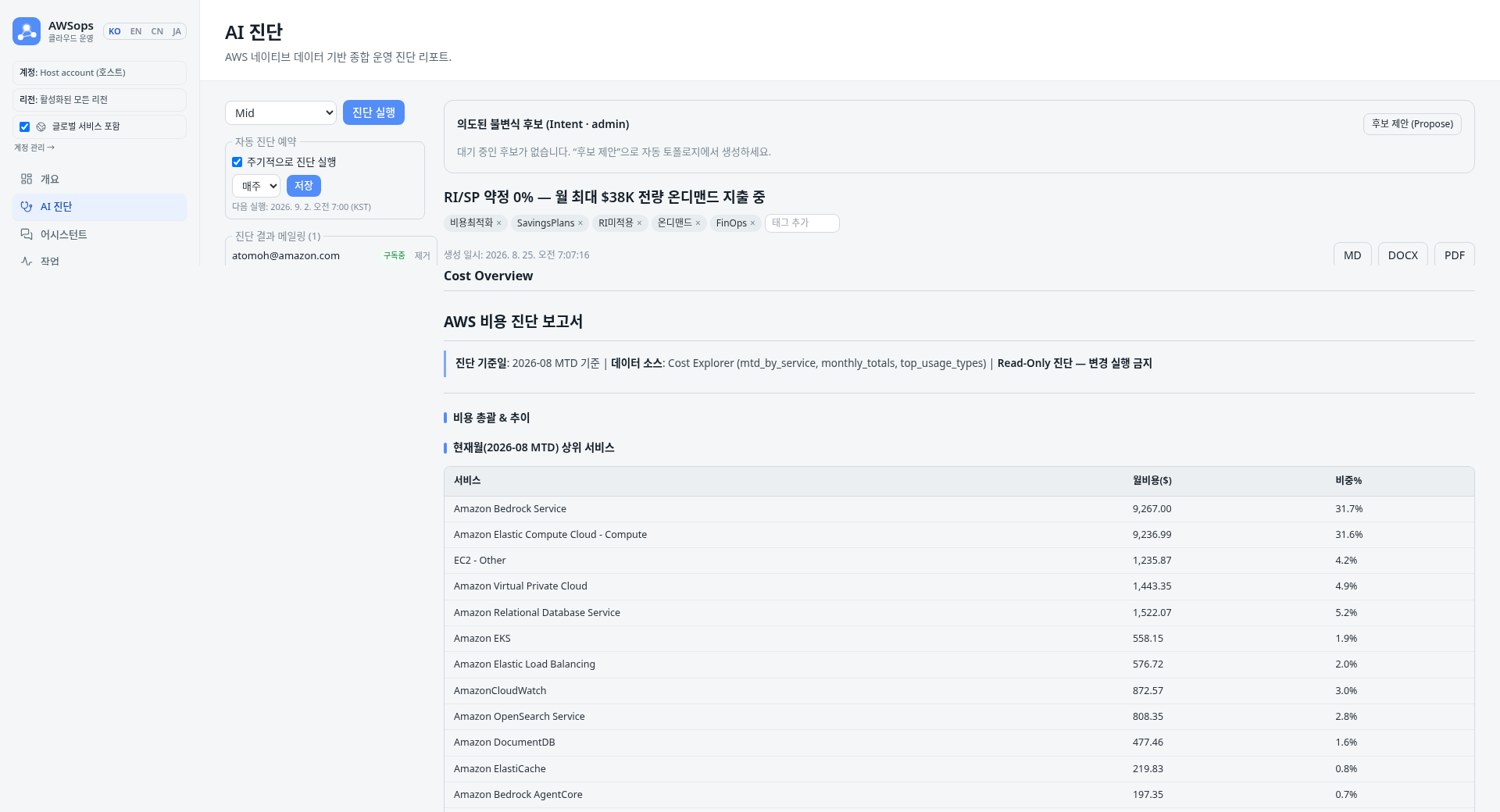
主要功能
执行诊断
- 诊断深度(Tier):选择分析范围。
- Light:仅快速检查核心项目(当前目录·令牌预算与 Mid 相同)
- Mid:均衡的标准诊断(默认值)
- Deep:广泛分析 15+1 个章节(共 16 渲染)。仅 Deep 可额外选择使用的模型(Sonnet / Opus),选择 Opus 时会一并显示费用提示。
- 报告语言:选择报告正文语言(한국어 / English / 中文 / 日本語)。默认值为当前 UI 语言;在同一小时内仅切换语言再次执行会生成新的报告。
- 点击执行诊断按钮后,报告将在后台异步生成。
进度显示
- 生成期间会同时显示 mm:ss 已用时间与每章节的完成/待处理清单;完成的报告顶部会显示章节数 · 耗时 · 报告 ID 统计栏(无完成时间记录的历史报告将省略耗时)。
- 生成过程中,进度条会实时显示数据收集 → 章节分析 → 报告组装各阶段。
- 完成后报告会自动打开。
报告列表
左侧边栏列出最近的报告,完成的行带有 MD/DOCX 内联下载链接,无需打开报告即可下载:
- 自动生成的标题、id、诊断深度(Tier)、模型、状态(status)、生成日期(KST)
报告正文
-
正文以每章节可折叠卡片(含严重度图标)与右侧固定**目录(TOC)**侧边栏渲染。
-
通过顶部按钮可以导出为 MD / DOCX / PDF 格式,也可打开打印视图 — 新标签页中的白底 A4 版式(封面、编号目录、按章节分页),可直接在浏览器打印(Print to PDF)。
-
手动移交报告适用于具有可读取 Markdown 的
succeeded或partial报告,可预览、复制或下载带有省略/截断说明的选定摘录。模板标题、说明和检查清单使用英语;摘录保留原报告语言。仅支持手动移交,不会发布内容或调用外部代理。
洞察徽章
- 不变量评估覆盖范围区分总数、已评估、通过、违规和未评估数量。未评估原因会显示在界面、报告正文和导出文件中;未评估结果或空的违规列表不代表正常或改善。未记录覆盖范围的历史报告显示为评估信息不可用。
- 当前采集路径尚未完成关系解析和加密汇总的集成,因此六种不变量仍未评估。请与其他诊断章节的观测结果区分阅读。
- 意图与实际对比 / 变化洞察徽章行汇总不变式(invariant)违规以及与上一份报告相比的变化。
- 在意图不变式候选(Intent)面板中可以提议、接受、拒绝候选项。(仅限管理员,对其他用户为只读)
标题 · 标签 · 删除
- 报告作者或管理员可以内联修改标题、添加或删除标签,以及软删除报告。
自动诊断计划 & 通知
- 自动诊断计划:除周期(每周/隔周/每月)外,还可选择星期(每周/隔周)、日期 1–28 日(每月)、执行时刻(KST)以及报告语言;同时显示下次运行与最近运行时间。未设置的字段保持原有的间隔行为。
- 诊断结果邮件列表:管理员除添加/移除订阅者外,还可点击发送测试按钮向所有已确认订阅者发送一封测试邮件以验证接收。面板顶部的邮件通知开关可在无需部署的情况下暂停报告/摘要邮件(仅管理员)— 暂停期间完成的报告将从邮件中剔除(恢复后不补发;短于摘要周期约 15 分钟的暂停可能不会剔除任何报告 — 标志在每次运行时检查),测试发送按钮在暂停状态下仍可用(用于验证投递链路)。该开关和订阅者列表同样适用于使用同一主题的合规基准完成邮件。
使用方法
- 在侧边栏点击 AI 诊断。
- 选择诊断深度(Light / Mid / Deep)。
- 如果选择了 Deep,可按需指定模型(Sonnet / Opus)。
- 选择报告语言。(默认值:当前 UI 语言)
- 点击执行诊断按钮开始生成。
- 通过进度条确认各阶段,完成后查看自动打开的报告。
- 通过右侧的目录侧边栏在章节间移动(章节卡片可折叠/展开),并在顶部导出为 MD / DOCX / PDF。
- 如有需要,可编辑标题、标签或删除报告。(在拥有权限的情况下)
使用技巧
防止重复执行
以相同条件(深度·模型·语言)在一小时内再次执行时,不会重新生成,而是返回既有报告并显示重复执行提示。
权限说明
修改标题·标签·删除仅限报告作者或管理员。意图不变式候选的提议、接受、拒绝仅限管理员,其他用户尝试时会被服务器拒绝。
只读分析
AI 诊断仅观察和分析 AWS 资源,不会进行变更。报告仅用于提供分析结果。
AI 分析技巧
查看报告后,可以通过浮动按钮或 AI 助手页面继续提出后续问题:
- "本次诊断中最危险的项目是什么?"
- "与上一份报告相比有哪些变化?"
- "请解释所显示的不变式违规的原因。"