EKS / Kubernetes
此页面可以只读方式一目了然地查看 EKS 集群舰队与集群内部资源。
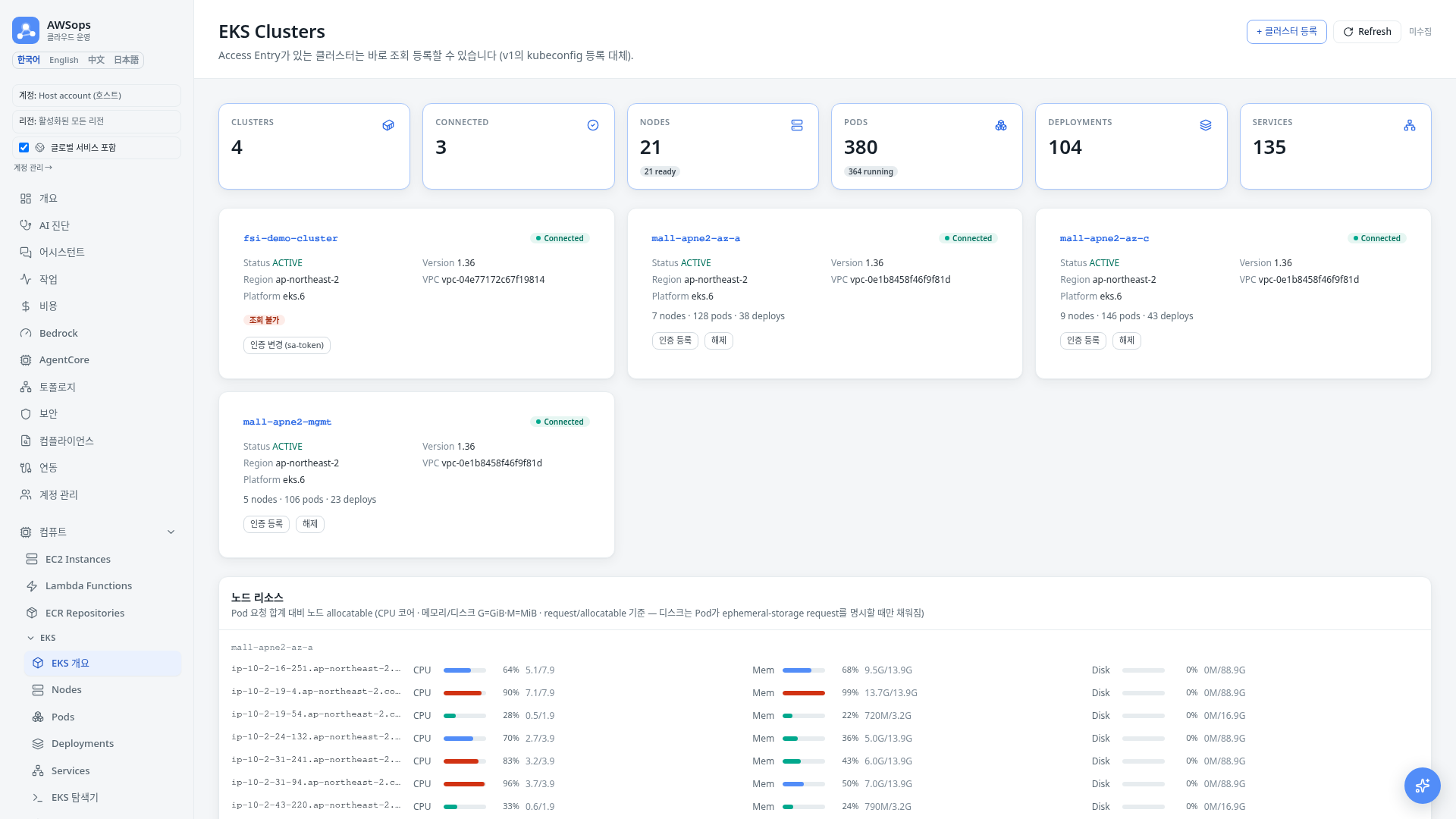
主要功能
KPI 卡片
以顶部卡片展示整个舰队的核心指标。
| 卡片 | 含义 |
|---|---|
| Clusters | 账户中发现的集群总数 |
| Connected | 已连接查询(可采集数据)的集群数 |
| Nodes | 已连接集群的节点合计(显示 ready 数量) |
| Pods | Pod 合计(显示 running 数量) |
| Deployments | Deployment 合计 |
| Services | Service 合计 |
集群卡片
每个集群以一张卡片显示 Status、Version、Region、VPC、Platform 信息。连接状态以徽章区分。
- Connected:查询已连接,可显示节点/Pod/Deployment 数量(点击卡片标题可进入详情)
- 有 Entry:存在 Access Entry 但尚未注册查询
- 未连接:没有 Access Entry,无法查询
- 无法确认:无法判别访问状态
要查询已连接的集群,需要 EKS Access Entry。管理员可以注册/解除查询访问,或查看可直接应用到集群的入驻脚本。AWSops 不会变更集群,所有操作均为只读。
舰队资源摘要
存在已连接的集群时,卡片下方会出现额外的可视化内容。
- 节点资源:各节点的 CPU / Mem / Disk 使用量仪表(以 Pod 请求合计相对节点 allocatable 为基准)
- Pod Status / Instance Types / Pods per Namespace 图表
- Warning Events 表格(按最新顺序显示最近的集群警告)
集群详情
点击集群卡片可进入详情界面(/eks/<cluster>)。提供 Nodes / Pods / Deployments / Services / Events / Diagnosis 标签页,可通过搜索框和命名空间过滤器缩小范围。点击行会打开详情面板。
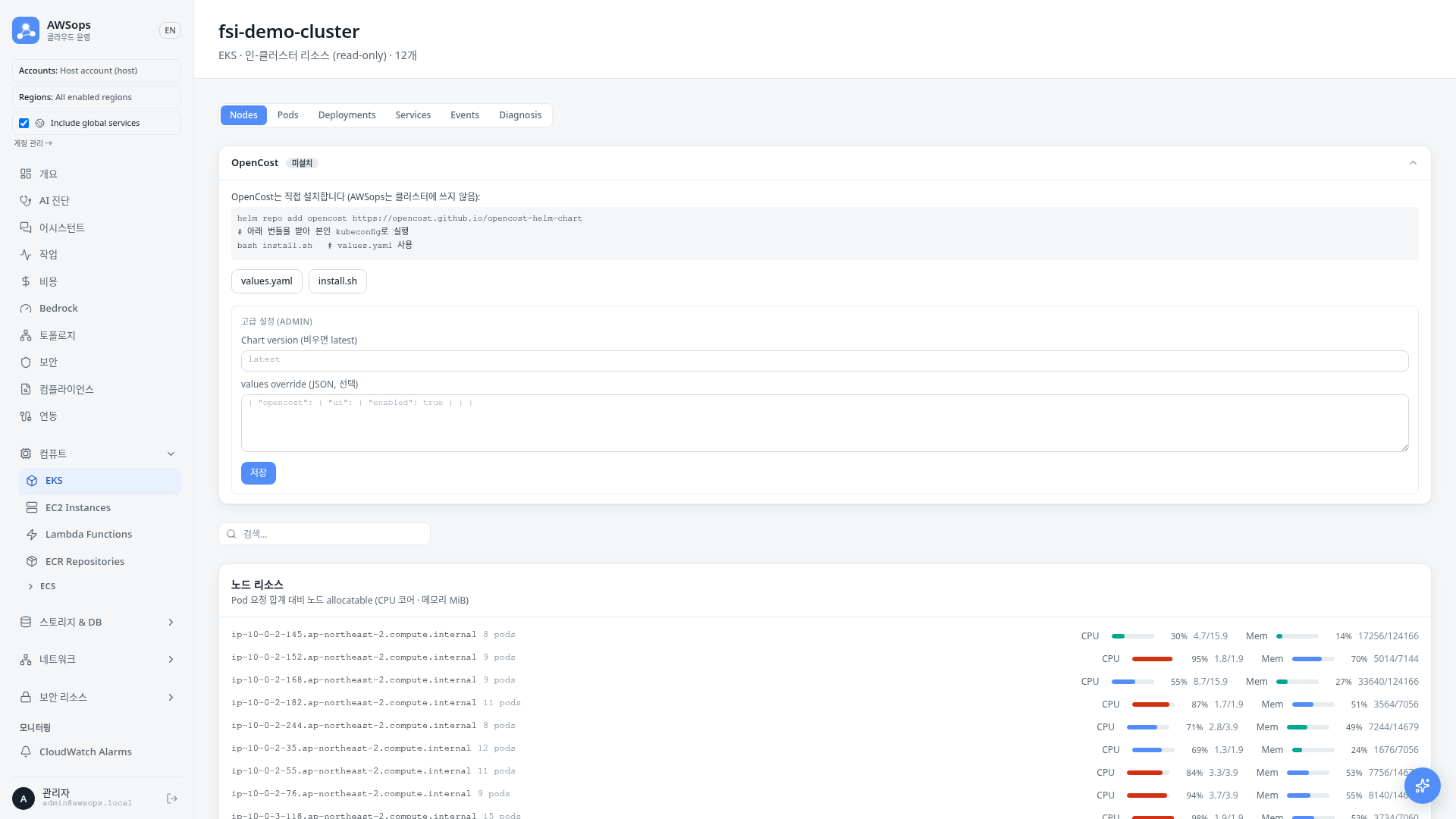
- OpenCost 面板:检测安装状态,并提供 values.yaml / install.sh 下载,供用户直接应用到自己的集群(只读 — AWSops 不会写入集群)。管理员可保存 Chart 版本和 values override。
- Diagnosis 标签页:基于 K8sGPT 的诊断,即使启用也是只读。将确定性分析结果(FACT)与 AI 假设分开展示,AI 假设需经验证后再采取措施。
使用方法
- 在侧边栏 Compute 分组中点击 EKS
- 通过顶部 KPI 卡片确认舰队规模和连接状态
- 点击 Connected 集群卡片的标题进入详情
- 在详情中切换标签页查看 Nodes / Pods / Deployments / Services / Events / Diagnosis
- 在搜索框输入关键词或使用命名空间过滤器缩小范围
- 点击行,在详情面板中查看全部属性
- 如有需要,从 OpenCost 面板下载 values.yaml / install.sh 自行安装
快速搜索
搜索框中只输入名称的一部分即可。命名空间过滤器可在 Pods / Deployments / Services 标签页中配合使用。
连接条件
集群要显示为 Connected,需要 EKS Access Entry。未连接的集群会一并提供入驻脚本,注册/解除仅限管理员执行。显示的时刻以 KST(Asia/Seoul)为准。
AI 分析技巧
可以在浮动按钮(ChatDrawer)或 Assistant 页面提出如下问题。
- "帮我找出重启次数多的 Pod"
- "CPU 请求率最高的节点是哪个?"
- "解释一下最近 Warning 事件的原因"
- "有没有可用副本不足的 Deployment?"