界面布局与主题
本页面帮助您熟悉侧边栏导航、命令面板、主题、移动端布局等 AWSops 的界面构成。
主要功能
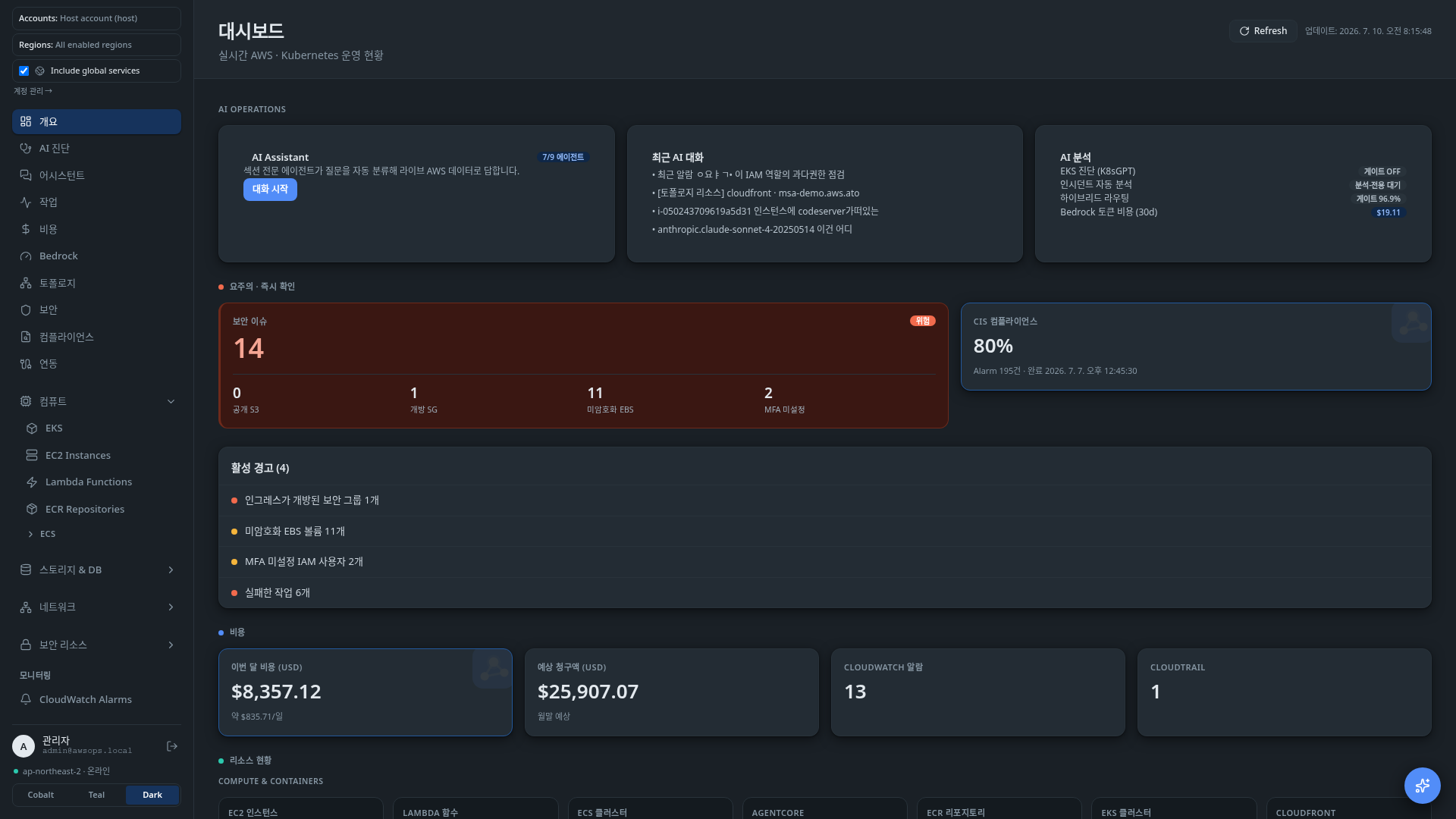
左侧边栏
界面左侧的固定区域,是通往所有页面的基本导航。
- 页眉:AWSops 标识和한국어/English/中文/日本語语言选择器
- 顶部固定菜单:概览(Overview)、AI 诊断、助手(Assistant)、作业(Jobs)、成本(Cost)、Bedrock、拓扑(Topology)、安全(Security)、合规(Compliance)、集成(Integrations)。自定义智能体不直接显示在侧边栏,而是通过集成 > Agents & Skills 标签页中的链接进入。
- 资源清单分组:其下依次为 Compute(EKS、EC2、Lambda、ECS Clusters、ECS Tasks、ECR)、Storage & DB、Network、Security、Monitoring 分组
- 页脚:已登录用户信息与登出(Sign out)、区域/连接状态,以及主题选择器
- 当前正在查看的页面会以高亮显示
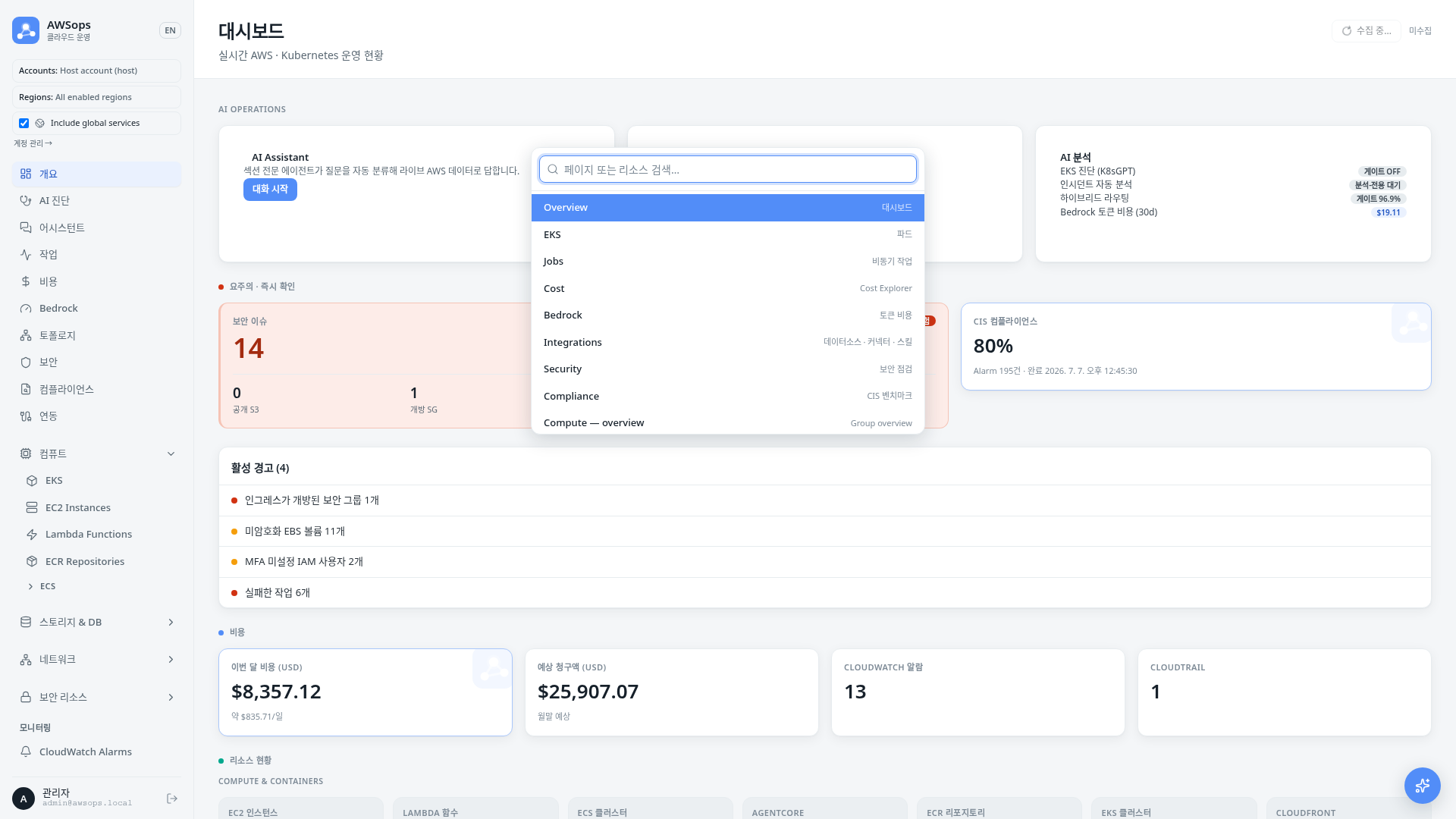
命令面板(Cmd-K)
只用键盘即可快速跳转到任何位置的搜索框。
- 在任何页面按 Cmd-K(macOS)或 Ctrl-K(Windows/Linux)打开
- 输入页面名称、资源类型或路径的一部分进行筛选
- 用上/下方向键移动条目,按 Enter 执行,按 Esc 关闭
- 除了页面跳转,还可以通过 Theme: Cobalt / Teal / Dark 条目直接切换主题
主题
在右下角(侧边栏页脚)的 3 种主题选择器中选择界面配色。
| 主题 | 说明 |
|---|---|
| Cobalt | 默认值。明亮的钴蓝色系 |
| Teal | 明亮的青色系 |
| Dark | 深色暗黑模式 |
- 所选主题会保存在浏览器中,刷新后仍然保持
- 图表和 AWSops 标识的颜色也会随所选主题一同变化
移动端布局
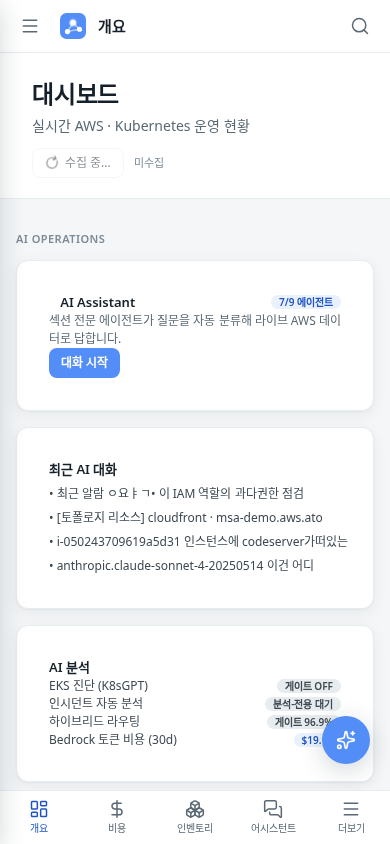
当屏幕宽度变窄时(小于 1024px),会自动切换为移动端布局。
- 顶部栏:汉堡菜单、页面标题、搜索(命令面板)图标
- 底部标签栏:Overview · Cost · Inventory · Assistant · More 共 5 个标签
- 点击 More 标签或汉堡菜单会打开包含完整菜单的滑动抽屉
使用方法
- 在桌面端点击左侧边栏的菜单跳转到所需页面。
- 按 Cmd-K(或 Ctrl-K)打开命令面板,输入页面名称后按 Enter 跳转。
- 在侧边栏页脚的主题选择器中点击 Cobalt / Teal / Dark 之一。
- 在移动端通过底部标签在主要页面间切换,通过 More 打开其余菜单。
- 在任何页面都可以通过悬浮的 AI 助手浮动按钮打开聊天窗口。
最快的跳转方式
页面较多时,与其浏览侧边栏,不如用 Cmd-K 输入名称的一部分更快。在面板中输入 Theme: 还可以立即切换主题。
显示时间说明
应用中显示的所有时间均以 KST(Asia/Seoul) 为准。
相关页面
- 仪表板 - 全部资源摘要与起始页面