仪表板
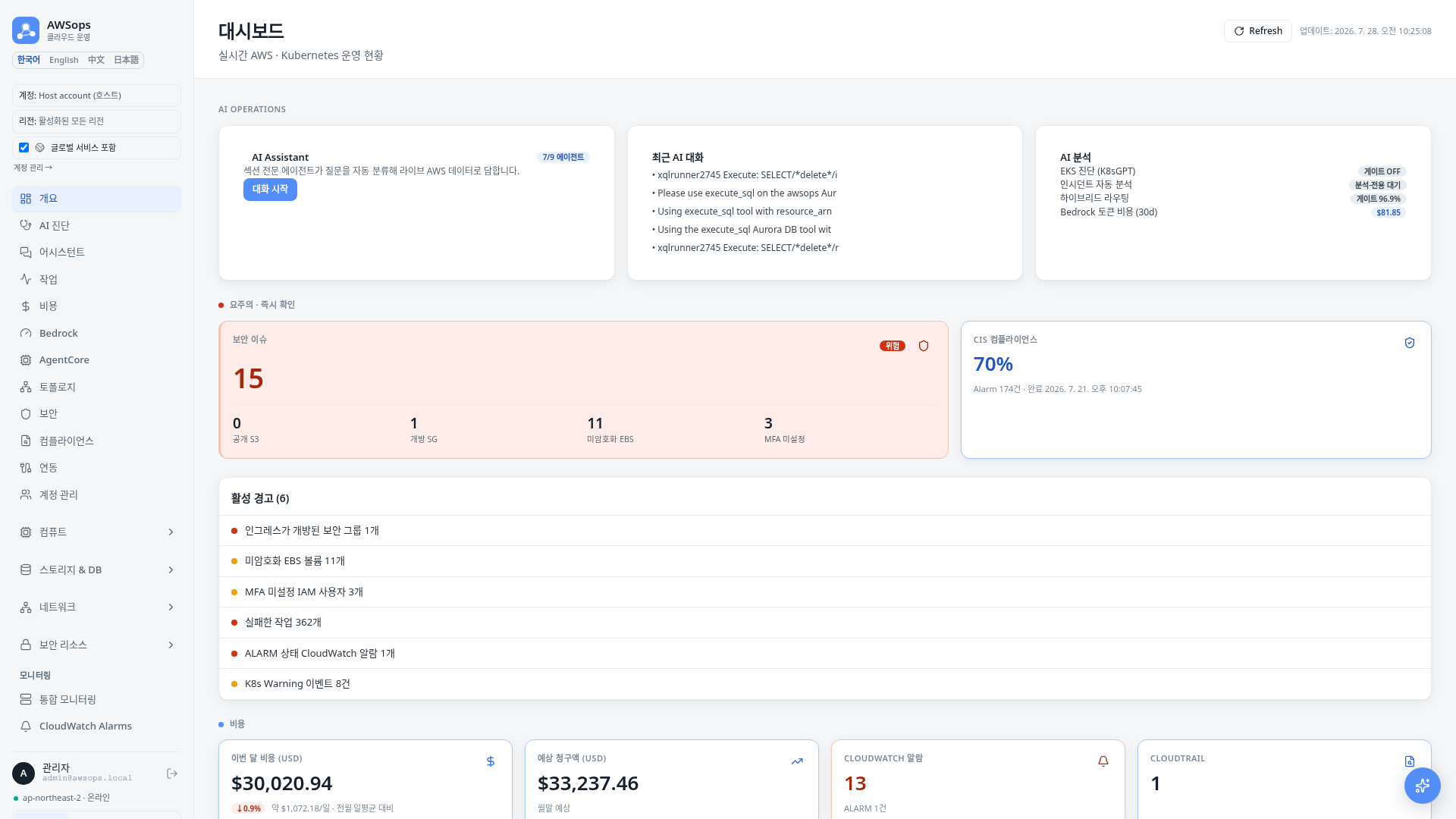
这是可以一目了然地查看 AWS 和 Kubernetes 运维状况、并直接衔接到 AI 助手的主页面。
主要功能
AI Operations
在页面顶部的 AI Operations 行可以直接进入 AI 功能。
- AI Assistant 卡片:显示活跃 Agent 数量徽章,点击开始对话会打开聊天抽屉。
- 最近 AI 对话:展示过去的对话列表,点击条目可重新打开该对话。
- AI 分析状态卡片:汇总 EKS 诊断/K8sGPT 门控、事件自动分析、混合路由准确率等当前分析环境的状态。
KPI 磁贴
将核心资源指标分为三组显示。
| 组 | 包含指标 |
|---|---|
| COMPUTE & CONTAINERS | EC2(running/stopped 提示)、Lambda、ECS、ECR、EKS |
| STORAGE & NETWORK | S3、EBS(未加密卷数量)、RDS、DynamoDB、VPC |
| SECURITY · OPS · COST | IAM 角色、Security Group(开放入站数量)、作业成功/失败、CloudWatch 告警、本月成本(USD) |
- 如果存在未加密卷、0.0.0.0/0 开放入站、失败的作业,相应磁贴会以警告/危险颜色高亮。
- 本月成本以 USD 金额显示。
图表
| 图表 | 内容 |
|---|---|
| 资源分布 | 按主要资源类型的数量(柱状图) |
| 按类别的资源 | 各类别的占比与总数(环形图) |
| 作业状态 | 成功·失败·运行·等待作业的占比(环形图) |
| 每日成本趋势 | 按日期的成本趋势(面积图) |
| 月度成本影响估算 | 30 天资源数量变化 × 按类型的静态单价近似(±$N/mo est.,按 |影响| 降序取前 8)— 并非账单数据;没有 30 天基线的类型不参与 |
使用方法
- 登录后会自动打开仪表板,也可以在侧边栏通过概览进入。
- 在 AI Operations 行点击开始对话与助手开始对话,或在最近 AI 对话中重新打开之前的对话。
- 在 KPI 磁贴中确认以警告/危险颜色高亮的项目。
- 通过图表查看资源构成、作业状态、成本趋势。
- 使用页眉的 Refresh 按钮重新加载全部数据。同时会显示最后刷新时间。管理员还会看到全量同步按钮 — 按需将全部类型的库存同步加入队列(异步批处理:仅为入队确认,并非完成保证;正在运行的类型会被跳过;几分钟后通过 Refresh 查看)。同步被停用的环境会显示停用提示。
- 资源磁贴带有状态分解子行(如 EC2 running/stopped、EBS GiB·未加密、VPC 子网/NAT/TGW、ECS services/tasks、WAF rule groups/IP sets)。子行仅在数据加载后显示;EKS 子行基于已注册集群,且仅当所有已注册集群都有响应、账户范围为全部、并且磁贴的集群数与已注册集群数一致时显示(注册列表与账户查询来自不同数据源 — 数量不一致时隐藏子行,而不是与矛盾的主数值一起显示)。
保持数据最新
Refresh 按钮会显示最后加载数据的时间(KST),超过 30 分钟会附加**(已过期)**标记。如果看到高亮磁贴或标记已过期,请刷新一次。
数据看起来为空时
在摘要数据到达之前,KPI 磁贴会显示为 —。没有作业或成本数据时,图表位置会显示无作业数据或无成本数据消息。
AI 分析技巧
可以把在仪表板上注意到的项目直接询问 AI 助手。
- "整理一下哪些 Security Group 存在开放的入站规则"
- "告诉我未加密 EBS 卷的列表以及它们挂载在哪些实例上"
- "分析一下本月成本增加的主要原因"
- "诊断一下最近失败的作业是什么、为什么失败"
相关页面
- AI 助手 - 使用 AI 助手分析仪表板数据
- 资源清单 - 按类型详细查看资源列表
- Cost Explorer - 分析成本趋势与明细