화면 구성과 테마
사이드바 내비게이션, 명령 팔레트, 테마, 모바일 레이아웃 등 AWSops의 화면 구성을 익힐 수 있는 페이지입니다.
주요 기능
왼쪽 사이드바
화면 왼쪽의 고정 영역으로, 모든 페이지로 이동하는 기본 내비게이션입니다.
- 헤더: AWSops 마크와 한국어/English/中文/日本語 언어 선택기
- 상단 고정 메뉴: 개요(Overview), AI 진단, 어시스턴트(Assistant), 작업(Jobs), 비용(Cost), Bedrock, 토폴로지(Topology), 보안(Security), 컴플라이언스(Compliance), 연동(Integrations). 커스텀 에이전트는 사이드바에 직접 노출되지 않고 연동 > Agents & Skills 탭의 링크로 들어갑니다.
- 리소스 인벤토리 그룹: 그 아래로 Compute(EKS, EC2, Lambda, ECS Clusters, ECS Tasks, ECR), Storage & DB, Network, Security, Monitoring 그룹이 이어집니다
- 푸터: 로그인한 사용자 정보와 로그아웃(Sign out), 리전/연결 상태, 그리고 테마 선택기
- 현재 보고 있는 페이지는 하이라이트로 표시됩니다
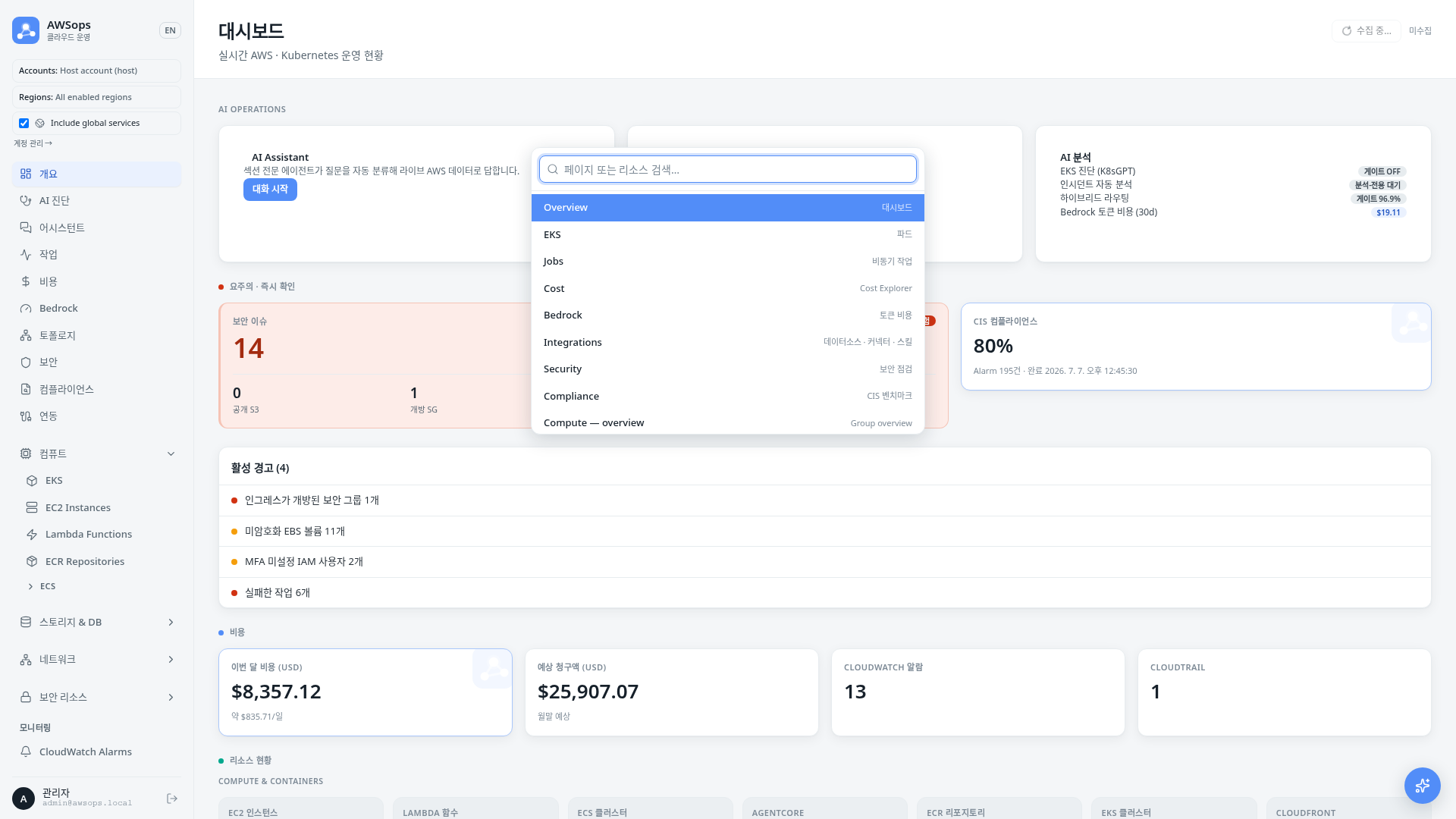
명령 팔레트 (Cmd-K)
키보드만으로 어디든 빠르게 이동하는 검색창입니다.
- Cmd-K(macOS) 또는 Ctrl-K(Windows/Linux)로 어느 페이지에서나 엽니다
- 페이지 이름, 리소스 종류, 경로 일부를 입력해 필터링합니다
- 위/아래 화살표로 항목을 이동하고 Enter로 실행, Esc로 닫습니다
- 페이지 이동뿐 아니라 Theme: Cobalt / Teal / Dark 항목으로 테마도 바로 전환할 수 있습니다
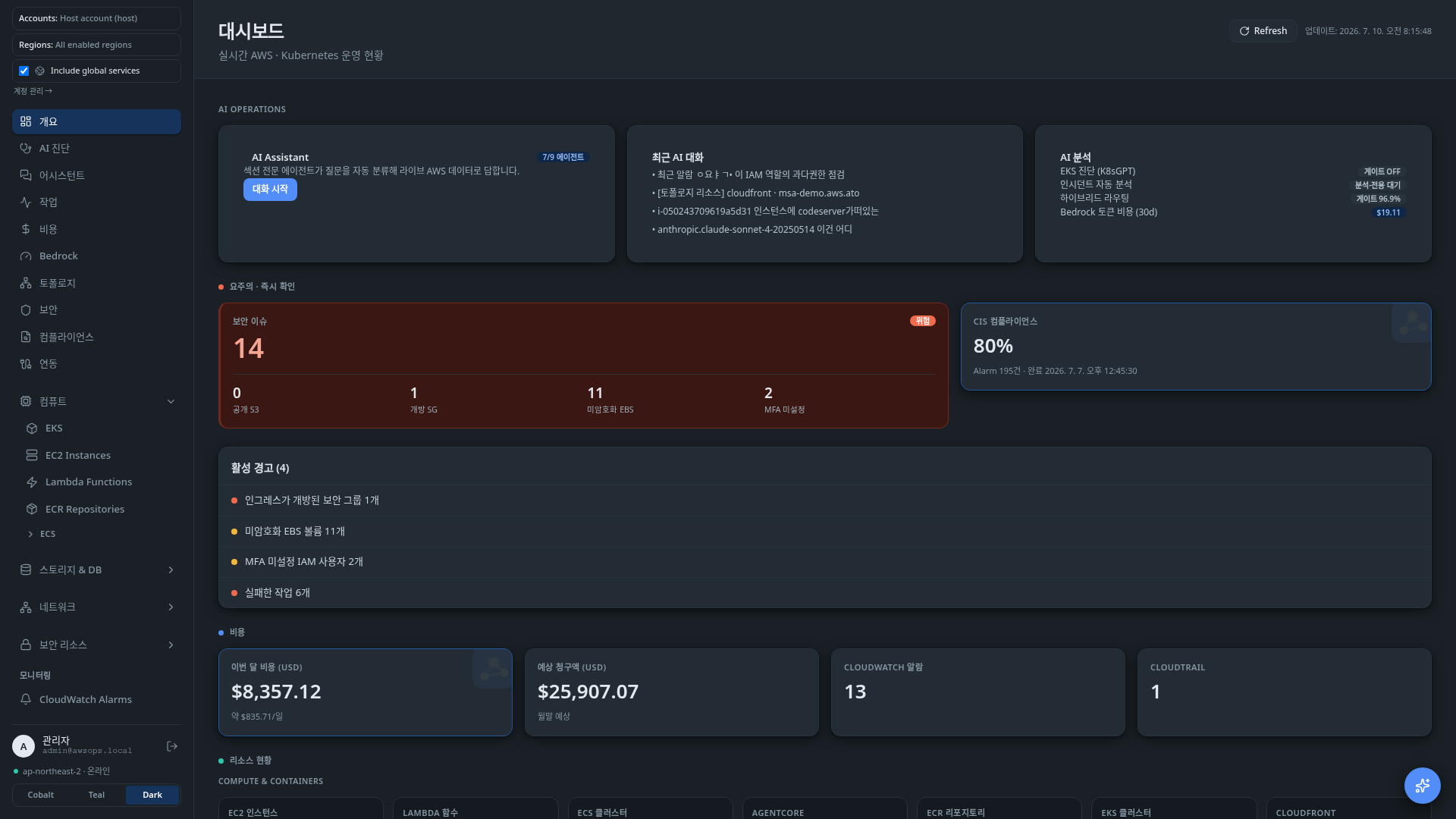
테마
오른쪽 아래(사이드바 푸터)의 3종 테마 선택기에서 화면 색상을 고릅니다.
| 테마 | 설명 |
|---|---|
| Cobalt | 기본값. 밝은 코발트 계열 |
| Teal | 밝은 틸 계열 |
| Dark | 어두운 다크 모드 |
- 선택한 테마는 브라우저에 저장되어 새로고침 후에도 유지됩니다
- 차트와 AWSops 마크 색상도 선택한 테마에 맞춰 함께 바뀝니다
모바일 레이아웃
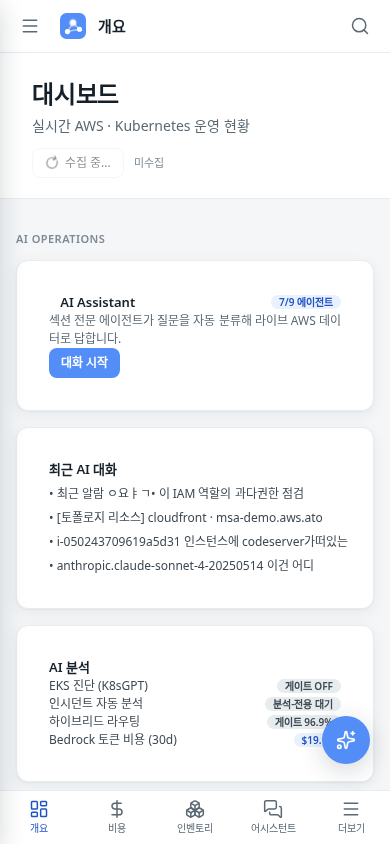
화면 폭이 좁아지면(1024px 미만) 자동으로 모바일 레이아웃으로 전환됩니다.
- 상단 바: 햄버거 메뉴, 페이지 제목, 검색(명령 팔레트) 아이콘
- 하단 탭 바: Overview · Cost · Inventory · Assistant · More의 5개 탭
- More 탭이나 햄버거를 누르면 전체 메뉴가 담긴 슬라이드 드로어가 열립니다
사용 방법
- 데스크톱에서는 왼쪽 사이드바의 메뉴를 클릭해 원하는 페이지로 이동합니다.
- Cmd-K(또는 Ctrl-K)를 눌러 명령 팔레트를 열고, 페이지 이름을 입력한 뒤 Enter로 이동합니다.
- 사이드바 푸터의 테마 선택기에서 Cobalt / Teal / Dark 중 하나를 클릭합니다.
- 모바일에서는 하단 탭으로 주요 페이지를 오가고, More로 나머지 메뉴를 엽니다.
- 어느 페이지에서나 떠 있는 AI 어시스턴트 플로팅 버튼으로 채팅 창을 열 수 있습니다.
가장 빠른 이동
페이지가 많을 때는 사이드바를 훑기보다 Cmd-K로 이름 일부만 입력하는 편이 빠릅니다. 팔레트에서 Theme:를 입력하면 테마도 즉시 바꿀 수 있습니다.
표시 시각 안내
앱에 표시되는 모든 시각은 KST(Asia/Seoul) 기준입니다.
관련 페이지
- 대시보드 - 전체 리소스 요약과 시작 지점