EKS Overview
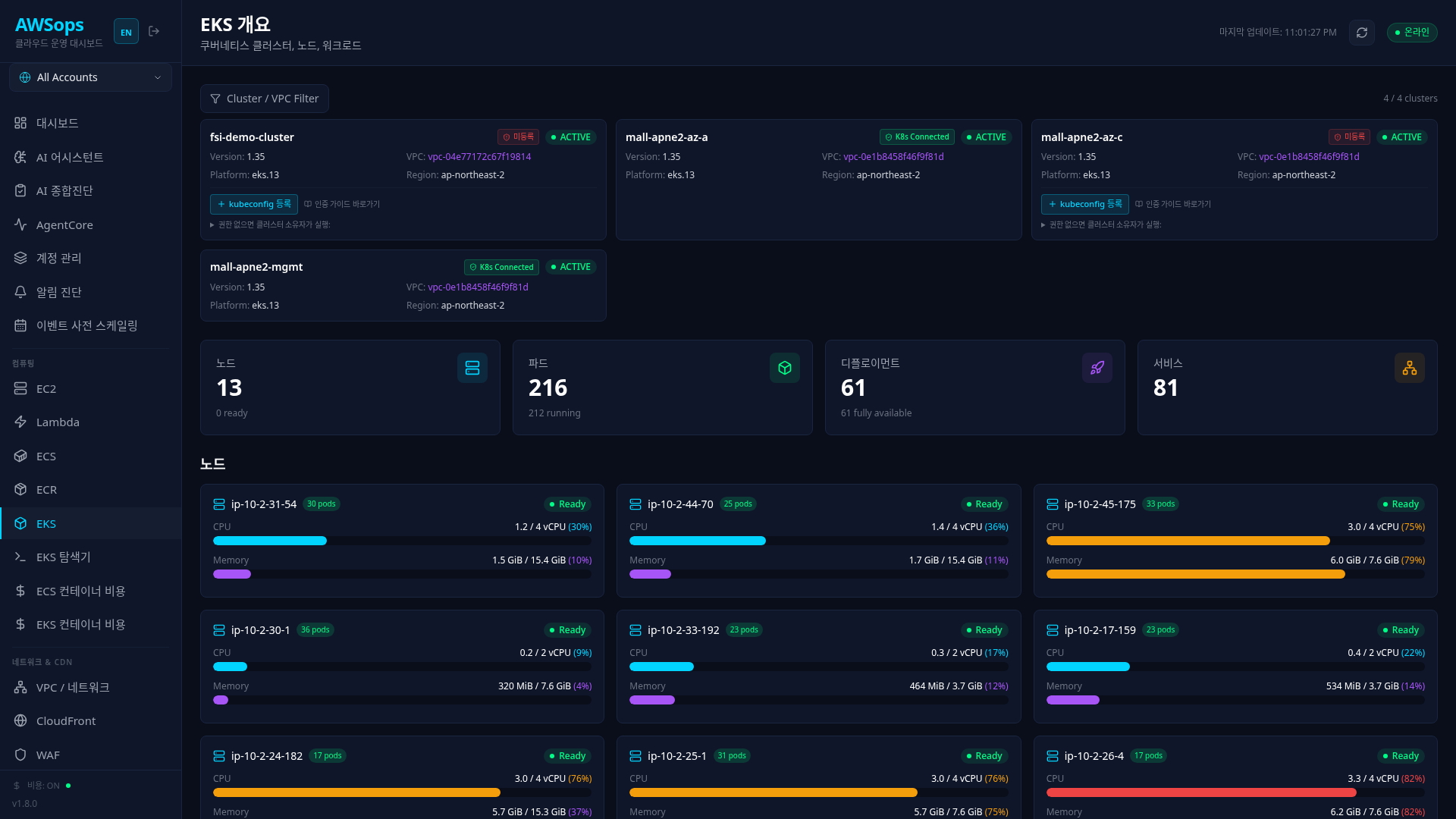
用于一站式查看 EKS 集群整体概况、节点资源和 Pod 状态的页面。
主要功能
集群筛选
- 按 EKS 集群筛选
- 按 VPC 筛选
- 支持多选
EKS 集群卡片
以卡片形式显示每个集群的核心信息:
- Cluster Name、Status (ACTIVE)
- Kubernetes Version、VPC ID、Platform Version、Region
- Access Entry 状态徽章:K8s Connected(绿色)/ 未注册(红色)
- 集群注册按钮(管理员):以三种模式注册未连接的集群 — Access Entry 查询注册(确认已存在的 Access Entry 后注册 — 运行时绝不新建 Access Entry [ADR-005];不存在时返回 409 并给出 Terraform/CLI 上线脚本)、ServiceAccount 令牌(在集群内创建只读 SA 并粘贴其令牌 — 无需 AWS 侧配置)、AssumeRole(通过已在该集群持有 Access Entry 的 IAM 角色进行 K8s 认证 — 角色 ARN + external ID;角色名必须为
AWSopsReadOnlyRole[web 任务的 sts:AssumeRole 权限固定为该名称],且集群本身必须属于宿主账户,注册路由会按宿主账户的集群列表校验)。Terraform 路径为make configure的 EKS 多选 →eks.tf为 web 任务角色授予 Access Entry + AmazonEKSAdminViewPolicy - 点击筛选:点击集群卡片后仅筛选该集群(青色边框)
集群访问权限
当已注册集群但无法从任何集群读取实时数据时,页面顶部会显示无法访问横幅,包含原始失败原因和本指南的链接。未连接的集群无法查询数据 — 请通过集群注册按钮(查询注册 / SA 令牌 / AssumeRole)或 Terraform 上线(make configure → eks.tf)进行连接。若查询注册返回 409,将屏幕上显示的上线脚本交给集群所有者即可。
统计卡片(点击跳转)
点击每个卡片可跳转到详情页面:
- Nodes → 节点详情(
/eks/nodes) - Pods → Pod 详情(
/eks/pods) - Deployments → 部署详情(
/eks/deployments) - Services → 服务详情(
/eks/services)
节点卡片网格
以可视化方式显示每个节点的资源使用量:
- 节点名称、Pod 数量、状态(Ready/NotReady)
- CPU 使用量条:Pod 请求量 / 总容量(百分比)
- Memory 使用量条:Pod 请求量 / 总容量(百分比)
- 80% 以上:红色,50% 以上:橙色,其他:青色/紫色
节点详情视图
点击节点卡片可跳转到详情页面:
- CPU/Memory/Pod Info 卡片:Capacity、Allocatable、Requested、Available
- ENI 列表:各网络接口的 IP 分配 + 实例网络流量磁贴(In/Out 字节·数据包 — 已完结的上一小时桶的累计与平均速率;CloudWatch 没有按 ENI 的维度,因此为实例级数值)
- Pods 表格:在该节点上运行的 Pod 列表
可视化图表
- Pod Status Distribution:Running、Pending、Failed、Succeeded 分布(饼图)
- Pods per Namespace:各命名空间的 Pod 数量(柱状图)
Warning Events 表格
实时显示 Kubernetes Warning 事件:
- Kind、Object、Reason、Message、Count、Last Seen
使用方法
- 在侧边栏中点击 Compute > EKS
- 点击集群卡片筛选特定集群
- 点击统计卡片跳转到 Pods/Nodes/Deployments/Services 详情页面
- 在节点卡片中识别资源使用率较高的节点
- 点击节点查看详细资源和 Pod 列表
- 通过 Warning Events 监控问题事件
使用技巧
节点资源监控
如果节点卡片的 CPU/Memory 条显示为红色(80% 以上),则存在资源不足的风险。请考虑添加节点或重新调度 Pod。
ENI IP 使用量
在节点详情视图中,如果某个 ENI 的 IP Slots Used 接近 15/15,新 Pod 的调度可能会失败。
AI 分析
在 AI Assistant 中可以通过"EKS 集群状态"、"各节点 CPU 使用量"、"帮我分析 Warning 事件"等进行分析。
相关页面
- EKS 认证设置 - Access Entry / aws-auth 认证指南
- EKS Explorer - K9s 风格终端 UI
- EKS Pods - Pod 详细列表
- EKS Nodes - 节点详细列表
- EKS Deployments - 部署列表
- EKS Services - 服务列表
- EKS Container Cost - Pod 成本分析(OpenCost)