EKS Overview
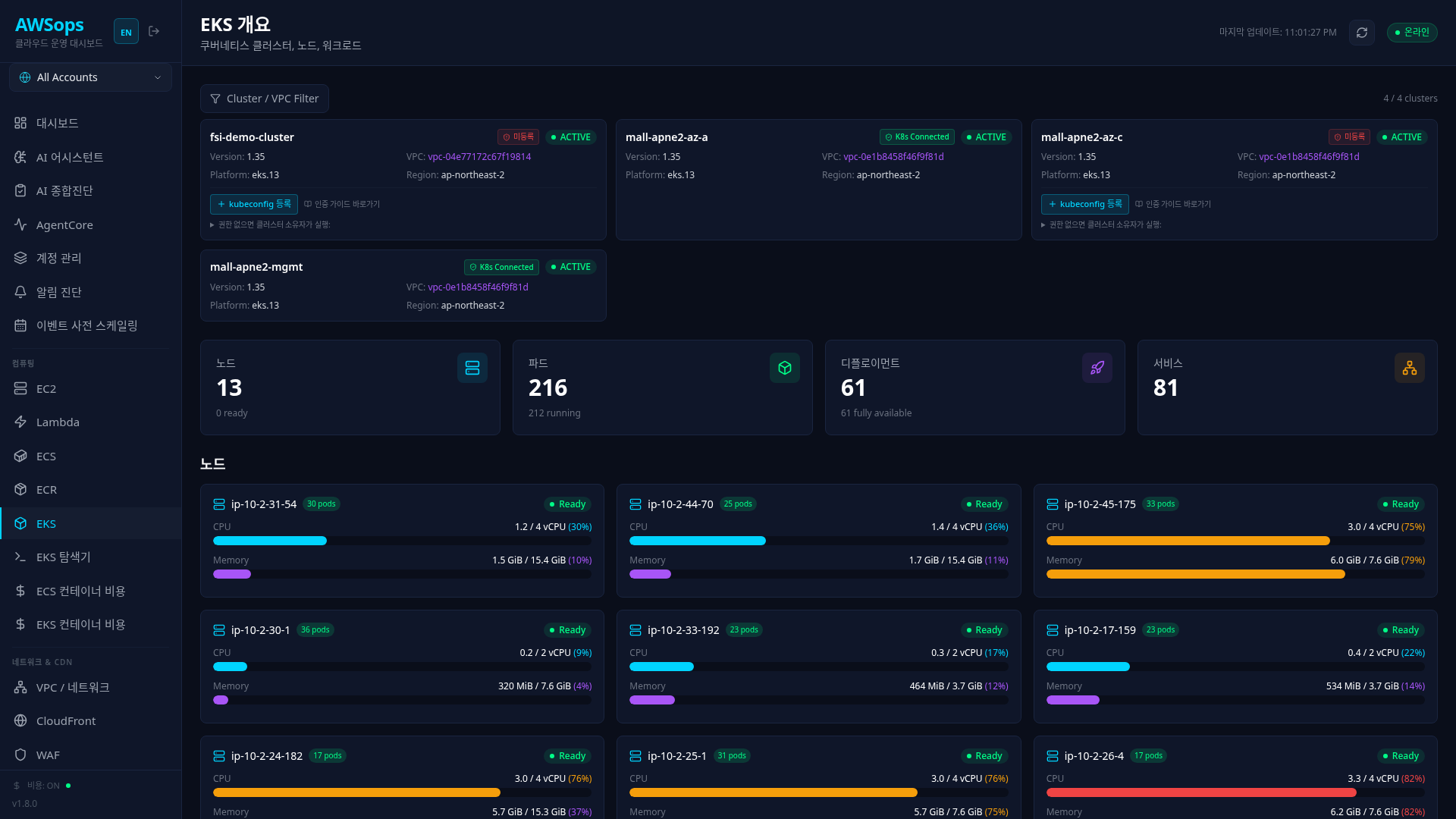
EKS クラスターの全体状況、ノードリソース、Pod の状態を一目で確認できるページです。
主な機能
クラスターフィルター
- EKS クラスター別のフィルタリング
- VPC 別のフィルタリング
- 複数選択に対応
EKS クラスターカード
各クラスターの主要情報をカード形式で表示:
- Cluster Name、Status (ACTIVE)
- Kubernetes Version、VPC ID、Platform Version、Region
- Access Entry ステータスバッジ: K8s Connected(緑)/ 未登録(赤)
- クラスター登録ボタン(管理者): 未接続クラスターを 3 つのモードで登録 — Access Entry 照会登録(既存の Access Entry を確認して登録 — 実行時に Access Entry を新規作成しない [ADR-005]。存在しない場合は 409 と Terraform/CLI オンボーディングスクリプトを案内)、ServiceAccount トークン(クラスター内に読み取り専用 SA を作成しトークンを貼り付け — AWS 側の設定不要)、AssumeRole(そのクラスターに既に Access Entry を持つ IAM ロールで K8s 認証 — ロール ARN + external ID。ロール名は必ず
AWSopsReadOnlyRole[web タスクの sts:AssumeRole 権限がこの名前に固定]、クラスター自体はホストアカウント所属である必要があり、登録ルートがホストのクラスター一覧で検証)。Terraform 経路はmake configureの EKS 複数選択 →eks.tfが web タスクロールに Access Entry + AmazonEKSAdminViewPolicy を付与 - クリックフィルタリング: クラスターカードをクリックすると該当クラスターのみにフィルタリング(シアンの枠線)
クラスターへのアクセス権限
クラスターが登録されているのにどのクラスターからもライブデータを読み取れない場合、ページ上部に失敗理由(生のエラー)と本ガイドへのリンクを含むアクセス不可バナーが表示されます。未接続のクラスターはデータを取得できません — クラスター登録ボタン(照会登録 / SA トークン / AssumeRole)または Terraform オンボーディング(make configure → eks.tf)で接続してください。照会登録が 409 を返した場合は、画面に表示されるオンボーディングスクリプトをクラスター所有者に渡してください。
統計カード(クリックで移動)
各カードをクリックすると詳細ページに移動します:
- Nodes → ノード詳細(
/eks/nodes) - Pods → Pod 詳細(
/eks/pods) - Deployments → デプロイメント詳細(
/eks/deployments) - Services → サービス詳細(
/eks/services)
ノードカードグリッド
各ノードのリソース使用量を視覚的に表示:
- ノード名、Pod 数、状態(Ready/NotReady)
- CPU 使用量バー: Pod のリクエスト量 / 全体容量(パーセント)
- Memory 使用量バー: Pod のリクエスト量 / 全体容量(パーセント)
- 80% 以上: 赤、50% 以上: オレンジ、それ以外: シアン/紫
ノード詳細ビュー
ノードカードをクリックすると詳細ページに移動:
- CPU/Memory/Pod Info カード: Capacity、Allocatable、Requested、Available
- ENI 一覧: ネットワークインターフェイス別の IP 割り当て + インスタンスネットワークトラフィックタイル(In/Out バイト・パケット — 完結した直前 1 時間バケットの累計と平均レート;CloudWatch に ENI 別の次元がないためインスタンスレベルの値)
- Pods テーブル: 該当ノードで実行中の Pod 一覧
可視化チャート
- Pod Status Distribution: Running、Pending、Failed、Succeeded の分布(円グラフ)
- Pods per Namespace: ネームスペース別の Pod 数(棒グラフ)
Warning Events テーブル
Kubernetes の Warning イベントをリアルタイムで表示:
- Kind、Object、Reason、Message、Count、Last Seen
使い方
- サイドバーで Compute > EKS をクリックします
- クラスターカードをクリックして特定のクラスターにフィルタリングします
- 統計カードをクリックすると Pods/Nodes/Deployments/Services の詳細ページに移動します
- ノードカードでリソース使用率の高いノードを特定します
- ノードをクリックして詳細リソースと Pod 一覧を確認します
- Warning Events で問題のあるイベントを監視します
利用のヒント
ノードリソースの監視
ノードカードの CPU/Memory バーが赤(80% 以上)の場合、リソース不足のリスクがあります。ノードの追加または Pod の再配置を検討してください。
ENI の IP 使用量
ノード詳細ビューで ENI ごとの IP Slots Used が 15/15 に近い場合、新しい Pod のスケジューリングが失敗する可能性があります。
AI 分析
AI Assistant で「EKS クラスターの状態」「ノード別 CPU 使用量」「Warning イベントを分析して」などで分析できます。
関連ページ
- EKS 認証設定 - Access Entry / aws-auth の認証ガイド
- EKS Explorer - K9s スタイルのターミナル UI
- EKS Pods - Pod の詳細一覧
- EKS Nodes - ノードの詳細一覧
- EKS Deployments - デプロイメント一覧
- EKS Services - サービス一覧
- EKS Container Cost - Pod のコスト分析(OpenCost)