EKS Pods
用于查看 Kubernetes Pod 详细列表和状态的页面。
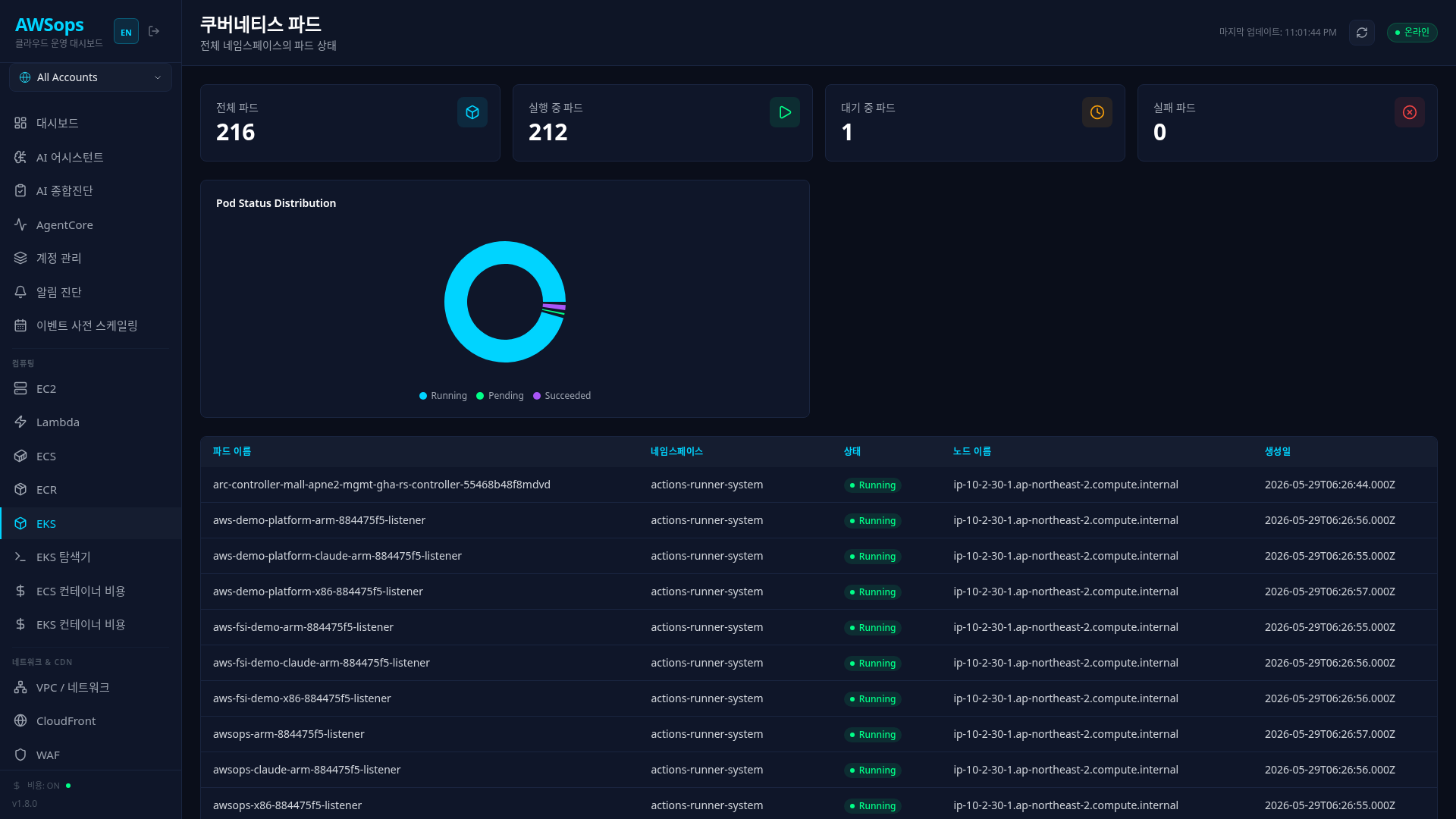
主要功能
统计卡片
- Total Pods: 全部 Pod 数量(青色)
- Running: 正在运行的 Pod 数量(绿色)
- Pending: 等待中的 Pod 数量(橙色)
- Failed: 失败的 Pod 数量(红色)
Pod Status Distribution 图表
以饼图可视化各状态的 Pod 分布:
- Running: 正常运行中
- Pending: 等待调度或正在拉取镜像
- Failed: 运行失败
- Succeeded: 已完成(Job 等)
Pod 列表表格
| 列 | 说明 |
|---|---|
| Name | Pod 名称 |
| Namespace | 命名空间 |
| Status | 状态(StatusBadge) |
| Node | 运行所在的节点 |
| Created | 创建时间 |
各状态颜色
- Running: 绿色
- Pending: 橙色
- Failed: 红色
- Succeeded: 青色
- Unknown: 灰色
使用方法
- 在侧边栏点击 Compute > K8s > Pods
- 在统计卡片中查看整体 Pod 状态分布
- 如有 Pending 或 Failed Pod,调查其原因
- 在表格中确认特定 Pod 的节点分布
理解 Pod 状态
| 状态 | 说明 | 处理措施 |
|---|---|---|
| Pending | 等待调度、镜像拉取中、资源不足 | 检查节点资源、镜像访问权限 |
| Running | 正常运行中 | - |
| Succeeded | 已完成(Job、CronJob) | 正常结束 |
| Failed | 容器异常终止 | 查看日志、检查资源限制 |
| Unknown | 节点通信问题 | 检查节点状态 |
使用技巧
Pending Pod 诊断
如果 Pending 状态持续较长时间,请检查以下事项:
- 节点资源不足(CPU/Memory)
- 镜像拉取失败(imagePullBackOff)
- 等待 PVC 绑定
- nodeSelector/affinity 条件不满足
Failed Pod 分析
对于 Failed Pod,请查看容器日志和事件:
- OOMKilled: 超出内存限制
- CrashLoopBackOff: 反复崩溃
- Error: 应用程序错误
AI 分析
在 AI Assistant 中可以通过"Pending Pod 列表"、"Failed Pod 原因分析"、"特定命名空间 Pod 状态"等方式进行分析。
相关页面
- EKS Overview - 集群整体状况
- EKS Nodes - 查看节点资源
- EKS Explorer - 详细资源探索
- EKS Container Cost - Pod 成本分析