EKS Explorer
可以通过 K9s 风格的终端 UI 浏览 Kubernetes 资源的页面。
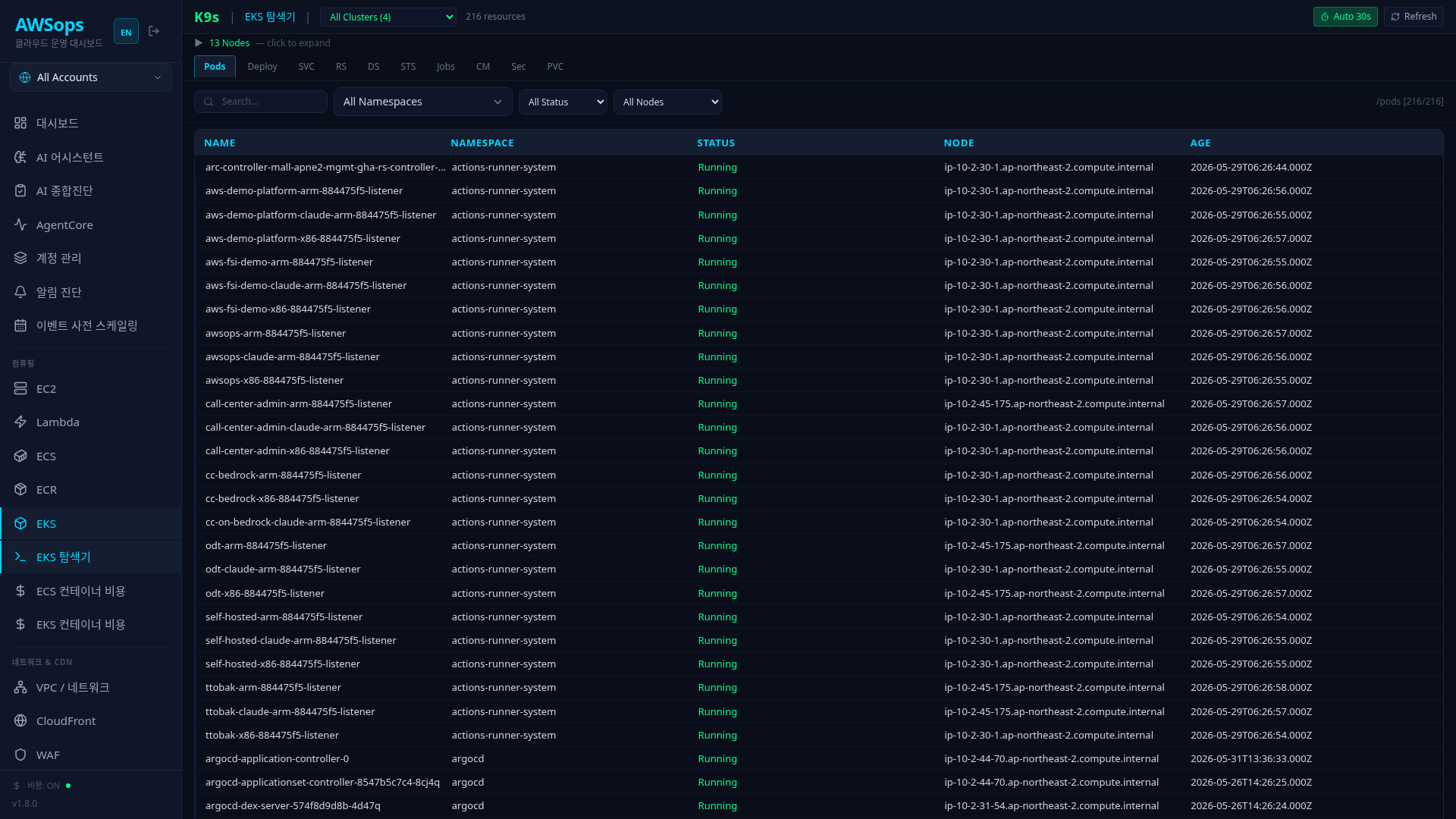
主要功能
顶部栏
- K9s | Explorer:显示当前页面
- 集群选择:通过下拉菜单选择集群
- 资源数量:当前显示的资源数量
- Auto Refresh:30 秒自动刷新开关
- Refresh:手动刷新按钮
节点头部(折叠/展开)
点击后显示节点列表和资源使用量:
- 各节点的 CPU/Memory 使用量条
- 节点数量显示
资源标签页
通过标签页切换 10 种 Kubernetes 资源:
| 标签页 | 资源 | 主要列 |
|---|---|---|
| Pods | Pod | NAME, NAMESPACE, STATUS, NODE, AGE |
| Deploy | Deployment | NAME, NAMESPACE, DESIRED, AVAILABLE, READY |
| SVC | Service | NAME, NAMESPACE, TYPE, CLUSTER-IP, AGE |
| RS | ReplicaSet | NAME, NAMESPACE, DESIRED, READY, AVAILABLE |
| DS | DaemonSet | NAME, NAMESPACE, DESIRED, CURRENT, READY |
| STS | StatefulSet | NAME, NAMESPACE, DESIRED, READY |
| Jobs | Job | NAME, NAMESPACE, ACTIVE, SUCCEEDED, FAILED |
| CM | ConfigMap | NAME, NAMESPACE, AGE |
| Sec | Secret | NAME, NAMESPACE, TYPE, AGE |
| PVC | PersistentVolumeClaim | NAME, NAMESPACE, STATUS, STORAGECLASS, CAPACITY |
筛选
- Search:文本搜索(所有字段)
- Namespace:命名空间筛选
- Status:状态筛选(Running、Pending 等)
- Node:节点筛选(Pod 标签页)
- Clear:重置筛选条件
分页
- 每页行数:25、50、100、200
- 页面切换:Prev / Next
详情面板
点击资源后,右侧会打开详情面板:
- YAML 格式的详细信息
- 按资源类型显示定制信息
状态栏
- 键盘快捷键提示(Tab、Enter、Esc、/)
- Auto-refresh 状态显示
- 当前资源类型及命名空间
使用方法
- 在侧边栏中点击 Compute > K8s > Explorer
- 在顶部选择集群
- 点击标签页切换资源类型
- 使用搜索和筛选查找所需资源
- 点击资源查看详细信息
键盘快捷键
| 按键 | 操作 |
|---|---|
| Tab | 切换资源标签页 |
| Enter | 查看所选资源详情 |
| Esc | 关闭详情面板 |
| / | 聚焦搜索框 |
使用技巧
活用命名空间筛选
如果只想查看特定命名空间的资源,请使用命名空间下拉菜单。可以排除系统命名空间(kube-system),只查看应用程序命名空间。
Auto Refresh
在运维监控时启用 Auto 30s,数据会每 30 秒自动刷新一次。
AI 分析
在 AI Assistant 中可以通过"kube-system 命名空间的 Pod 列表"、"帮我找出 Pending 状态的 Pod"、"帮我分析特定节点的 Pod"等进行分析。
相关页面
- EKS Overview - 集群整体概况
- EKS Pods - Pod 详细仪表板
- EKS Deployments - 部署详情
- EKS Services - 服务详情