EKS Overview
EKS 클러스터의 전체 현황과 노드 리소스, Pod 상태를 한눈에 확인할 수 있는 페이지입니다.
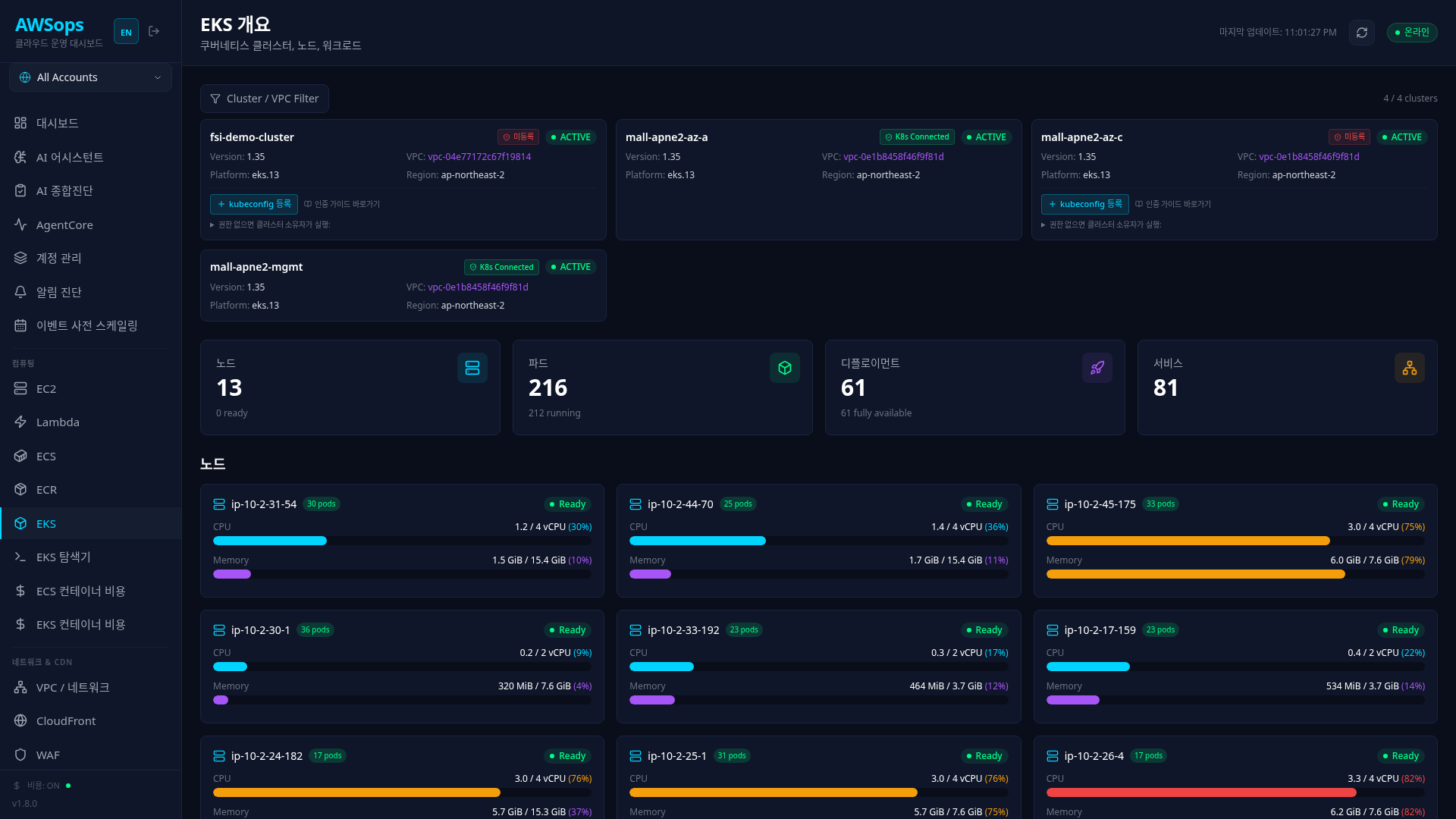
주요 기능
클러스터 필터
- EKS 클러스터별 필터링
- VPC별 필터링
- 다중 선택 지원
EKS 클러스터 카드
각 클러스터의 핵심 정보를 카드 형태로 표시:
- Cluster Name, Status (ACTIVE)
- Kubernetes Version, VPC ID, Platform Version, Region
- Access Entry 상태 배지: K8s Connected (초록) / 미등록 (빨강)
- 클러스터 등록 버튼(관리자): 미연결 클러스터를 3가지 모드로 등록 — Access Entry 조회 등록(이미 존재하는 Access Entry 확인 후 등록 — 런타임에 Access Entry를 새로 만들지 않음[ADR-005], 없으면 409와 함께 Terraform/CLI 온보딩 스크립트 안내), ServiceAccount 토큰(클러스터 안에 읽기 전용 SA를 만들고 토큰 붙여넣기 — AWS 쪽 설정 불필요), AssumeRole(해당 클러스터에 Access Entry를 이미 보유한 IAM Role의 ARN + external ID로 K8s 인증 — role 이름은 반드시
AWSopsReadOnlyRole이어야 함[web 태스크의 sts:AssumeRole 권한이 이 이름으로 고정], 클러스터 자체는 호스트 계정 소속이어야 하며 등록 라우트가 호스트 계정의 클러스터 목록으로 검증). Terraform 경로는make configure의 EKS 다중 선택 →eks.tf가 web 태스크 롤에 Access Entry + AmazonEKSAdminViewPolicy를 부여 - 클릭 필터링: 클러스터 카드를 클릭하면 해당 클러스터만 필터링 (시안 테두리)
클러스터 접근 권한
등록된 클러스터가 있는데도 어느 클러스터에서도 라이브 데이터를 읽지 못하면, 페이지 상단에 실패 원인(원문 오류)과 이 가이드 링크가 담긴 접근 불가 배너가 표시됩니다. 미연결 클러스터는 데이터를 조회할 수 없습니다 — 위의 클러스터 등록 버튼(조회 등록 / SA 토큰 / AssumeRole) 또는 Terraform 온보딩(make configure → eks.tf)으로 연결하세요. 조회 등록이 409를 반환하면 화면에 표시되는 온보딩 스크립트를 클러스터 소유자에게 전달하면 됩니다.
통계 카드 (클릭 이동)
각 카드를 클릭하면 상세 페이지로 이동합니다:
- Nodes → 노드 상세 (
/eks/nodes) - Pods → Pod 상세 (
/eks/pods) - Deployments → 디플로이먼트 상세 (
/eks/deployments) - Services → 서비스 상세 (
/eks/services)
노드 카드 그리드
각 노드의 리소스 사용량을 시각적으로 표시:
- 노드 이름, Pod 수, 상태 (Ready/NotReady)
- CPU 사용량 바: Pod 요청량 / 전체 용량 (퍼센트)
- Memory 사용량 바: Pod 요청량 / 전체 용량 (퍼센트)
- 80% 이상: 빨간색, 50% 이상: 주황색, 그 외: 시안/보라색
노드 상세 뷰
노드 카드를 클릭하면 상세 페이지로 이동:
- CPU/Memory/Pod Info 카드: Capacity, Allocatable, Requested, Available
- ENI 목록: 네트워크 인터페이스별 IP 할당 + 인스턴스 네트워크 트래픽 타일(In/Out 바이트·패킷 — 완결된 직전 1시간 버킷의 누적과 평균 rate; CloudWatch에 ENI별 차원이 없어 인스턴스 레벨로 표시)
- Pods 테이블: 해당 노드에서 실행 중인 Pod 목록
시각화 차트
- Pod Status Distribution: Running, Pending, Failed, Succeeded 분포 (파이 차트)
- Pods per Namespace: 네임스페이스별 Pod 수 (바 차트)
Warning Events 테이블
Kubernetes Warning 이벤트를 실시간으로 표시:
- Kind, Object, Reason, Message, Count, Last Seen
사용 방법
- 사이드바에서 Compute > EKS를 클릭합니다
- 클러스터 카드를 클릭하여 특정 클러스터로 필터링합니다
- 통계 카드를 클릭하면 Pods/Nodes/Deployments/Services 상세 페이지로 이동합니다
- 노드 카드에서 리소스 사용률이 높은 노드를 식별합니다
- 노드를 클릭하여 상세 리소스와 Pod 목록을 확인합니다
- Warning Events에서 문제 이벤트를 모니터링합니다
사용 팁
노드 리소스 모니터링
노드 카드의 CPU/Memory 바가 빨간색(80% 이상)이면 리소스 부족 위험이 있습니다. 노드 추가 또는 Pod 재배치를 검토하세요.
ENI IP 사용량
노드 상세 뷰에서 ENI별 IP Slots Used가 15/15에 가까우면 새 Pod 스케줄링이 실패할 수 있습니다.
AI 분석
AI Assistant에서 "EKS 클러스터 상태", "노드별 CPU 사용량", "Warning 이벤트 분석해줘" 등으로 분석할 수 있습니다.
관련 페이지
- EKS 인증 설정 - Access Entry / aws-auth 인증 가이드
- EKS Explorer - K9s 스타일 터미널 UI
- EKS Pods - Pod 상세 목록
- EKS Nodes - 노드 상세 목록
- EKS Deployments - 디플로이먼트 목록
- EKS Services - 서비스 목록
- EKS Container Cost - Pod 비용 분석 (OpenCost)