EC2 实例
用于实时监控 EC2 实例状态并查看详细信息的页面。
v2 中的呈现方式
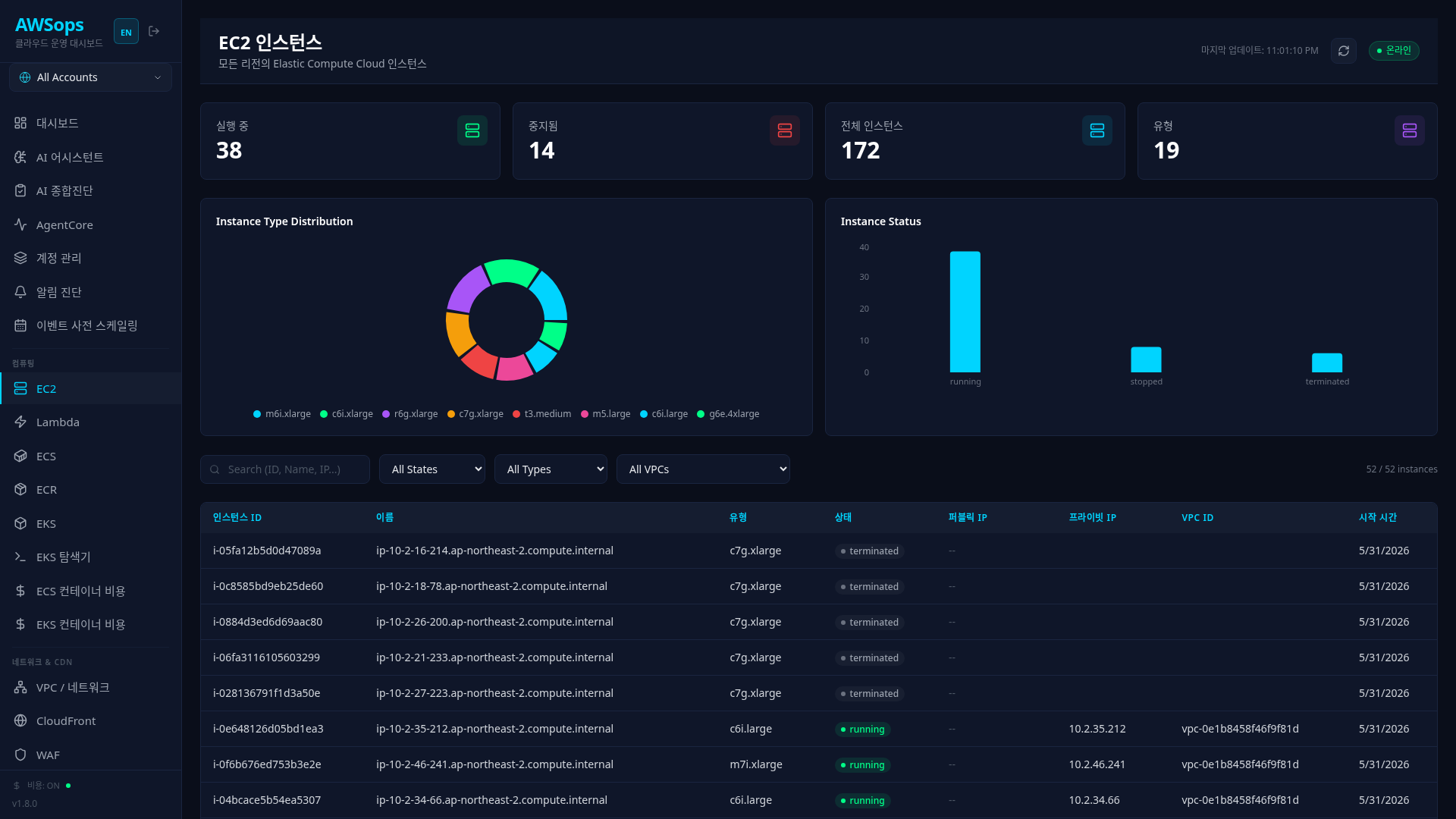
此界面并非独立页面,而是通过 v2 的通用清单视图(/inventory/ec2,侧边栏「计算」分组)提供。以下内容基于 v2 清单视图的实际配置(web/lib/inventory-types.ts 中的 HIGHLIGHTS.ec2/INVENTORY_TYPES.ec2),而非 v1 的专用 EC2 页面。
主要功能
高亮卡片
页面顶部的 5 个高亮卡片显示核心指标:
- 实例中:
instance_state为 running 的实例数量 - 已停止:
instance_state为 stopped 的实例数量 - 公共 IP:已分配公共 IP 的实例数量
- 类型种类数:正在使用的实例类型(
instance_type)的去重计数 - 运行中 vCPU 总数: running 实例的实际 vCPU 总和(
cpu_options核心 × 线程 — 按实例实际值统计,而非类型默认值)
可视化图表
- 按实例类型(
instance_type)和状态(instance_state)分布的环形图 - 按内存(MiB)排名的 Top-N 柱状图
实例列表表格
以表格形式显示所有 EC2 实例:
- Name、Type、State、Pricing、Private/Public IP、Subnet、VPC、Launch Time
- 根据状态(running/stopped 等)显示不同颜色的徽章
筛选与搜索
- 搜索框:在 ID、Name、IP 等所有字段中进行文本搜索
- State 筛选:按 running、stopped 等状态筛选
- Type 筛选:按 t3.micro、m5.large 等实例类型筛选
- VPC 筛选:按 VPC ID 筛选
- Clear all:重置所有筛选条件
详情面板
在表格中点击实例行后,右侧会打开详情面板:
- Instance 部分:Instance ID、AMI、Architecture、Platform、Key Pair、IAM Role 等
- Compute 部分:vCPUs、Cores、Threads/Core、Memory、Network Performance
- Network 部分:VPC、Subnet、AZ、Private/Public IP、DNS、Network Interfaces
- Security Groups 部分:已关联的安全组列表
- Storage 部分:Root Device、Block Device Mappings
- Tags 部分:实例上设置的标签列表
使用方法
- 在侧边栏中点击 Compute > EC2
- 通过顶部高亮卡片了解整体状况
- 使用筛选功能查找所需实例
- 在表格中点击实例查看详细信息
- 通过刷新按钮加载最新数据
使用技巧
快速搜索
在搜索框中只输入 IP 地址的一部分,也可以快速找到对应实例。
组合筛选
同时使用多个筛选条件可以更精确地查找实例。例如,可以只查看"处于 running 状态的 t3.large 实例"。
AI 分析
在 AI Assistant 中可以通过"显示 EC2 实例列表"、"有多少个 running 状态的实例?"等问题进行分析。
相关页面
- VPC - 查看网络配置
- EBS - 查看已挂载的卷
- Monitoring - 查看 CPU/内存指标