EBS
管理和监控 EBS(Elastic Block Store)卷及快照。
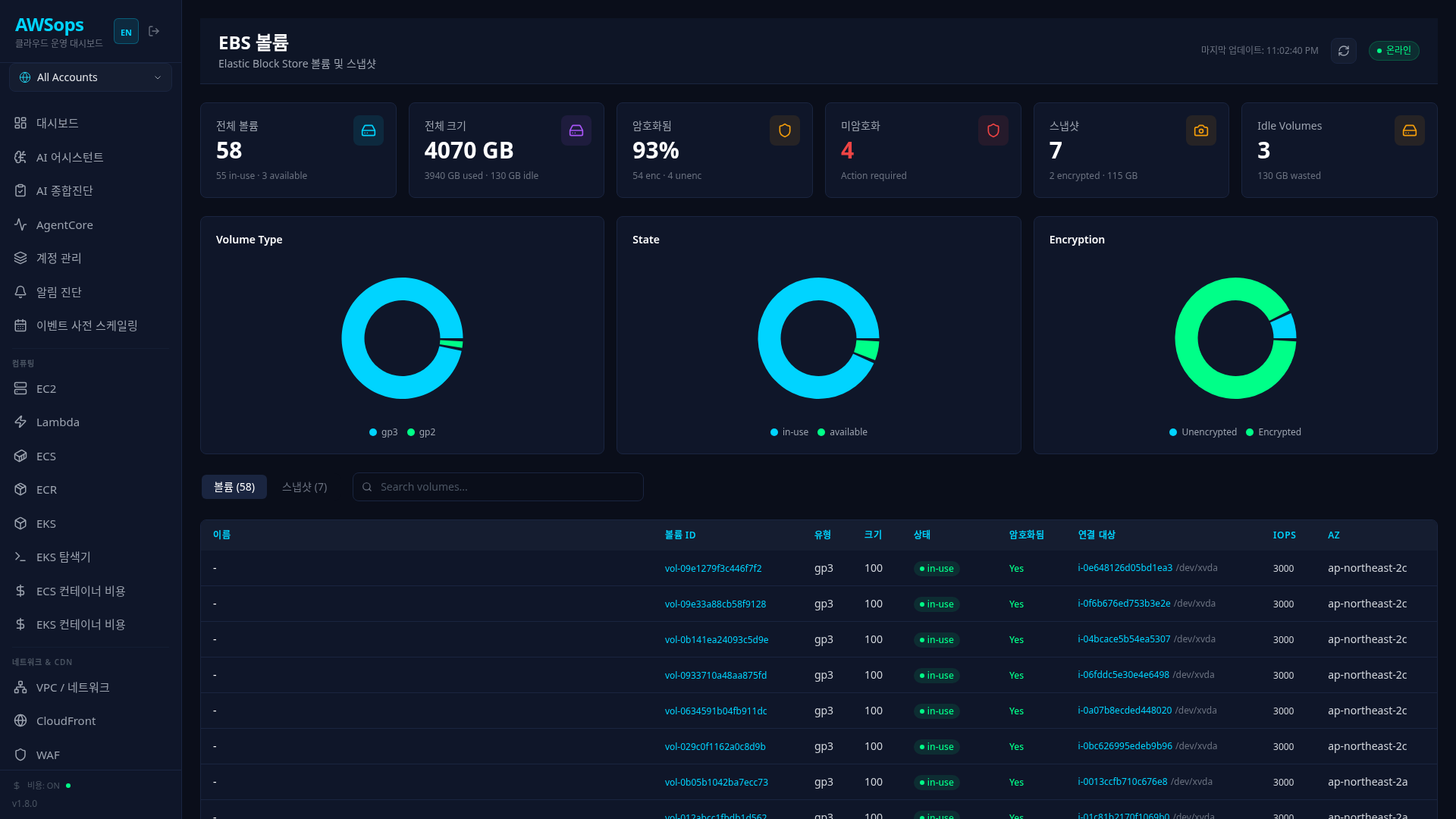
主要功能
统计卡片
- Total Volumes:卷总数(区分 in-use/available)
- Total Size:总存储容量(区分使用中/闲置容量)
- Encrypted:已加密卷的比例
- Unencrypted:未加密卷数(安全警告)
- Snapshots:快照数量及加密状态
- Idle Volumes:闲置卷数(成本优化对象)
可视化图表
- Volume Type:gp3、gp2、io1、io2 等按类型的分布
- State:in-use、available 等按状态的分布
- Encryption:是否加密的分布
卷/快照标签页
以标签页分开查看卷和快照:
- Volumes 标签页:卷列表、类型、大小、IOPS、关联的 EC2
- Snapshots 标签页:快照列表、创建日期、加密状态
详情面板
点击卷后可在右侧面板中查看:
- 卷 ID、名称、类型、大小
- IOPS、Throughput、AZ
- 实测实时指标(Read/Write IOPS · Queue Length · Burst Balance[仅 gp2/st1/sc1 发布])— 最新值 + 1 小时 5 分钟迷你趋势图(CloudWatch;无序列时显示为不可用)
- Multi-Attach 设置
- 加密判定横幅:已加密(绿色,显示 KMS 密钥)/ 未加密(红色,附加密副本建议)— 加密状态未知时不显示横幅
- 闲置卷提示:上次同步时未挂载(available)则显示成本清理建议横幅
- 加密状态及 KMS 密钥(字段)
- 关联的 EC2 实例信息 — 各 attachment 在设置了 DeleteOnTermination 时显示该标志(随实例终止一并删除卷)
- 该卷的快照列表
使用方法
查询卷
- 在 Volumes 标签页查看全部卷列表
- 在搜索框输入卷 ID、名称、类型等进行筛选
- 点击表格行查看详细信息
查询快照
- 点击 Snapshots 标签页
- 按快照 ID、卷 ID、名称搜索
- 确认创建日期、加密状态
确认 EC2 关联
在卷详情面板的 "Attached Resources" 部分:
- 关联的 EC2 实例 ID
- 设备路径(例如:/dev/xvda)
- 实例名称、类型、状态
- DeleteOnTermination 标志(仅在已设置的 attachment 上显示)
使用技巧
闲置卷管理
处于 "available" 状态的卷未关联到 EC2,只会产生费用。请在 Idle Volumes 卡片和卷详情的闲置横幅中确认,并删除不需要的卷。
建议加密
为了满足安全合规要求,建议对所有 EBS 卷进行加密。可在 Unencrypted 卡片中确认未加密的卷,然后创建加密快照并从中恢复,以应用加密。
AI 分析技巧
可以尝试向 AI 助手提出以下问题:
- "列出未加密的 EBS 卷"
- "闲置 EBS 卷的总容量和预计费用是多少?"
- "从 gp2 迁移到 gp3 能节省多少费用?"
- "检查一下关联到特定 EC2 的卷的 IOPS 设置"
Data Gateway
AI 助手通过 Data Gateway(15 个工具)支持 EBS 卷分析、快照管理、成本优化等。
相关页面
- EC2 - EBS 卷所关联的实例
- Cost Explorer - EBS 费用分析
- Security - 未加密卷的安全检查