EC2 인스턴스
EC2 인스턴스의 실시간 상태를 모니터링하고 상세 정보를 확인할 수 있는 페이지입니다.
v2 조회 방식
이 화면은 별도의 전용 페이지가 아니라 v2의 공용 인벤토리 뷰(/inventory/ec2, 사이드바 "컴퓨트" 그룹)를 통해 제공됩니다. 아래 내용은 v1의 전용 EC2 페이지가 아니라 v2 인벤토리 뷰의 실제 구성(web/lib/inventory-types.ts의 HIGHLIGHTS.ec2/INVENTORY_TYPES.ec2)을 기준으로 작성되었습니다.
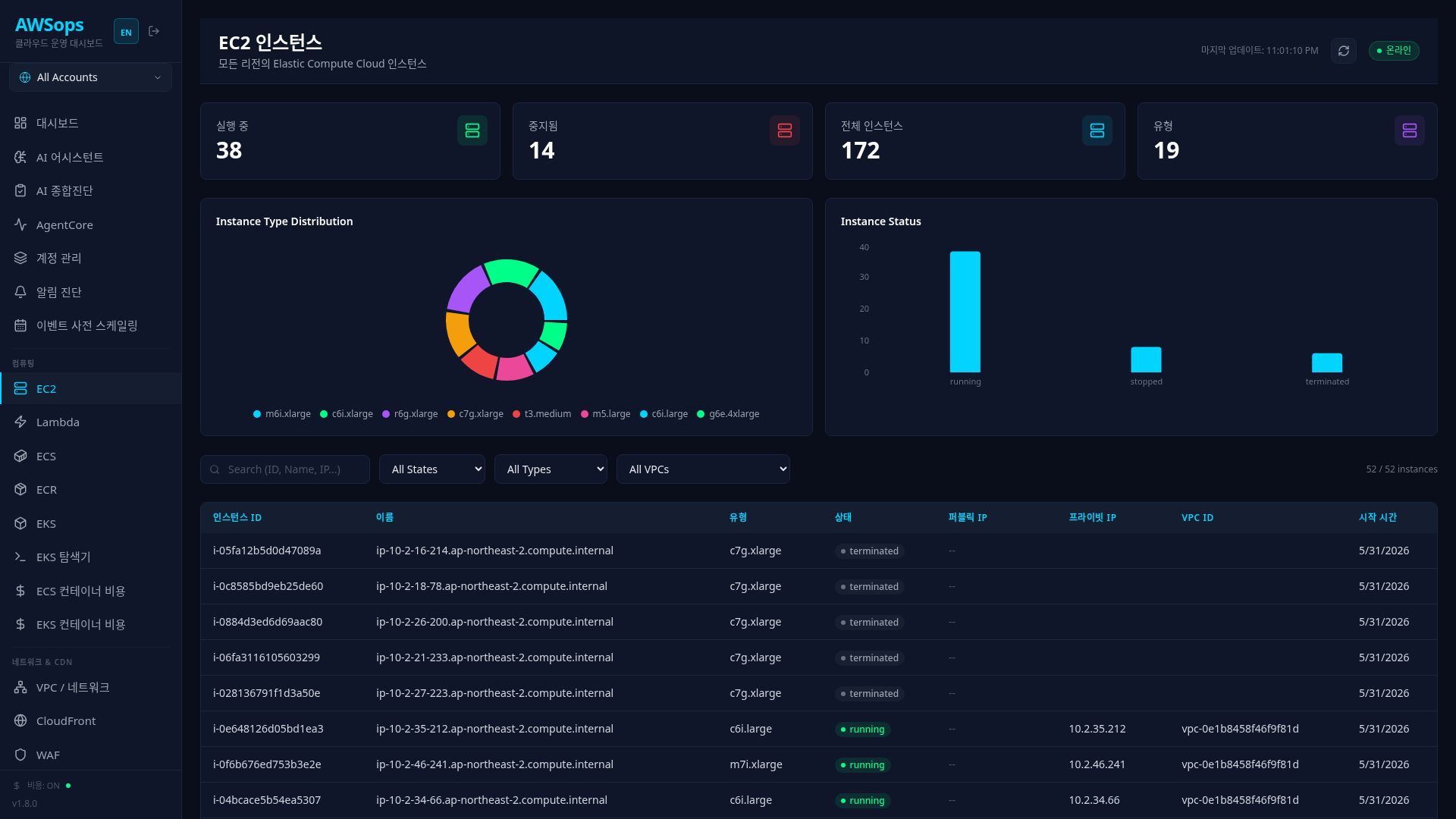
주요 기능
하이라이트 카드
페이지 상단에 5개의 하이라이트 카드가 핵심 지표를 표시합니다:
- 실행 중:
instance_state가 running인 인스턴스 수 - 중지됨:
instance_state가 stopped인 인스턴스 수 - 퍼블릭 IP: 퍼블릭 IP가 할당된 인스턴스 수
- 타입 종류: 사용 중인 인스턴스 타입(
instance_type)의 distinct 개수 - 실행 중 총 vCPU: running 인스턴스의 실제 vCPU 합계 (
cpu_options코어 × 스레드 — 타입 기본값이 아닌 인스턴스별 실제 값)
시각화 차트
- 인스턴스 타입(
instance_type)과 상태(instance_state) 기준 분포 도넛 차트 - Top-N 바 차트: 메모리(MiB) 기준 인스턴스 순위
인스턴스 목록 테이블
모든 EC2 인스턴스를 테이블 형태로 표시합니다:
- Name, Type, State, Pricing, Private/Public IP, Subnet, VPC, Launch Time
- 상태(running/stopped 등)에 따라 색상이 다른 배지 표시
필터 및 검색
- 검색창: ID, Name, IP 등 모든 필드에서 텍스트 검색
- State 필터: running, stopped 등 상태별 필터링
- Type 필터: t3.micro, m5.large 등 인스턴스 타입별 필터링
- VPC 필터: VPC ID별 필터링
- Clear all: 모든 필터 초기화
상세 패널
테이블에서 인스턴스 행을 클릭하면 오른쪽에 상세 패널이 열립니다:
- Instance 섹션: Instance ID, AMI, Architecture, Platform, Key Pair, IAM Role 등
- Compute 섹션: vCPUs, Cores, Threads/Core, Memory, Network Performance
- Network 섹션: VPC, Subnet, AZ, Private/Public IP, DNS, Network Interfaces
- Security Groups 섹션: 연결된 보안 그룹 목록
- Storage 섹션: Root Device, Block Device Mappings
- Tags 섹션: 인스턴스에 설정된 태그 목록
사용 방법
- 사이드바에서 Compute > EC2를 클릭합니다
- 상단 하이라이트 카드에서 전체 현황을 파악합니다
- 필터를 사용하여 원하는 인스턴스를 찾습니다
- 테이블에서 인스턴스를 클릭하여 상세 정보를 확인합니다
- 새로고침 버튼으로 최신 데이터를 불러올 수 있습니다
사용 팁
빠른 검색
검색창에 IP 주소 일부만 입력해도 해당 인스턴스를 빠르게 찾을 수 있습니다.
필터 조합
여러 필터를 동시에 사용하면 더 정밀하게 인스턴스를 찾을 수 있습니다. 예를 들어 "running 상태의 t3.large 인스턴스"만 볼 수 있습니다.
AI 분석
AI Assistant에서 "EC2 인스턴스 목록 보여줘", "running 상태 인스턴스 몇 개야?" 등의 질문으로 분석할 수 있습니다.
관련 페이지
- VPC - 네트워크 구성 확인
- EBS - 연결된 볼륨 확인
- Monitoring - CPU/메모리 메트릭 확인