Monitoring Overview
可在一个界面上全面监控整个 AWS 基础设施性能指标的页面。
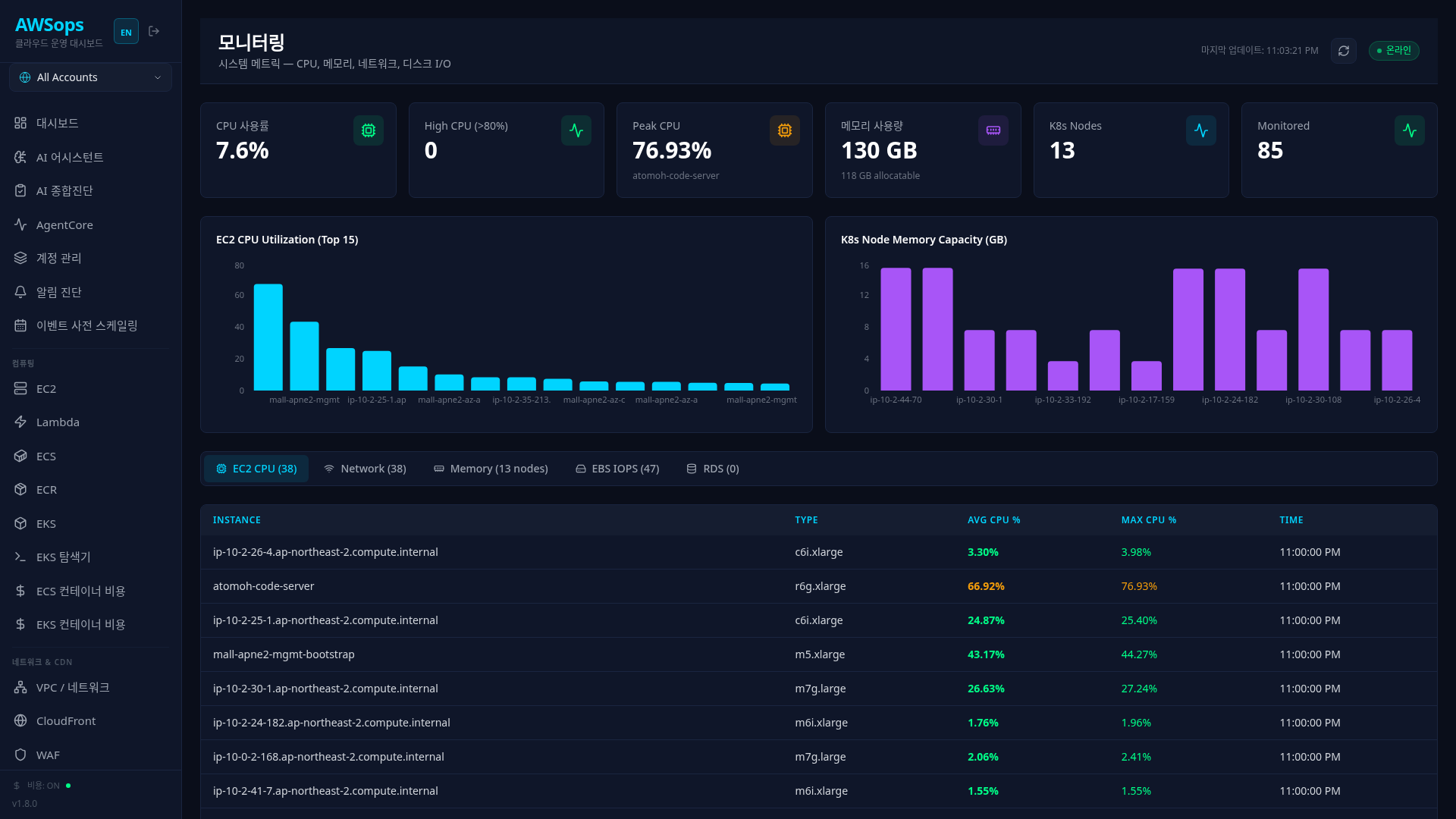
主要功能
综合仪表板
- EC2 CPU: 各实例的平均/最大 CPU 使用率
- Network I/O: 各实例的网络 In/Out 流量(MB/h)
- K8s Memory: 各节点的内存容量、分配量、Pod 数
- EBS IOPS: 各卷的 Read/Write IOPS
- RDS: 数据库 CPU、连接数、FreeableMemory
按选项卡查看详情
页面顶部始终显示 5 个选项卡,标签中同时显示计数。
| 选项卡 | 标签 | 内容 | 数据查询 |
|---|---|---|---|
ec2 | EC2 CPU ({n}) | 各实例的平均/最大 CPU,点击后进入时间序列详情视图 | 页面加载时批量 |
network | Network ({n}) | Network In/Out(MB/h),点击行后显示各实例 24h 图表 | 按需 — 进入选项卡时按实例依次调用 fetchNetwork() |
memory | Memory ({n} nodes) | K8s 节点内存 + RDS FreeableMemory 整合 | 页面加载时批量 |
ebs | EBS IOPS ({n}) | 各卷的 Read/Write IOPS、按小时趋势 | 页面加载时批量 |
rds | RDS ({n}) | CPU + Connection + FreeableMemory | 页面加载时批量 |
Network 选项卡工作方式
Network 选项卡在进入时会按实例依次调用 CloudWatch NetworkIn/Out(在 useEffect 中检测 activeTab === 'network')。实例较多时,填满所有图表可能需要几十秒 — 在其他选项卡不会调用,从而降低平时的加载成本。
EBS IOPS 选项卡
页面的 ebsLatest 数据来自 dashboard 预热缓存(cache-warmer.ts)。刷新按钮通过 bustCache=true 使缓存失效。
实例详细指标
点击 EC2 实例行后会进入详细指标视图:
- CPUUtilization、NetworkIn/Out、DiskReadOps、DiskWriteOps
- 期间筛选:1h、6h、24h、7d、30d
- 显示各指标的平均/最大值
使用方法
- 选择选项卡: 选择要监控的资源类型(EC2 CPU、Network、Memory、EBS、RDS)
- 表格排序: 点击列标题进行排序
- 查看详情: 点击行后显示滑出面板或详情视图
- 刷新: 使用右上角的刷新按钮获取最新数据
性能阈值颜色
- 绿色: 正常(CPU < 50%)
- 橙色: 注意(CPU 50-80%)
- 红色: 警告(CPU > 80%)
使用技巧
识别高 CPU 实例
可通过顶部 StatsCard 的 "High CPU (>80%)" 卡片立即确认。点击数字即可筛选出相应实例。
检查 K8s 内存预留率
请在 Memory 选项卡中查看 K8s 节点的 Reserved % 列。系统预留内存过高可能会影响 Pod 调度。
RDS 内存监控
点击 RDS 行后可查看 FreeableMemory 图表。若数值持续偏低,可能需要扩大实例规格。
CloudWatch 详细监控
EC2 详细指标仅在启用了 CloudWatch 详细监控的实例上提供 1 分钟粒度的数据。基础监控为 5 分钟粒度。
AI 分析技巧
在 AI 助手中利用 Monitoring Gateway(17 个工具)可进行更深入的分析:
- "分析 EC2 CPU 使用率高的实例的原因"
- "分析过去 7 天的网络流量模式"
- "找出 RDS 连接数激增的原因"
- "告诉我 K8s 节点内存预计何时不足"
相关页面
- CloudWatch - 告警管理
- Cost Explorer - 成本分析
- Resource Inventory - 资源数量趋势