EC2 インスタンス
EC2 インスタンスのリアルタイムステータスを監視し、詳細情報を確認できるページです。
v2 での提供方法
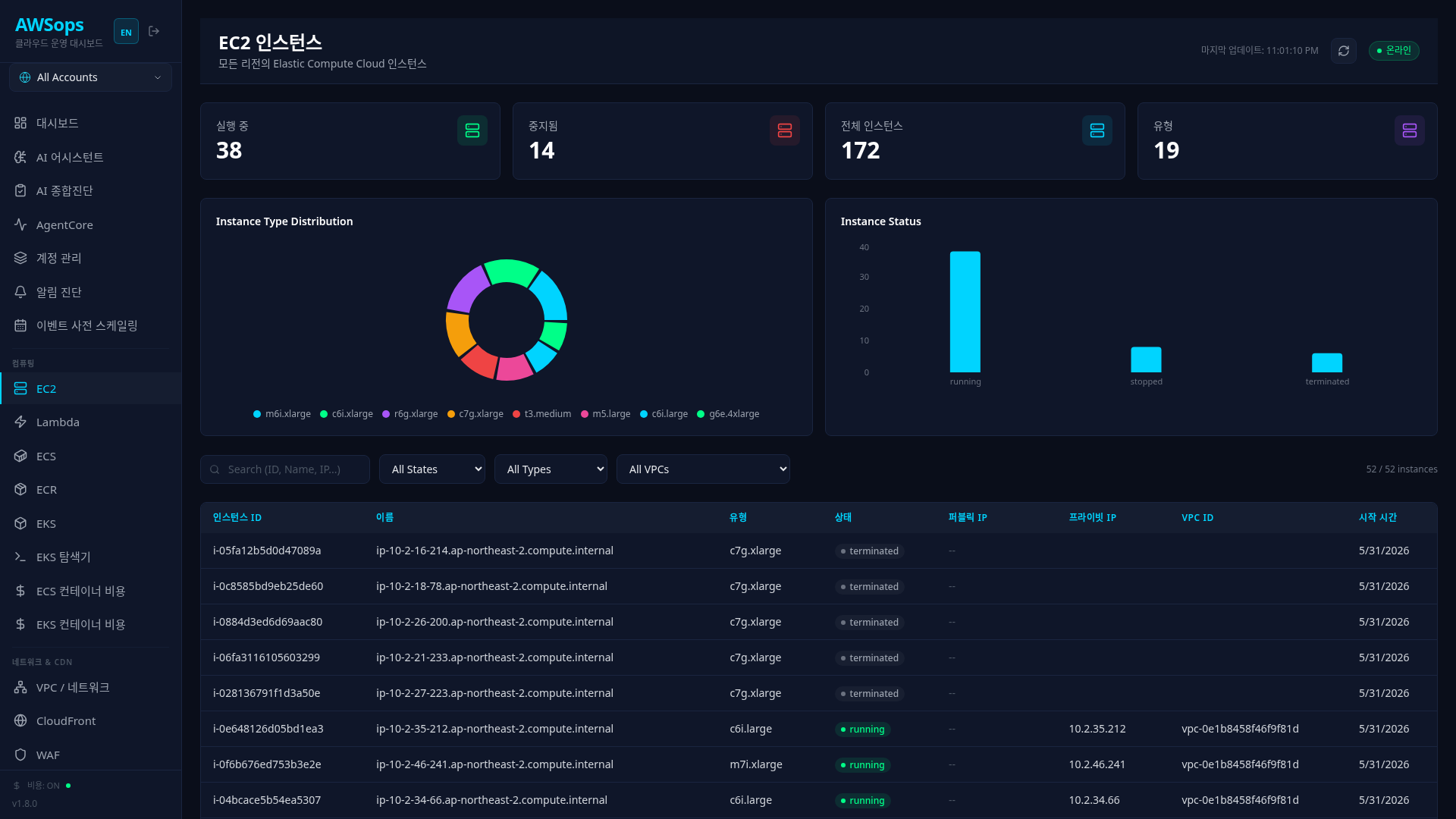
この画面は専用ページではなく、v2 の共通インベントリビュー(/inventory/ec2、サイドバーの「コンピュート」グループ)から提供されます。以下の内容は v1 の専用 EC2 ページではなく、v2 インベントリビューの実際の構成(web/lib/inventory-types.ts の HIGHLIGHTS.ec2/INVENTORY_TYPES.ec2)に基づいています。
主な機能
ハイライトカード
ページ上部に 5 つのハイライトカードが主要指標を表示します:
- 実行中:
instance_stateが running のインスタンス数 - 停止中:
instance_stateが stopped のインスタンス数 - パブリック IP: パブリック IP が割り当てられているインスタンス数
- タイプ種類数: 使用中のインスタンスタイプ(
instance_type)の distinct 数 - 実行中の合計 vCPU: running インスタンスの実際の vCPU 合計 (
cpu_optionsのコア × スレッド — タイプ既定値ではなくインスタンスごとの実値)
可視化チャート
- インスタンスタイプ(
instance_type)とステータス(instance_state)別の分布ドーナツチャート - メモリ(MiB)基準の Top-N インスタンスランキングを表す棒グラフ
インスタンス一覧テーブル
すべての EC2 インスタンスをテーブル形式で表示します:
- Name、Type、State、Pricing、Private/Public IP、Subnet、VPC、Launch Time
- ステータス(running/stopped など)に応じて色が異なるバッジを表示
フィルターと検索
- 検索ボックス: ID、Name、IP など、すべてのフィールドを対象にテキスト検索
- State フィルター: running、stopped などステータス別のフィルタリング
- Type フィルター: t3.micro、m5.large などインスタンスタイプ別のフィルタリング
- VPC フィルター: VPC ID 別のフィルタリング
- Clear all: すべてのフィルターをリセット
詳細パネル
テーブルでインスタンスの行をクリックすると、右側に詳細パネルが開きます:
- Instance セクション: Instance ID、AMI、Architecture、Platform、Key Pair、IAM Role など
- Compute セクション: vCPUs、Cores、Threads/Core、Memory、Network Performance
- Network セクション: VPC、Subnet、AZ、Private/Public IP、DNS、Network Interfaces
- Security Groups セクション: 関連付けられたセキュリティグループの一覧
- Storage セクション: Root Device、Block Device Mappings
- Tags セクション: インスタンスに設定されたタグの一覧
使い方
- サイドバーで Compute > EC2 をクリックします
- 上部のハイライトカードで全体の状況を把握します
- フィルターを使って目的のインスタンスを探します
- テーブルでインスタンスをクリックして詳細情報を確認します
- 更新ボタンで最新データを読み込むことができます
利用のヒント
クイック検索
検索ボックスに IP アドレスの一部を入力するだけで、該当インスタンスをすばやく見つけられます。
フィルターの組み合わせ
複数のフィルターを同時に使うと、より正確にインスタンスを絞り込めます。たとえば「running 状態の t3.large インスタンス」だけを表示できます。
AI 分析
AI Assistant で「EC2 インスタンスの一覧を見せて」「running 状態のインスタンスはいくつ?」などの質問で分析できます。
関連ページ
- VPC - ネットワーク構成の確認
- EBS - アタッチされたボリュームの確認
- Monitoring - CPU/メモリメトリクスの確認