EKS Explorer
K9s スタイルのターミナル UI で Kubernetes リソースを探索できるページです。
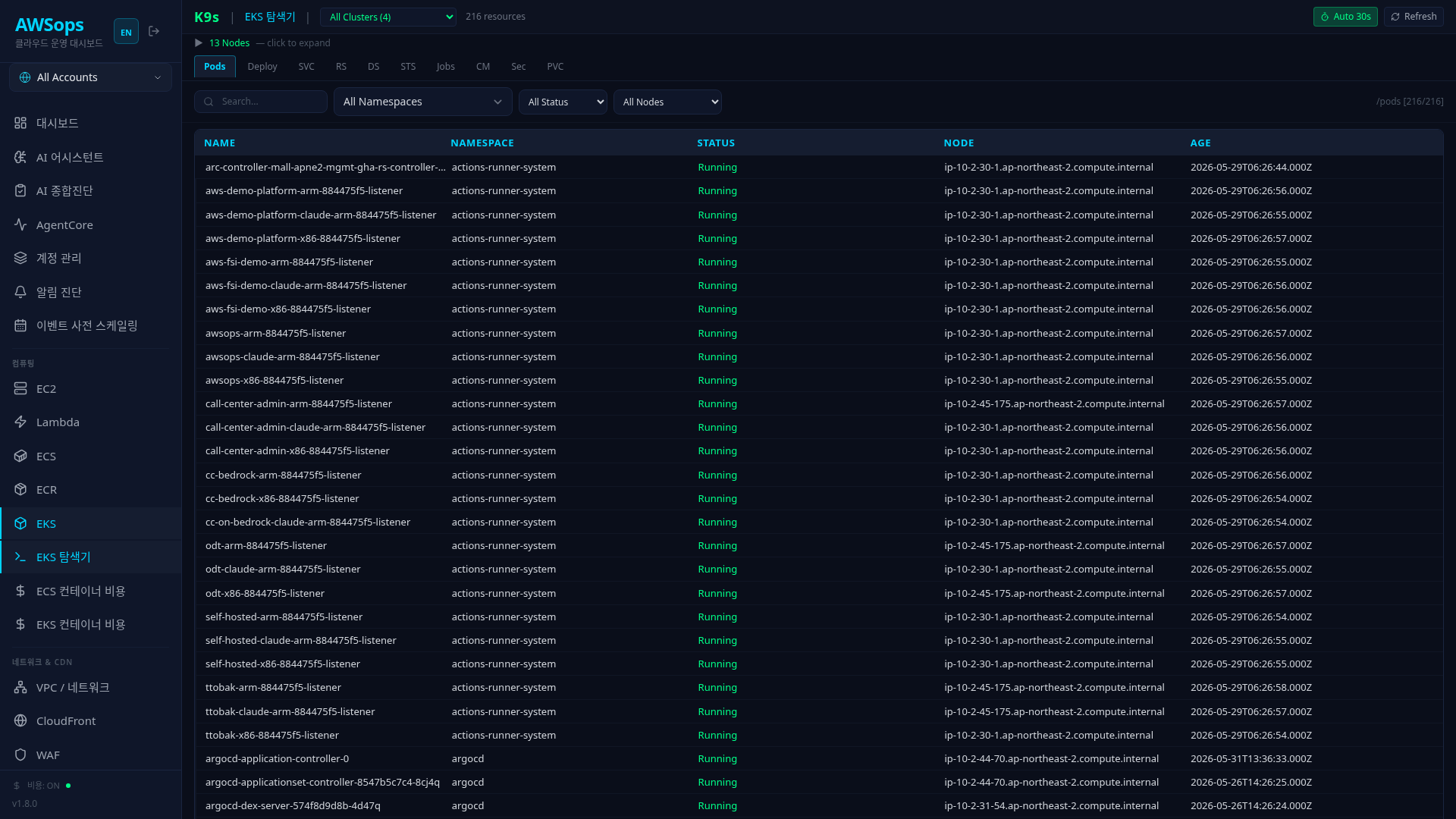
主な機能
上部バー
- K9s | Explorer: 現在のページを表示
- クラスター選択: ドロップダウンでクラスターを選択
- リソース数: 現在表示中のリソースの個数
- Auto Refresh: 30 秒ごとの自動更新トグル
- Refresh: 手動更新ボタン
ノードヘッダー(折りたたみ/展開)
クリックするとノード一覧とリソース使用量を表示:
- ノード別の CPU/Memory 使用量バー
- ノード数の表示
リソースタブ
10 種類の Kubernetes リソースをタブで切り替え:
| タブ | リソース | 主なカラム |
|---|---|---|
| Pods | Pod | NAME, NAMESPACE, STATUS, NODE, AGE |
| Deploy | Deployment | NAME, NAMESPACE, DESIRED, AVAILABLE, READY |
| SVC | Service | NAME, NAMESPACE, TYPE, CLUSTER-IP, AGE |
| RS | ReplicaSet | NAME, NAMESPACE, DESIRED, READY, AVAILABLE |
| DS | DaemonSet | NAME, NAMESPACE, DESIRED, CURRENT, READY |
| STS | StatefulSet | NAME, NAMESPACE, DESIRED, READY |
| Jobs | Job | NAME, NAMESPACE, ACTIVE, SUCCEEDED, FAILED |
| CM | ConfigMap | NAME, NAMESPACE, AGE |
| Sec | Secret | NAME, NAMESPACE, TYPE, AGE |
| PVC | PersistentVolumeClaim | NAME, NAMESPACE, STATUS, STORAGECLASS, CAPACITY |
フィルター
- Search: テキスト検索(すべてのフィールド)
- Namespace: ネームスペースフィルター
- Status: ステータスフィルター(Running、Pending など)
- Node: ノードフィルター(Pod タブ)
- Clear: フィルターのリセット
ページネーション
- 1 ページあたりの行数: 25、50、100、200
- ページ移動: Prev / Next
詳細パネル
リソースをクリックすると右側に詳細パネルが開きます:
- YAML 形式の詳細情報
- リソースタイプごとに最適化された情報を表示
ステータスバー
- キーボードショートカットの案内(Tab、Enter、Esc、/)
- Auto-refresh の状態表示
- 現在のリソースタイプとネームスペース
使い方
- サイドバーで Compute > K8s > Explorer をクリックします
- 上部でクラスターを選択します
- タブをクリックしてリソースタイプを切り替えます
- 検索とフィルターで目的のリソースを探します
- リソースをクリックして詳細情報を確認します
キーボードショートカット
| キー | 動作 |
|---|---|
| Tab | リソースタブの切り替え |
| Enter | 選択したリソースの詳細表示 |
| Esc | 詳細パネルを閉じる |
| / | 検索ボックスにフォーカス |
利用のヒント
ネームスペースフィルターの活用
特定のネームスペースのリソースだけを表示するには、ネームスペースのドロップダウンを使用してください。システムネームスペース(kube-system)を除外して、アプリケーションのネームスペースのみを表示できます。
Auto Refresh
運用監視の際に Auto 30s を有効にすると、30 秒ごとに自動でデータが更新されます。
AI 分析
AI Assistant で「kube-system ネームスペースの Pod 一覧」「Pending 状態の Pod を探して」「特定ノードの Pod を分析して」などで分析できます。
関連ページ
- EKS Overview - クラスター全体の状況
- EKS Pods - Pod の詳細ダッシュボード
- EKS Deployments - デプロイメントの詳細
- EKS Services - サービスの詳細