EKS Deployments
Kubernetes Deployment のレプリカ状態と可用性を確認できるページです。
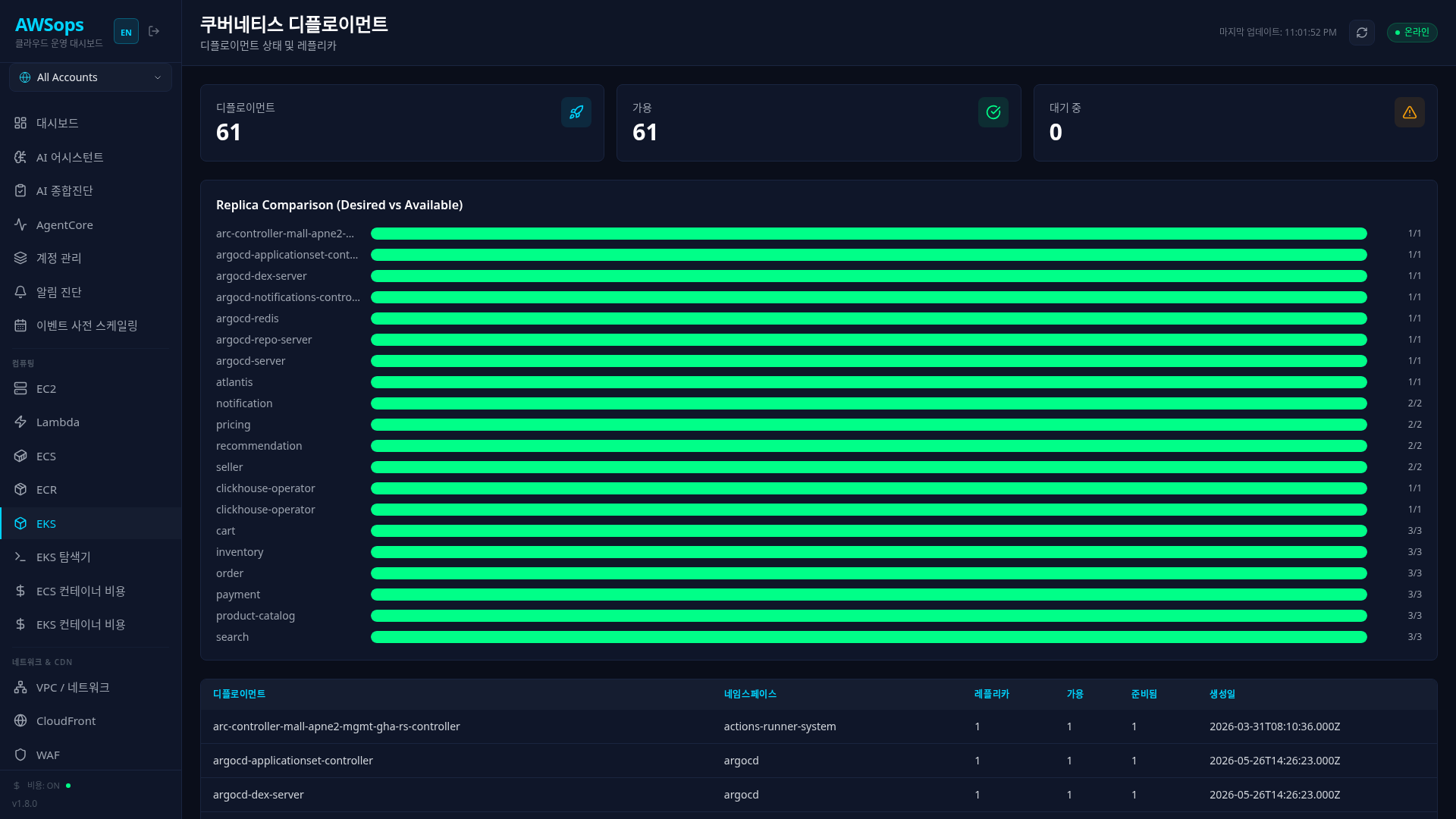
主な機能
統計カード
- Total Deployments: 全 Deployment 数(シアン)
- Fully Available: 望ましいレプリカがすべて利用可能な Deployment 数(緑)
- Partially Available: 一部のレプリカのみ利用可能な Deployment 数(オレンジ)
Replica Comparison チャート
Desired と Available のレプリカを視覚的に比較します:
- シアンの半透明バー: Desired(望ましいレプリカ数)
- 緑のバー: Available(実際に利用可能なレプリカ数)
- Deployment ごとに
available/desiredの数値を表示
Deployment テーブル
| カラム | 説明 |
|---|---|
| Name | Deployment 名 |
| Namespace | ネームスペース |
| Desired | 望ましいレプリカ数 |
| Available | 利用可能なレプリカ数 |
| Ready | Ready 状態のレプリカ数 |
| Created | 作成時刻 |
レプリカ状態の理解
| 状態 | 説明 | 対応 |
|---|---|---|
| Desired = Available = Ready | 完全に正常 | - |
| Available < Desired | 一部の Pod が利用不可 | Pod の状態を確認 |
| Ready < Available | ヘルスチェック失敗 | アプリケーションログを確認 |
| Available = 0 | すべての Pod が利用不可 | 緊急対応が必要 |
使い方
- サイドバーで Compute > K8s > Deployments をクリックします
- 統計カードで Partially Available の数を確認します
- Replica Comparison チャートで問題のある Deployment を特定します
- テーブルで詳細なレプリカ数を確認します
Deployment の更新戦略
RollingUpdate(デフォルト)
- 新バージョンの Pod を段階的に作成し、旧バージョンを終了
maxSurge: 同時に作成できる追加 Pod 数maxUnavailable: 同時に利用不可にできる Pod 数
Recreate
- すべての旧バージョン Pod を終了してから新バージョンを作成
- ダウンタイムが発生、リソース競合を防ぐ場合に使用
活用のヒント
Partially Available の診断
Available が Desired より少ない場合:
- Pod の状態を確認(Pending、Failed)
- ノードリソース不足の有無を確認
- イメージプルエラーを確認
- Readiness Probe の失敗を確認
ロールアウトのモニタリング
デプロイ中は Available が一時的に Desired を下回ることがあります。デプロイ完了後も差がある場合は問題です。
AI 分析
AI Assistant で「Deployment の状態」「レプリカが不一致の Deployment を探して」「デプロイ失敗の原因を分析して」などの分析ができます。
関連ページ
- EKS Overview - クラスター全体の状況
- EKS Pods - Deployment の Pod を確認
- EKS Explorer - ReplicaSet の詳細確認
- EKS Services - Deployment に接続された Service