EKS Explorer
K9s 스타일의 터미널 UI로 Kubernetes 리소스를 탐색할 수 있는 페이지입니다.
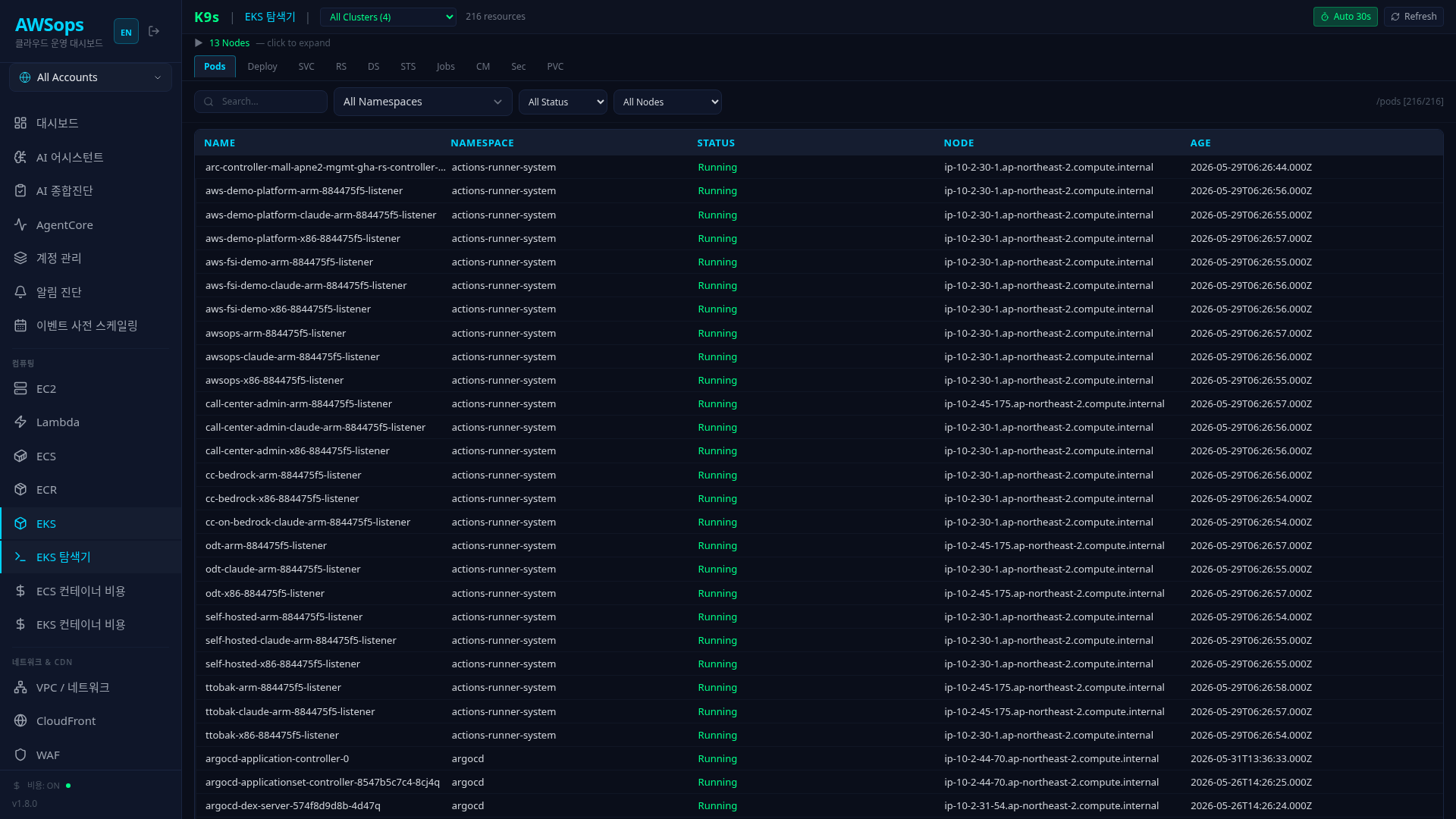
주요 기능
상단 바
- K9s | Explorer: 현재 페이지 표시
- 클러스터 선택: 드롭다운으로 클러스터 선택
- 리소스 수: 현재 표시된 리소스 개수
- Auto Refresh: 30초 자동 새로고침 토글
- Refresh: 수동 새로고침 버튼
노드 헤더 (접기/펼치기)
클릭하면 노드 목록과 리소스 사용량을 표시:
- 노드별 CPU/Memory 사용량 바
- 노드 수 표시
리소스 탭
10종의 Kubernetes 리소스를 탭으로 전환:
| 탭 | 리소스 | 주요 컬럼 |
|---|---|---|
| Pods | Pod | NAME, NAMESPACE, STATUS, NODE, AGE |
| Deploy | Deployment | NAME, NAMESPACE, DESIRED, AVAILABLE, READY |
| SVC | Service | NAME, NAMESPACE, TYPE, CLUSTER-IP, AGE |
| RS | ReplicaSet | NAME, NAMESPACE, DESIRED, READY, AVAILABLE |
| DS | DaemonSet | NAME, NAMESPACE, DESIRED, CURRENT, READY |
| STS | StatefulSet | NAME, NAMESPACE, DESIRED, READY |
| Jobs | Job | NAME, NAMESPACE, ACTIVE, SUCCEEDED, FAILED |
| CM | ConfigMap | NAME, NAMESPACE, AGE |
| Sec | Secret | NAME, NAMESPACE, TYPE, AGE |
| PVC | PersistentVolumeClaim | NAME, NAMESPACE, STATUS, STORAGECLASS, CAPACITY |
필터
- Search: 텍스트 검색 (모든 필드)
- Namespace: 네임스페이스 필터
- Status: 상태 필터 (Running, Pending 등)
- Node: 노드 필터 (Pod 탭)
- Clear: 필터 초기화
페이지네이션
- 페이지당 행 수: 25, 50, 100, 200
- 페이지 이동: Prev / Next
상세 패널
리소스를 클릭하면 우측에 상세 패널이 열림:
- YAML 형식의 상세 정보
- 리소스 타입별 맞춤 정보 표시
상태 바
- 키보드 단축키 안내 (Tab, Enter, Esc, /)
- Auto-refresh 상태 표시
- 현재 리소스 타입 및 네임스페이스
사용 방법
- 사이드바에서 Compute > K8s > Explorer를 클릭합니다
- 상단에서 클러스터를 선택합니다
- 탭을 클릭하여 리소스 타입을 전환합니다
- 검색과 필터로 원하는 리소스를 찾습니다
- 리소스를 클릭하여 상세 정보를 확인합니다
키보드 단축키
| 키 | 동작 |
|---|---|
| Tab | 리소스 탭 전환 |
| Enter | 선택한 리소스 상세 보기 |
| Esc | 상세 패널 닫기 |
| / | 검색창 포커스 |
사용 팁
네임스페이스 필터 활용
특정 네임스페이스의 리소스만 보려면 네임스페이스 드롭다운을 사용하세요. 시스템 네임스페이스(kube-system)를 제외하고 애플리케이션 네임스페이스만 볼 수 있습니다.
Auto Refresh
운영 모니터링 시 Auto 30s를 활성화하면 30초마다 자동으로 데이터가 갱신됩니다.
AI 분석
AI Assistant에서 "kube-system 네임스페이스 Pod 목록", "Pending 상태 Pod 찾아줘", "특정 노드의 Pod 분석해줘" 등으로 분석할 수 있습니다.
관련 페이지
- EKS Overview - 클러스터 전체 현황
- EKS Pods - Pod 상세 대시보드
- EKS Deployments - 디플로이먼트 상세
- EKS Services - 서비스 상세