EBS
EBS(Elastic Block Store)のボリュームとスナップショットを管理・モニタリングします。
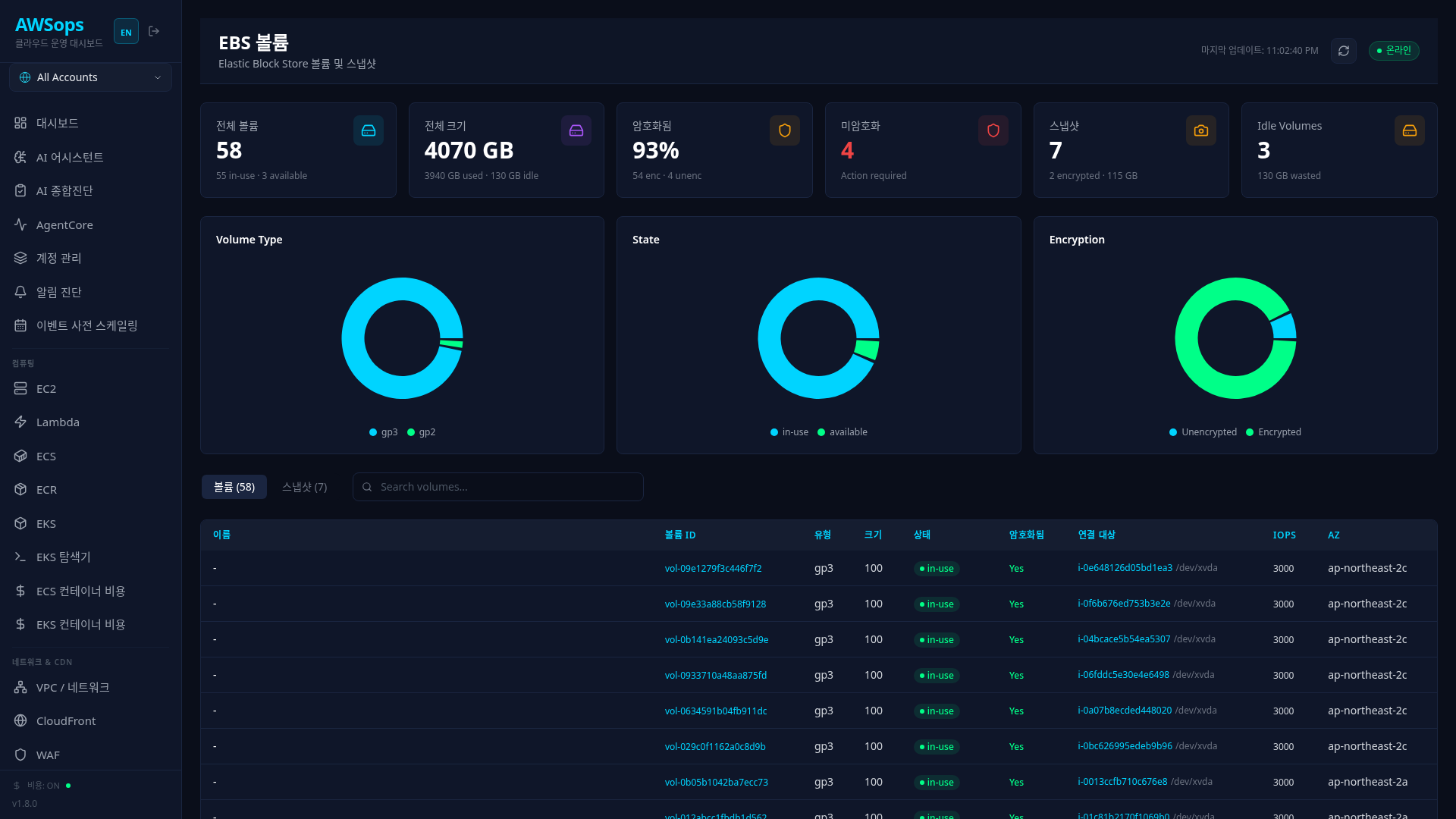
主な機能
統計カード
- Total Volumes: ボリュームの総数(in-use/available の区分)
- Total Size: 総ストレージ容量(使用中/アイドル容量)
- Encrypted: 暗号化されたボリュームの割合
- Unencrypted: 暗号化されていないボリューム数(セキュリティ警告)
- Snapshots: スナップショット数と暗号化状態
- Idle Volumes: アイドルボリューム数(コスト削減の対象)
可視化チャート
- Volume Type: gp3、gp2、io1、io2 などタイプ別の分布
- State: in-use、available などステータス別の分布
- Encryption: 暗号化の有無の分布
ボリューム/スナップショットタブ
ボリュームとスナップショットをタブで分けて照会:
- Volumes タブ: ボリューム一覧、タイプ、サイズ、IOPS、アタッチされた EC2
- Snapshots タブ: スナップショット一覧、作成日、暗号化状態
詳細パネル
ボリュームをクリックすると右側のパネルで確認:
- ボリューム ID、名前、タイプ、サイズ
- IOPS、Throughput、AZ
- 実測ライブメトリクス(Read/Write IOPS・Queue Length・Burst Balance[gp2/st1/sc1 のみ発行])— 最新値 + 1 時間 5 分スパークライン(CloudWatch。系列がない場合は利用不可表示)
- Multi-Attach の設定
- 暗号化判定バナー: 暗号化済み(緑、KMS キー表示)/ 未暗号化(赤、暗号化コピーの推奨)— 暗号化状態が不明な場合はバナーを表示しません
- アイドルボリュームヒント: 最終同期時点で未接続(available)の場合、コスト削減の推奨バナーを表示
- 暗号化状態と KMS キー(フィールド)
- アタッチされた EC2 インスタンスの情報 — attachment ごとに DeleteOnTermination 設定時にフラグ表示(インスタンス終了と共にボリューム削除)
- 当該ボリュームのスナップショット一覧
使い方
ボリュームの照会
- Volumes タブでボリュームの全一覧を確認
- 検索ボックスにボリューム ID、名前、タイプなどを入力してフィルタリング
- テーブルの行をクリックして詳細情報を確認
スナップショットの照会
- Snapshots タブをクリック
- スナップショット ID、ボリューム ID、名前で検索
- 作成日、暗号化状態を確認
EC2 アタッチの確認
ボリューム詳細パネルの「Attached Resources」セクションで:
- アタッチされた EC2 インスタンス ID
- デバイスパス(例: /dev/xvda)
- インスタンスの名前、タイプ、状態
- DeleteOnTermination フラグ(設定されている attachment にのみ表示)
活用のヒント
アイドルボリュームの管理
「available」状態のボリュームは EC2 にアタッチされておらず、コストだけが発生します。Idle Volumes カードとボリューム詳細のアイドルバナーで確認し、不要なボリュームは削除してください。
暗号化の推奨
セキュリティコンプライアンスのため、すべての EBS ボリュームを暗号化することを推奨します。Unencrypted カードで暗号化されていないボリュームを確認し、暗号化されたスナップショットを作成してから復元することで暗号化を適用できます。
AI 分析のヒント
AI アシスタントに次のように質問してみてください:
- 「暗号化されていない EBS ボリュームの一覧を見せて」
- 「アイドル EBS ボリュームの総容量と推定コストは?」
- 「gp2 から gp3 に移行するとコストはどれくらい削減できる?」
- 「特定の EC2 にアタッチされたボリュームの IOPS 設定を確認して」
Data Gateway
AI アシスタントは Data Gateway(15 個のツール)を通じて、EBS ボリュームの分析、スナップショット管理、コスト最適化などをサポートします。
関連ページ
- EC2 - EBS ボリュームがアタッチされたインスタンス
- Cost Explorer - EBS のコスト分析
- Security - 暗号化されていないボリュームのセキュリティ点検