Cost Explorer
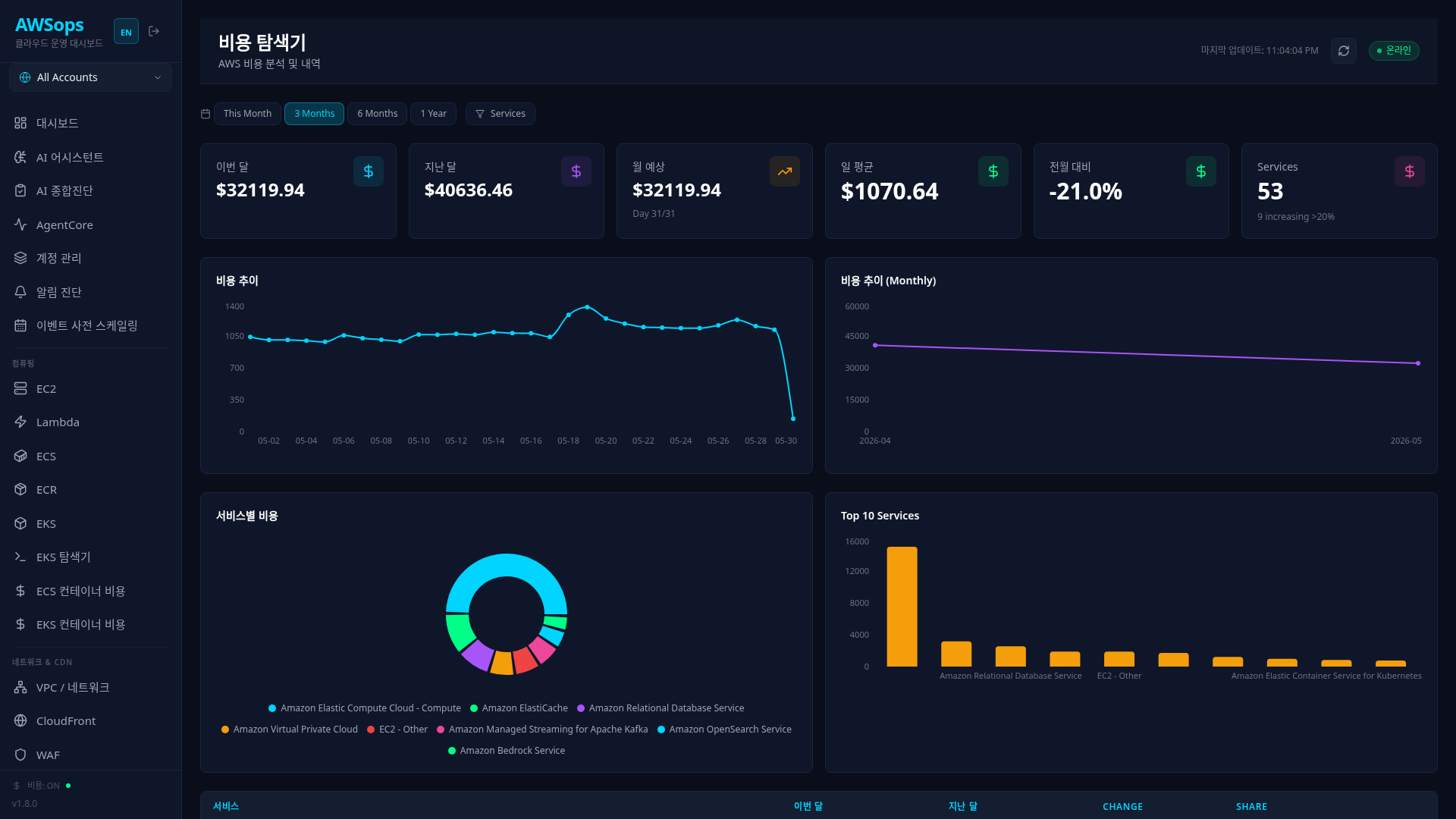
AWS コストデータをさまざまな観点から分析し、可視化するページです。
データ可用性 & スナップショットフォールバック
ページロード時に Cost Explorer API の可用性を自動チェックし、利用不可の場合はローカルスナップショットにフォールバックします。
3 段階のロードフロー
- Cost 可用性チェック →
/awsops/api/steampipe?action=cost-check - 可能であればライブクエリを実行 (Cost Explorer API → Steampipe)
- ライブが失敗した場合 →
/awsops/api/steampipe?action=cost-snapshot&accountId={id}を呼び出し、data/cost/配下の最後のキャッシュをロード
UI 状態
| 状態 | 表示 |
|---|---|
| ライブ OK | 通常画面 (バナーなし) |
| スナップショットフォールバック | 黄色いバナー: Last fetched: {snapshotDate} |
| すべて失敗 | 赤いバナー: "No cached cost snapshots available. Visit this page when Cost Explorer is accessible to build a local cache." |
Host アカウントが MSP (Managed Service Provider) 環境の場合、Cost Explorer API が無効化されていることがあります — 02-setup-nextjs.sh がインストール時点で検知し、costEnabled: false に設定します。この場合、ページは直ちにスナップショットフォールバックまたは空の状態になります。
ライブクエリが成功するたびに、自動的に data/cost/{accountId}.json に結果が保存されます。MSP 環境や一時的に権限が欠けている場合でも、直前のデータで照会を継続できるようにするセーフガードです。
主な機能
コストサマリー
- This Month: 今月の累積コスト
- Last Month: 先月の総コスト
- Projected: 月末の予想コスト (現在の日付を基準に推定)
- Daily Avg: 1 日あたりの平均コスト
- MoM Change: 前月比の変化率
- Services: コストが発生したサービス数
期間フィルター
| オプション | 説明 |
|---|---|
| This Month | 今月のみ |
| 3 Months | 直近 3 か月 |
| 6 Months | 直近 6 か月 |
| 1 Year | 直近 1 年 |
サービスフィルター
特定のサービスのみを選択して分析できます。複数のサービスを選択すると、それらのサービスの合計が表示されます。
可視化
- Daily Cost Trend: 直近 30 日の日別コスト推移
- Monthly Cost Trend: 月別コスト推移
- Cost by Service (Top 8): 上位 8 サービスの割合の円グラフ
- Top 10 Services: 上位 10 サービスの棒グラフ
サービス詳細
サービス行をクリックするとスライドパネルで確認できます:
- サービス別の総コスト
- 月別コスト推移の折れ線グラフ
- 月別の詳細内訳
使い方
- 期間の選択: 分析する期間を選択 (1m, 3m, 6m, 12m)
- サービスフィルター: Services ボタンで特定のサービスのみフィルタリング
- チャートの確認: コスト推移およびサービス別分布を確認
- 詳細分析: サービス行をクリックして月別の詳細を確認
Managed Service Provider (MSP) 環境では Cost Explorer API へのアクセスが制限されることがあります。AWSops はこれを自動的に検知し、代替データを表示します。
活用のヒント
コスト急増の原因把握
- MoM Change が高い場合 (>10%)、サービステーブルの Change カラムを確認
- Change が 20% 以上のサービスをクリックして月別推移を確認
- 特定の月に急増していれば、その期間のリソース変更履歴を確認
予算管理
Projected の値で月末の予想コストを確認してください。予算を超過しそうな場合は:
- 未使用リソースの整理
- Reserved Instance/Savings Plans の検討
- リソースサイズの最適化
コスト最適化対象の識別
Share カラムでコスト比重の高いサービスを、優先的な最適化対象として検討してください。
Cost Explorer が無効化された環境では、スナップショットデータを表示します。「Showing cached data」バナーが表示され、最後のキャッシュ時点も併せて表示されます。
costEnabled トグル
サイドバー下部の Cost トグルで Cost Explorer 機能のオン/オフを切り替えられます。MSP 環境などで API 呼び出しを減らしたい場合は無効化してください。
AI 分析のヒント
AI アシスタントで Cost Gateway (11 個のツール) を活用した質問の例:
- 「今月のコストが増加した原因を分析して」
- 「EC2 コストの最適化案をおすすめして」
- 「Reserved Instance へ移行した場合の削減効果を計算して」
- 「サービス別コスト予測を 3 か月分見せて」
- 「タグ別のコストを分析して」
関連ページ
- Resource Inventory - リソース数量およびコスト影響
- ECS Container Cost - ECS コンテナコスト
- EKS Container Cost - EKS コンテナコスト