EBS
EBS(Elastic Block Store) 볼륨 및 스냅샷을 관리하고 모니터링합니다.
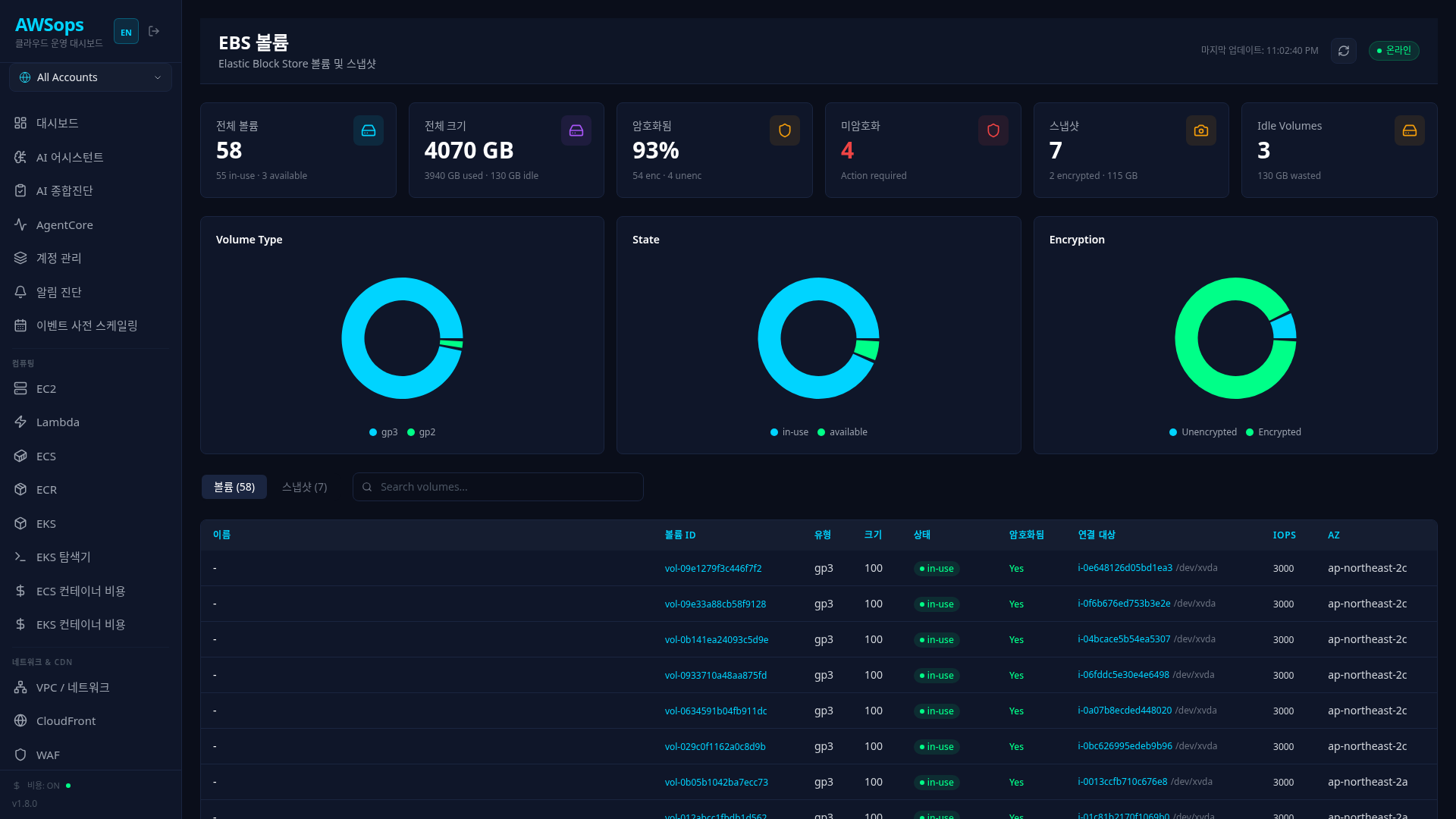
주요 기능
통계 카드
- Total Volumes: 전체 볼륨 수 (in-use/available 구분)
- Total Size: 총 스토리지 용량 (사용 중/유휴 용량)
- Encrypted: 암호화된 볼륨 비율
- Unencrypted: 암호화되지 않은 볼륨 수 (보안 경고)
- Snapshots: 스냅샷 수 및 암호화 상태
- Idle Volumes: 유휴 볼륨 수 (비용 절감 대상)
시각화 차트
- Volume Type: gp3, gp2, io1, io2 등 타입별 분포
- State: in-use, available 등 상태별 분포
- Encryption: 암호화 여부 분포
볼륨/스냅샷 탭
볼륨과 스냅샷을 탭으로 분리하여 조회:
- Volumes 탭: 볼륨 목록, 타입, 크기, IOPS, 연결된 EC2
- Snapshots 탭: 스냅샷 목록, 생성일, 암호화 상태
상세 패널
볼륨 클릭 시 우측 패널에서 확인:
- 볼륨 ID, 이름, 타입, 크기
- IOPS, Throughput, AZ
- 실측 라이브 메트릭 (Read/Write IOPS · Queue Length · Burst Balance[gp2/st1/sc1만 발행]) — 최근값 + 1시간 5분 스파크라인 (CloudWatch, 시리즈 없으면 '데이터 불가' 표시)
- Multi-Attach 설정
- 암호화 판정 배너: 암호화됨(green, KMS 키 표기) / 미암호화(red, 암호화 사본 권고) — 암호화 여부를 알 수 없으면 배너를 표시하지 않습니다
- 유휴 볼륨 힌트: 마지막 sync 시점에 미연결(available) 상태면 비용 절감 권고 배너 표시
- 암호화 상태 및 KMS 키 (필드)
- 연결된 EC2 인스턴스 정보 — attachment마다 DeleteOnTermination 플래그(설정 시 인스턴스 종료와 함께 볼륨 삭제)
- 해당 볼륨의 스냅샷 목록
사용 방법
볼륨 조회
- Volumes 탭에서 전체 볼륨 목록 확인
- 검색창에 볼륨 ID, 이름, 타입 등 입력하여 필터링
- 테이블 행 클릭하여 상세 정보 확인
스냅샷 조회
- Snapshots 탭 클릭
- 스냅샷 ID, 볼륨 ID, 이름으로 검색
- 생성일, 암호화 상태 확인
EC2 연결 확인
볼륨 상세 패널의 "Attached Resources" 섹션에서:
- 연결된 EC2 인스턴스 ID
- 디바이스 경로 (예: /dev/xvda)
- 인스턴스 이름, 타입, 상태
- DeleteOnTermination 플래그 (설정된 attachment에만 표시)
사용 팁
유휴 볼륨 관리
"available" 상태의 볼륨은 EC2에 연결되지 않아 비용만 발생합니다. Idle Volumes 카드와 볼륨 상세의 유휴 배너에서 확인하고 불필요한 볼륨은 삭제하세요.
암호화 권장
보안 컴플라이언스를 위해 모든 EBS 볼륨은 암호화하는 것이 좋습니다. Unencrypted 카드에서 암호화되지 않은 볼륨을 확인하고 암호화된 스냅샷을 생성한 후 복원하여 암호화를 적용할 수 있습니다.
AI 분석 팁
AI 어시스턴트에 다음과 같이 질문해 보세요:
- "암호화되지 않은 EBS 볼륨 목록 보여줘"
- "유휴 EBS 볼륨의 총 용량과 예상 비용은?"
- "gp2에서 gp3로 마이그레이션하면 비용이 얼마나 절감될까?"
- "특정 EC2에 연결된 볼륨들의 IOPS 설정 확인해줘"
Data Gateway
AI 어시스턴트는 Data Gateway (15개 도구)를 통해 EBS 볼륨 분석, 스냅샷 관리, 비용 최적화 등을 지원합니다.
관련 페이지
- EC2 - EBS 볼륨이 연결된 인스턴스
- Cost Explorer - EBS 비용 분석
- Security - 암호화되지 않은 볼륨 보안 점검