アカウント管理
アカウント管理ページは、AWSops のマルチアカウントモニタリングのための管理者専用ページです。Host アカウントの自動検出、Target アカウントの追加/削除、接続テスト、機能検出を 1 か所で実行できます。
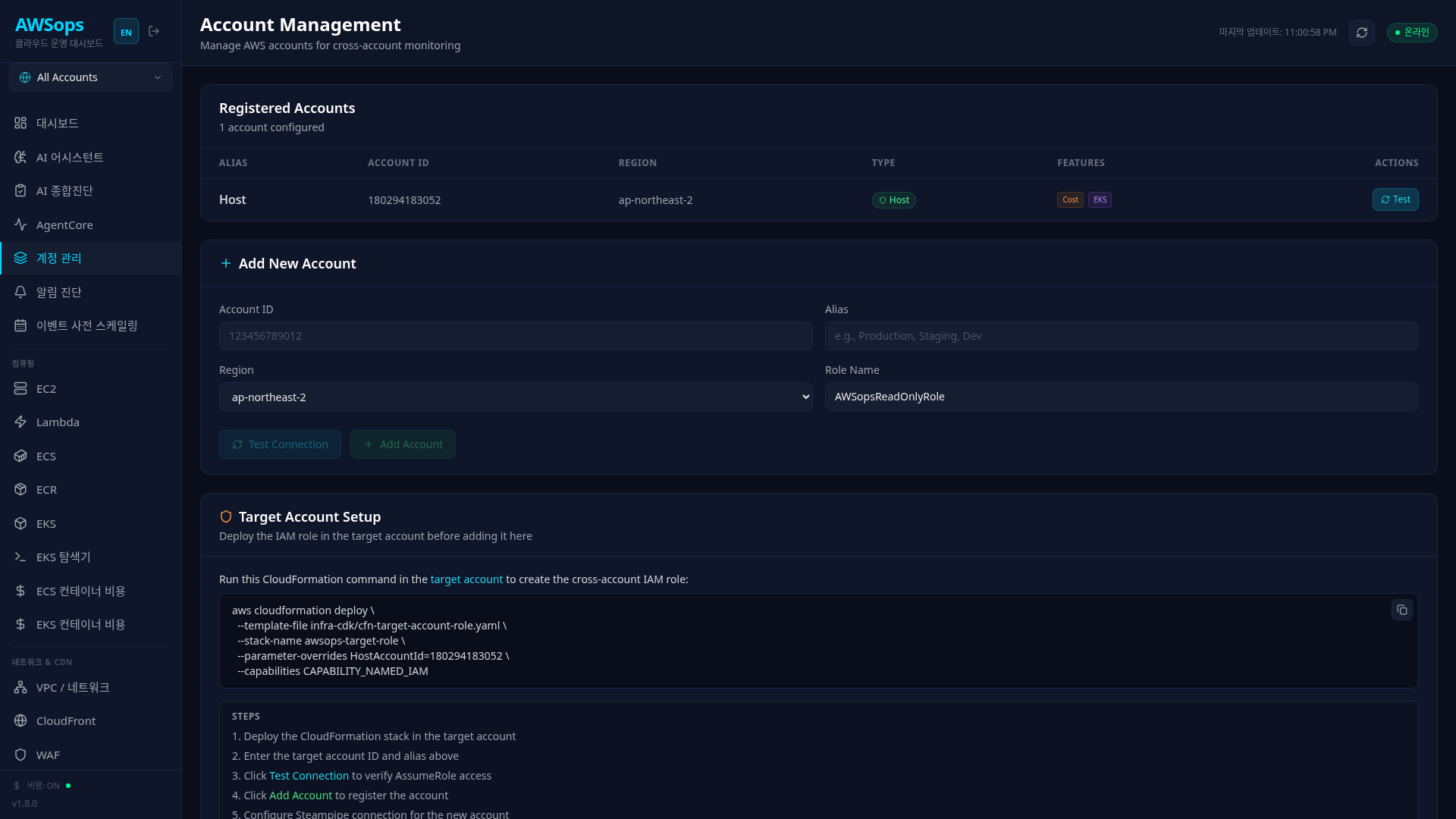
Steampipe Aggregator で全アカウントを単一画面から照会 — アカウントの追加/削除は data/config.json の accounts[] を修正するだけで、コード変更は不要です。→ なぜ AWSops なのか
設定フロー
以下のダイアグラムは、Host アカウントと Target アカウントの登録プロセス、および Admin アクセス制御のフローを示します。各ノードにマウスを合わせると詳細説明が表示されます。
主な機能
Host アカウント設定
アカウントが 1 つも登録されていない状態でページにアクセスすると、Host アカウント登録バナーが表示されます。
| 項目 | 説明 |
|---|---|
| 自動検出 | EC2 インスタンスクレデンシャルで STS GetCallerIdentity を呼び出し |
| 機能検出 | Cost Explorer、EKS、K8s API をプロービングして利用可能な機能を自動設定 |
| Alias 入力 | Host アカウントの表示名を指定(デフォルト: "Host") |
| config.json 登録 | data/config.json の accounts[] 配列に isHost: true で登録 |
登録済みアカウントの管理
登録されたすべてのアカウントがテーブル形式で表示されます。
| カラム | 説明 |
|---|---|
| Alias | アカウント表示名 |
| Account ID | 12 桁の AWS アカウント ID |
| Region | デフォルトリージョン |
| Type | Host または Target |
| Features | Cost、EKS、K8s の有効化状態(バッジ形式) |
| Actions | 接続テスト、削除(Host アカウントは削除不可) |
新規アカウントの追加
Target アカウントを追加するには、以下の情報を入力します。
| フィールド | 形式 | 説明 |
|---|---|---|
| Account ID | 12 桁の数字 | AWS アカウント ID |
| Alias | 英数字/スペース/ハイフン/アンダースコア | ダッシュボードに表示される名前 |
| Region | 選択 | 主要 10 リージョンから選択 |
| Role Name | 文字列 | クロスアカウント IAM ロール名(デフォルト: AWSopsReadOnlyRole) |
追加前に必ず Test Connection で AssumeRole 接続を確認してください。
Target アカウントの CloudFormation デプロイ
新しいアカウントを追加する前に、そのアカウントでクロスアカウント IAM ロールを先に作成する必要があります。
aws cloudformation deploy \
  --template-file infra-cdk/cfn-target-account-role.yaml \
  --stack-name awsops-target-role \
  --parameter-overrides HostAccountId=<HOST_ACCOUNT_ID> \
  --capabilities CAPABILITY_NAMED_IAM
このコマンドは以下を作成します:
- AWSopsReadOnlyRole: Host アカウントから AssumeRole 可能な読み取り専用ロール
- Trust Policy: Host アカウント ID を Principal に指定
- 権限: ReadOnlyAccess + 必要な追加ポリシー
Admin アクセス制御
アカウント管理ページには管理者のみアクセスできます。
| 項目 | 説明 |
|---|---|
| 設定場所 | data/config.json の adminEmails 配列 |
| 空配列 | [] の場合、認証済みのすべてのユーザーにアクセスを許可 |
| 検証フロー | JWT からメールアドレスを抽出 → adminEmails 配列とマッチング → 許可/拒否 |
| レート制限 | ユーザーあたり毎分 5 回のリクエスト制限 |
| API 保護 | add-account、remove-account、init-host すべてに同一の admin チェックを適用 |
{
  "adminEmails": ["admin@example.com", "ops@example.com"]
}
adminEmails が空配列の場合、認証済みユーザーであれば誰でもアカウントを追加/削除できます。本番環境では必ず管理者メールアドレスを指定してください。
使い方
- Host アカウント登録: 初回アクセス時に表示されるバナーで Alias を入力し、「Detect & Register Host」をクリック
- Target アカウントの準備: Target アカウントで CloudFormation スタックをデプロイ
- 接続テスト: Account ID を入力し、「Test Connection」で AssumeRole を検証
- アカウント追加: Alias、Region を入力し、「Add Account」をクリック
- 確認: 登録済みアカウントテーブルで Features バッジを確認
- Steampipe 設定: 新しいアカウントの Steampipe connection を構成(Aggregator に自動追加)
Departments(Cognito グループベースのアクセス制御)
/accounts ページ下部の Departments セクションで、Cognito グループごとにページ・アカウント・EKS クラスター・外部データソースのアクセス権限を細かく設定できます。
| フィールド | 説明 |
|---|---|
name | 部門名(例: "FinOps"、"SecOps") |
cognitoGroup | Cognito User Pool のグループ名(完全一致) |
accounts | アクセス可能なアカウント ID の配列 — ["*"] の場合は全体 |
pages | アクセス可能なページパスの配列(/ec2、/cost など)— ["*"] の場合は全体 |
eksClusterNames | アクセス可能な EKS クラスター名 — ["*"] の場合は全体 |
datasourceIds | アクセス可能な外部データソース ID — ["*"] の場合は全体 |
動作の仕組み
- Cognito JWT の
cognito:groupsクレームを読み取り、マッチする Department の制限を適用します。 - マッチする Department がない場合は admin かどうかに応じて動作します(admin は全アクセス、非 admin はブロック)。
- 空配列は「全体無効」→
["*"]を明示しないと全体許可になりません。
API
# 部門一覧の照会
curl '/awsops/api/steampipe?action=config' | jq '.departments'

# 部門の保存(admin 専用)
curl -X POST '/awsops/api/steampipe?action=save-departments' \
  -H 'Content-Type: application/json' \
  -d '{"departments":[{"name":"FinOps","cognitoGroup":"finops","accounts":["*"],"pages":["/cost","/inventory","/bedrock"],"eksClusterNames":["*"],"datasourceIds":["*"]}]}'
departments 配列が空の場合、部門ベースのアクセス制御は完全に無効になります — すべてのログインユーザーのアクセス権限は admin/一般ポリシーのみで決定されます。
使用上のヒント
アカウントが登録されると、Cost、EKS、K8s の機能が自動検出されます。バッジが表示されない機能は、そのアカウントで該当サービスが有効化されていないか、権限が不足している場合です。
aws connection はすべての登録アカウントのデータを統合照会します。個別アカウントの照会には aws_{accountId} connection を使用し、AccountSelector のドロップダウンから選択できます。
Target アカウントを削除しても、そのアカウントの CloudFormation スタックは自動的に削除されません。必要に応じて Target アカウント側でスタックを個別に削除してください。
AI 分析のヒント
AI アシスタントに次のように質問すると、登録済みアカウントに関する情報をすばやく確認できます:
- 「登録されているアカウントの一覧を見せて」
- 「Cost Explorer が有効なアカウントは?」
- 「EKS クラスターがあるアカウントは?」
- 「Staging アカウントのリソース状況を教えて」
- 「すべてのアカウントの EC2 インスタンス数を比較して」