계정 관리
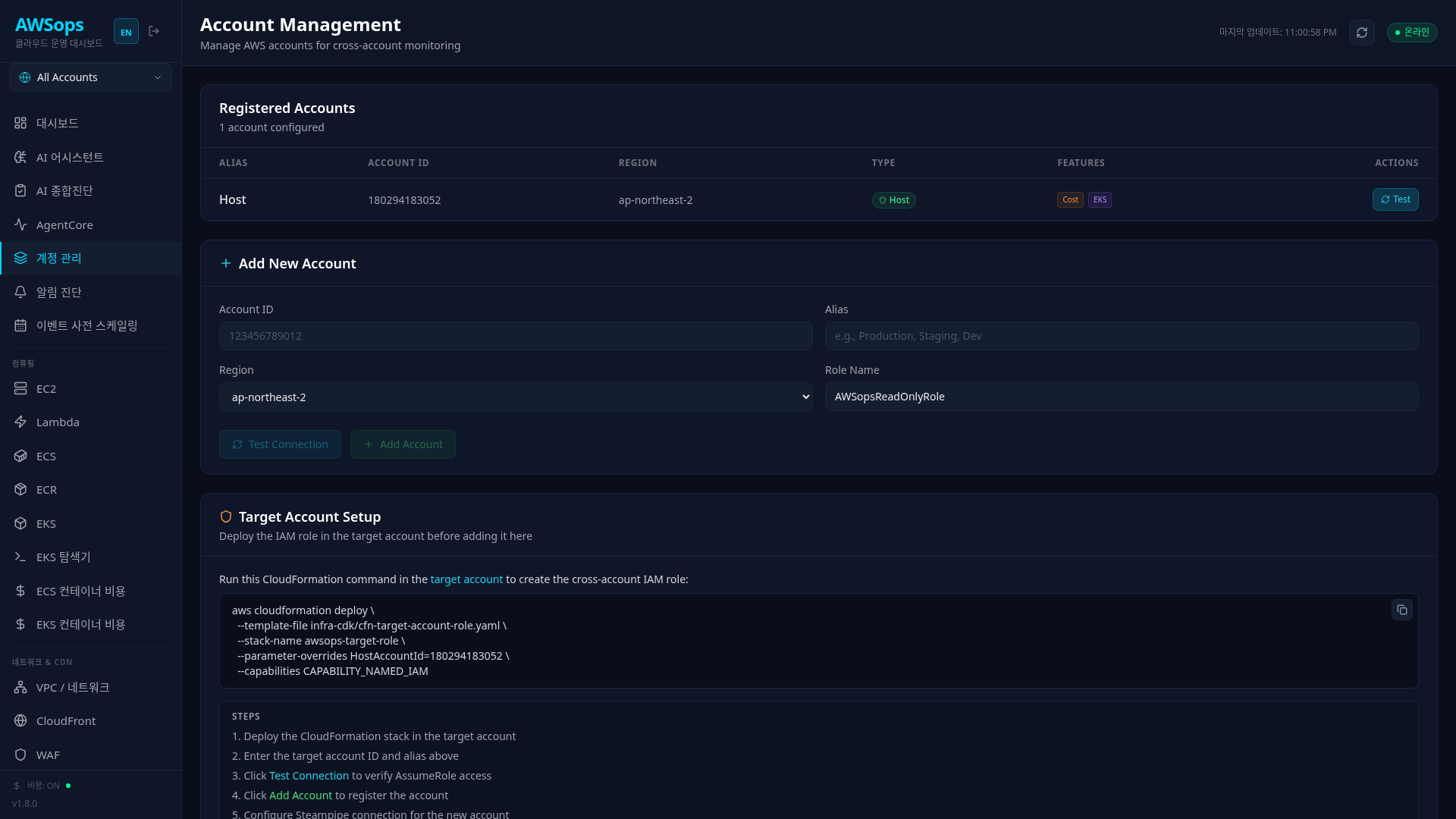
계정 관리 페이지는 AWSops의 멀티 계정 모니터링을 위한 관리자 전용 페이지입니다. Host 계정 자동 감지, Target 계정 추가/삭제, 연결 테스트, 기능 감지를 한 곳에서 수행할 수 있습니다.
Steampipe Aggregator로 전 계정을 단일 창에서 조회 — 계정 추가/삭제는 data/config.json의 accounts[]만 수정하면 되고 코드 변경이 없습니다. → 왜 AWSops인가
설정 흐름
아래 다이어그램은 Host 계정과 Target 계정의 등록 과정, 그리고 Admin 접근 제어 흐름을 보여줍니다. 각 노드에 마우스를 올리면 상세 설명이 표시됩니다.
주요 기능
Host 계정 설정
계정이 하나도 등록되지 않은 상태에서 페이지에 접근하면 Host 계정 등록 배너가 표시됩니다.
| 항목 | 설명 |
|---|---|
| 자동 감지 | EC2 인스턴스 크레덴셜로 STS GetCallerIdentity 호출 |
| 기능 감지 | Cost Explorer, EKS, K8s API를 프로빙하여 사용 가능한 기능 자동 설정 |
| Alias 입력 | Host 계정의 표시 이름 지정 (기본값: "Host") |
| config.json 등록 | data/config.json의 accounts[] 배열에 isHost: true로 등록 |
등록된 계정 관리
등록된 모든 계정이 테이블 형태로 표시됩니다.
| 컬럼 | 설명 |
|---|---|
| Alias | 계정 표시 이름 |
| Account ID | 12자리 AWS 계정 ID |
| Region | 기본 리전 |
| Type | Host 또는 Target |
| Features | Cost, EKS, K8s 활성화 상태 (배지 형태) |
| Actions | 연결 테스트, 삭제 (Host 계정은 삭제 불가) |
새 계정 추가
Target 계정을 추가하려면 아래 정보를 입력합니다.
| 필드 | 형식 | 설명 |
|---|---|---|
| Account ID | 12자리 숫자 | AWS 계정 ID |
| Alias | 영문/숫자/공백/하이픈/언더스코어 | 대시보드에 표시될 이름 |
| Region | 선택 | 10개 주요 리전 중 선택 |
| Role Name | 문자열 | 교차 계정 IAM 역할 이름 (기본: AWSopsReadOnlyRole) |
추가 전에 반드시 Test Connection으로 AssumeRole 연결을 확인하세요.
Target 계정 CloudFormation 배포
새 계정을 추가하기 전에, 해당 계정에서 교차 계정 IAM 역할을 먼저 생성해야 합니다.
aws cloudformation deploy \
  --template-file infra-cdk/cfn-target-account-role.yaml \
  --stack-name awsops-target-role \
  --parameter-overrides HostAccountId=<HOST_ACCOUNT_ID> \
  --capabilities CAPABILITY_NAMED_IAM
이 명령은 다음을 생성합니다:
- AWSopsReadOnlyRole: Host 계정에서 AssumeRole 가능한 읽기 전용 역할
- Trust Policy: Host 계정 ID를 Principal로 지정
- 권한: ReadOnlyAccess + 필요한 추가 정책
Admin 접근 제어
계정 관리 페이지는 관리자만 접근할 수 있습니다.
| 항목 | 설명 |
|---|---|
| 설정 위치 | data/config.json의 adminEmails 배열 |
| 빈 배열 | []인 경우 모든 인증된 사용자에게 접근 허용 |
| 검증 흐름 | JWT에서 이메일 추출 → adminEmails 배열 매칭 → 허용/거부 |
| 속도 제한 | 사용자당 분당 5회 요청 제한 |
| API 보호 | add-account, remove-account, init-host 모두 동일한 admin 검사 적용 |
{
  "adminEmails": ["admin@example.com", "ops@example.com"]
}
adminEmails가 빈 배열이면 인증된 사용자 누구나 계정을 추가/삭제할 수 있습니다. 프로덕션 환경에서는 반드시 관리자 이메일을 지정하세요.
사용 방법
- Host 계정 등록: 최초 접근 시 표시되는 배너에서 Alias를 입력하고 "Detect & Register Host" 클릭
- Target 계정 준비: Target 계정에서 CloudFormation 스택 배포
- 연결 테스트: Account ID를 입력하고 "Test Connection"으로 AssumeRole 검증
- 계정 추가: Alias, Region을 입력하고 "Add Account" 클릭
- 확인: 등록된 계정 테이블에서 Features 배지 확인
- Steampipe 설정: 새 계정의 Steampipe connection 구성 (Aggregator에 자동 추가)
Departments (Cognito 그룹 기반 접근 제어)
/accounts 페이지 하단의 Departments 섹션에서 Cognito 그룹별로 페이지·계정·EKS 클러스터·외부 데이터소스 접근 권한을 세분화할 수 있습니다.
| 필드 | 설명 |
|---|---|
name | 부서명 (예: "FinOps", "SecOps") |
cognitoGroup | Cognito User Pool 그룹명 (정확 일치) |
accounts | 접근 가능 계정 ID 배열 — ["*"]이면 전체 |
pages | 접근 가능 페이지 경로 배열 (/ec2, /cost 등) — ["*"]이면 전체 |
eksClusterNames | 접근 가능 EKS 클러스터 이름 — ["*"]이면 전체 |
datasourceIds | 접근 가능 외부 데이터소스 ID — ["*"]이면 전체 |
동작 방식
- Cognito JWT의
cognito:groups클레임을 읽어 매칭되는 Department의 제한을 적용합니다. - 매칭되는 Department가 없으면 admin 여부에 따라 동작 (admin은 전체 접근, 비 admin은 차단).
- 빈 배열은 "전체 비활성" →
["*"]을 명시해야 전체 허용입니다.
API
# 부서 목록 조회
curl '/awsops/api/steampipe?action=config' | jq '.departments'

# 부서 저장 (admin 전용)
curl -X POST '/awsops/api/steampipe?action=save-departments' \
  -H 'Content-Type: application/json' \
  -d '{"departments":[{"name":"FinOps","cognitoGroup":"finops","accounts":["*"],"pages":["/cost","/inventory","/bedrock"],"eksClusterNames":["*"],"datasourceIds":["*"]}]}'
departments 배열이 비어 있으면 부서 기반 접근 제어가 완전히 비활성됩니다 — 모든 로그인 사용자가 admin/일반 정책만으로 접근 권한이 결정됩니다.
사용 팁
계정이 등록되면 Cost, EKS, K8s 기능이 자동 감지됩니다. 배지가 표시되지 않는 기능은 해당 계정에서 해당 서비스가 활성화되지 않았거나 권한이 부족한 경우입니다.
aws connection은 모든 등록 계정의 데이터를 통합 조회합니다. 개별 계정 조회는 aws_{accountId} connection을 사용하며, AccountSelector 드롭다운에서 선택할 수 있습니다.
Target 계정을 삭제해도 해당 계정의 CloudFormation 스택은 자동으로 삭제되지 않습니다. 필요한 경우 Target 계정에서 별도로 스택을 삭제하세요.
AI 분석 팁
AI 어시스턴트에 다음과 같이 질문하면 등록된 계정 관련 정보를 빠르게 확인할 수 있습니다:
- "등록된 계정 목록 보여줘"
- "Cost Explorer 활성화된 계정은?"
- "EKS 클러스터가 있는 계정은?"
- "Staging 계정의 리소스 현황 알려줘"
- "모든 계정의 EC2 인스턴스 수를 비교해줘"