Monitoring Overview
AWS 인프라 전반의 성능 메트릭을 한 화면에서 종합적으로 모니터링할 수 있는 페이지입니다.
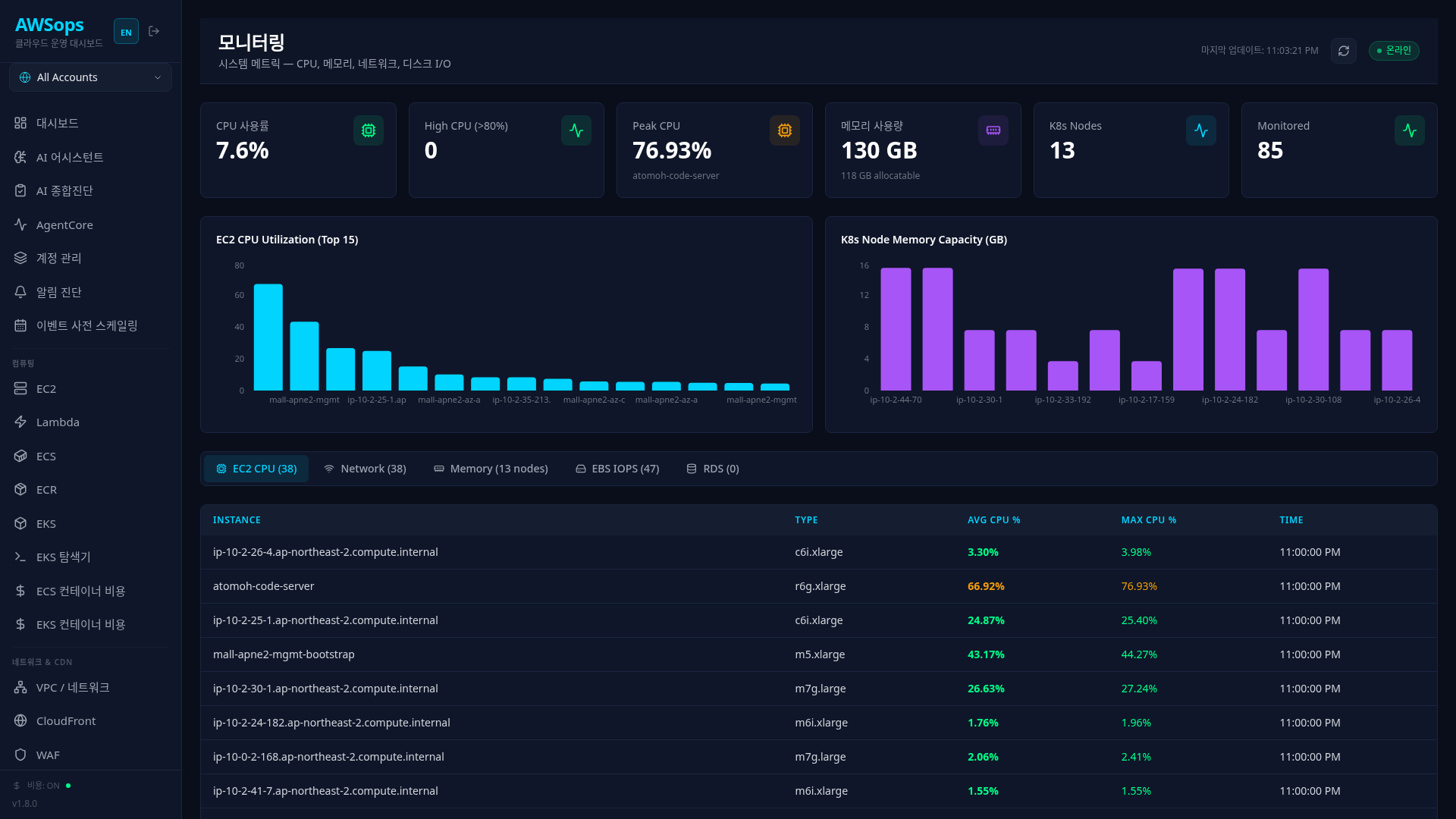
주요 기능
종합 대시보드
- EC2 CPU: 인스턴스별 평균/최대 CPU 사용률
- Network I/O: 인스턴스별 네트워크 In/Out 트래픽 (MB/h)
- K8s Memory: 노드별 메모리 용량, 할당량, Pod 수
- EBS IOPS: 볼륨별 Read/Write IOPS
- RDS: 데이터베이스 CPU, 커넥션, FreeableMemory
탭별 상세 보기
페이지 상단에는 5개의 탭이 항상 보이며 카운트가 라벨에 함께 표시됩니다.
| 탭 | 라벨 | 내용 | 데이터 조회 |
|---|---|---|---|
ec2 | EC2 CPU ({n}) | 인스턴스별 평균/최대 CPU, 클릭 시 시계열 상세 뷰 | 페이지 로드 시 일괄 |
network | Network ({n}) | Network In/Out (MB/h), 행 클릭 시 인스턴스별 24h 그래프 | 온디맨드 — 탭 진입 시 instance별 fetchNetwork() 순차 호출 |
memory | Memory ({n} nodes) | K8s 노드 메모리 + RDS FreeableMemory 통합 | 페이지 로드 시 일괄 |
ebs | EBS IOPS ({n}) | 볼륨별 Read/Write IOPS, 시간별 추이 | 페이지 로드 시 일괄 |
rds | RDS ({n}) | CPU + Connection + FreeableMemory | 페이지 로드 시 일괄 |
Network 탭은 진입 시점에 인스턴스별로 CloudWatch NetworkIn/Out을 순차 호출합니다 (useEffect에서 activeTab === 'network' 감지). 인스턴스가 많으면 모든 그래프가 채워지는 데 수십 초가 걸릴 수 있습니다 — 다른 탭에서는 호출하지 않아 평소 로딩 비용을 줄입니다.
페이지의 ebsLatest 데이터는 dashboard pre-warm 캐시(cache-warmer.ts)에서 가져옵니다. 새로고침 버튼은 bustCache=true로 캐시를 무효화합니다.
인스턴스 상세 메트릭
EC2 인스턴스 행을 클릭하면 상세 메트릭 뷰로 이동합니다:
- CPUUtilization, NetworkIn/Out, DiskReadOps, DiskWriteOps
- 기간 필터: 1h, 6h, 24h, 7d, 30d
- 메트릭별 평균/최대값 표시
사용 방법
- 탭 선택: 모니터링할 리소스 유형 선택 (EC2 CPU, Network, Memory, EBS, RDS)
- 테이블 정렬: 컬럼 헤더 클릭으로 정렬
- 상세 보기: 행 클릭 시 슬라이드 패널 또는 상세 뷰 표시
- 새로고침: 우측 상단 새로고침 버튼으로 최신 데이터 조회
- 초록: 정상 (CPU < 50%)
- 주황: 주의 (CPU 50-80%)
- 빨강: 경고 (CPU > 80%)
사용 팁
고CPU 인스턴스 식별
상단 StatsCard의 "High CPU (>80%)" 카드에서 즉시 확인할 수 있습니다. 숫자를 클릭하면 해당 인스턴스로 필터링됩니다.
K8s 메모리 예약률 확인
Memory 탭에서 K8s 노드의 Reserved % 컬럼을 확인하세요. 시스템 예약 메모리가 과도하게 높으면 Pod 스케줄링에 영향을 줄 수 있습니다.
RDS 메모리 모니터링
RDS 행 클릭 시 FreeableMemory 그래프를 확인할 수 있습니다. 지속적으로 낮은 값은 인스턴스 크기 증설이 필요할 수 있습니다.
EC2 상세 메트릭은 CloudWatch 상세 모니터링이 활성화된 인스턴스에서만 1분 단위 데이터를 제공합니다. 기본 모니터링은 5분 단위입니다.
AI 분석 팁
AI 어시스턴트에서 Monitoring Gateway (17개 도구)를 활용하면 더 심층적인 분석이 가능합니다:
- "EC2 CPU 사용률이 높은 인스턴스 원인 분석해줘"
- "지난 7일간 네트워크 트래픽 패턴 분석해줘"
- "RDS 커넥션 수 급증 원인 찾아줘"
- "K8s 노드 메모리 부족 예상 시점 알려줘"
관련 페이지
- CloudWatch - 알람 관리
- Cost Explorer - 비용 분석
- Resource Inventory - 리소스 수량 추이