Part 2: 스토리지 클래스
이 문서는 Amazon EKS 스토리지 시리즈의 두 번째 부분으로, FSx for Lustre, Amazon S3, 스냅샷, 볼륨 확장 및 성능 최적화에 대해 다룹니다.
목차
- Amazon FSx for Lustre
- Amazon S3 스토리지 통합
- 스냅샷 및 백업
- 볼륨 확장 및 크기 조정
- 볼륨 클로닝
- 다중 연결 EBS (Multi-Attach)
- Mountpoint for S3 CSI 심화
- 스토리지 성능 최적화
Amazon FSx for Lustre
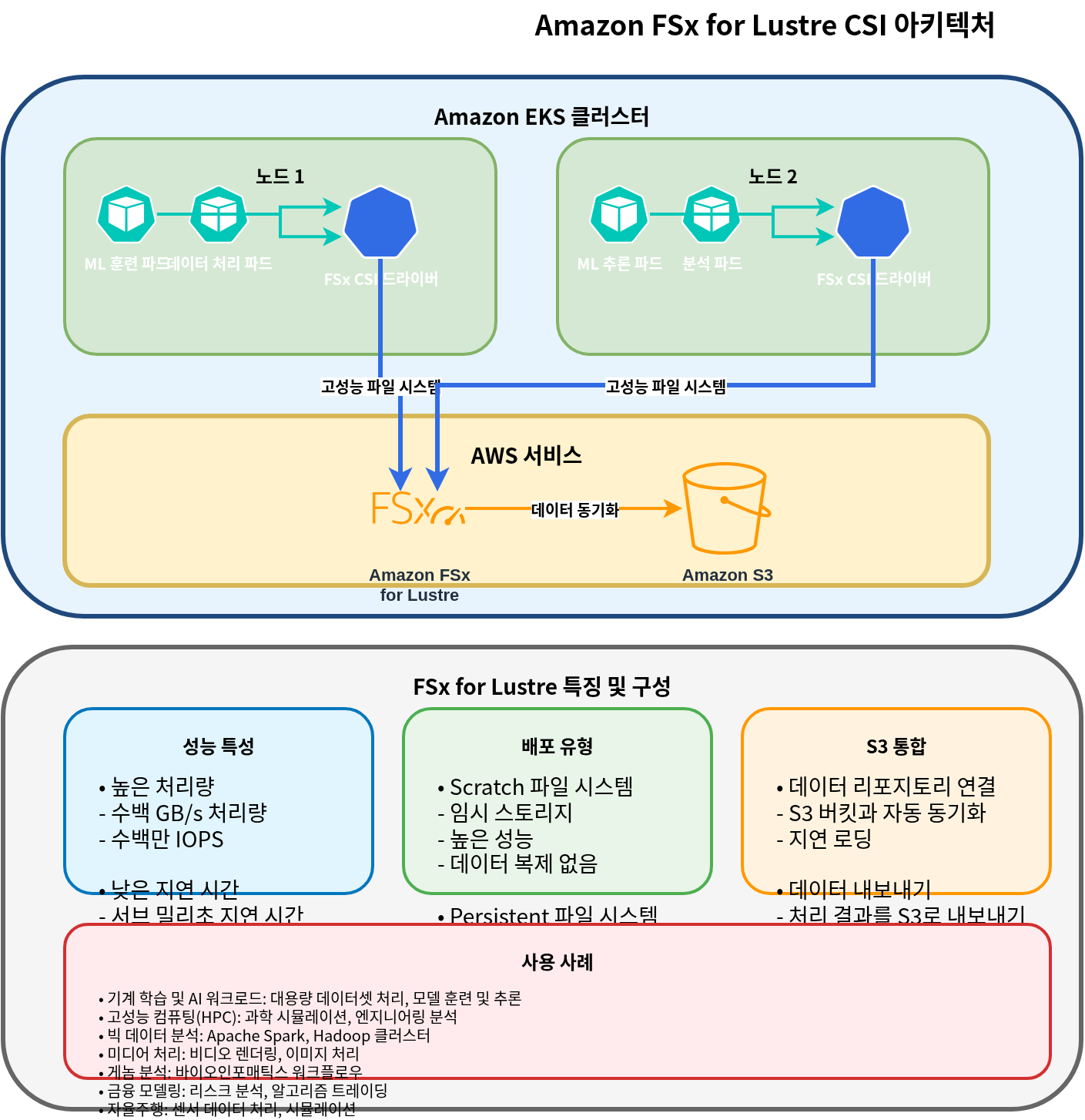
Amazon FSx for Lustre는 고성능 컴퓨팅(HPC), 기계 학습, 빅 데이터 처리와 같은 컴퓨팅 집약적 워크로드를 위한 고성능 파일 시스템입니다. Lustre는 병렬 분산 파일 시스템으로, 수천 개의 클라이언트에서 동시에 액세스할 수 있는 높은 처리량과 낮은 지연 시간을 제공합니다.
FSx for Lustre CSI 드라이버 설치
FSx for Lustre CSI 드라이버를 설치하기 위해 다음 단계를 따릅니다:
- IAM 역할 생성:
eksctl create iamserviceaccount \
  --name fsx-csi-controller-sa \
  --namespace kube-system \
  --cluster my-cluster \
  --attach-policy-arn arn:aws:iam::aws:policy/AmazonFSxFullAccess \
  --approve \
  --role-only \
--role-name AmazonEKS_FSx_Lustre_CSI_DriverRole- Helm을 사용하여 드라이버 설치:
helm repo add aws-fsx-csi-driver https://kubernetes-sigs.github.io/aws-fsx-csi-driver/
helm repo update
helm upgrade -i aws-fsx-csi-driver aws-fsx-csi-driver/aws-fsx-csi-driver \
  --namespace kube-system \
  --set controller.serviceAccount.create=false \
  --set controller.serviceAccount.name=fsx-csi-controller-sa
FSx for Lustre 파일 시스템 생성
FSx for Lustre 파일 시스템을 생성하기 위해 AWS CLI를 사용할 수 있습니다:
# EKS 클러스터의 VPC ID 및 서브넷 ID 가져오기
VPC_ID=$(aws eks describe-cluster \
  --name my-cluster \
  --query "cluster.resourcesVpcConfig.vpcId" \
  --output text)

SUBNET_ID=$(aws ec2 describe-subnets \
  --filters "Name=vpc-id,Values=$VPC_ID" \
  --query "Subnets[0].SubnetId" \
  --output text)

# 보안 그룹 생성
SECURITY_GROUP_ID=$(aws ec2 create-security-group \
  --group-name FsxLustreSecurityGroup \
  --description "Security group for FSx Lustre file system" \
  --vpc-id $VPC_ID \
  --output text)

# Lustre 트래픽 허용
aws ec2 authorize-security-group-ingress \
  --group-id $SECURITY_GROUP_ID \
  --protocol tcp \
  --port 988 \
  --cidr $VPC_CIDR

# FSx for Lustre 파일 시스템 생성
FILE_SYSTEM_ID=$(aws fsx create-file-system \
  --file-system-type LUSTRE \
  --storage-capacity 1200 \
  --subnet-ids $SUBNET_ID \
  --lustre-configuration DeploymentType=SCRATCH_2,PerUnitStorageThroughput=125 \
  --security-group-ids $SECURITY_GROUP_ID \
  --tags Key=Name,Value=MyLustreFileSystem \
  --query "FileSystem.FileSystemId" \
  --output text)
FSx for Lustre 스토리지 클래스 생성
FSx for Lustre를 사용하는 스토리지 클래스를 생성합니다:
apiVersion: storage.k8s.io/v1
kind: StorageClass
metadata:
  name: fsx-lustre-sc
provisioner: fsx.csi.aws.com
parameters:
  deploymentType: SCRATCH_2
  storageCapacity: "1200"
  perUnitStorageThroughput: "125"
  automaticBackupRetentionDays: "0"
  dailyAutomaticBackupStartTime: "00:00"
  copyTagsToBackups: "false"
  dataCompressionType: "NONE"
  driveCacheType: "NONE"
  storageType: "SSD"
  mountName: "fsx-lustre-fs"
PVC 생성 및 파드에 마운트
- PVC 생성:
apiVersion: v1
kind: PersistentVolumeClaim
metadata:
  name: fsx-claim
spec:
  accessModes:
    - ReadWriteMany
  storageClassName: fsx-lustre-sc
  resources:
    requests:
storage: 1200Gi- 파드에 PVC 마운트:
apiVersion: v1
kind: Pod
metadata:
  name: app-with-fsx
spec:
  containers:
  - name: app
    image: nvidia/cuda:11.6.0-base-ubuntu20.04
    command: ["sleep", "infinity"]
    volumeMounts:
    - mountPath: "/data"
      name: fsx-volume
  volumes:
  - name: fsx-volume
    persistentVolumeClaim:
      claimName: fsx-claim
정적 프로비저닝을 사용한 FSx for Lustre 마운트
이미 생성된 FSx for Lustre 파일 시스템을 정적으로 마운트할 수도 있습니다:
apiVersion: v1
kind: PersistentVolume
metadata:
  name: fsx-lustre-pv
spec:
  capacity:
    storage: 1200Gi
  volumeMode: Filesystem
  accessModes:
    - ReadWriteMany
  persistentVolumeReclaimPolicy: Retain
  storageClassName: fsx-lustre-sc
  csi:
    driver: fsx.csi.aws.com
    volumeHandle: fs-0123456789abcdef0
    volumeAttributes:
      dnsname: fs-0123456789abcdef0.fsx.us-west-2.amazonaws.com
      mountname: fsx
FSx for Lustre 배포 유형
FSx for Lustre는 다양한 워크로드 요구사항을 충족하기 위해 여러 배포 유형을 제공합니다:
- Scratch 파일 시스템:
- Scratch 1: 단기 스토리지 및 처리를 위한 비용 최적화된 파일 시스템
- Scratch 2: Scratch 1보다 높은 버스트 처리량과 더 나은 데이터 내구성 제공
- 영구 파일 시스템:
- 영구 1: 장기 스토리지 및 처리량이 중요한 워크로드를 위한 파일 시스템
- 영구 2: 영구 1보다 높은 처리량 제공
vLLM을 위한 FSx for Lustre 구성
vLLM(Vector Language Model)과 같은 대규모 AI 워크로드를 위해 FSx for Lustre를 최적화하려면 다음 구성을 고려하세요:
apiVersion: storage.k8s.io/v1
kind: StorageClass
metadata:
  name: fsx-lustre-vllm
provisioner: fsx.csi.aws.com
parameters:
  deploymentType: PERSISTENT_2
  storageCapacity: "4800"  # 4.8TB
  perUnitStorageThroughput: "1000"  # 1000 MB/s per TiB
  dataCompressionType: "LZ4"  # 데이터 압축 활성화
  mountName: "vllm-models"
이 구성은 다음과 같은 이점을 제공합니다:
- 높은 처리량으로 모델 로딩 시간 단축
- 데이터 압축을 통한 스토리지 효율성 향상
- 여러 노드에서 동일한 모델 파일에 동시 액세스 가능
Amazon S3 스토리지 통합
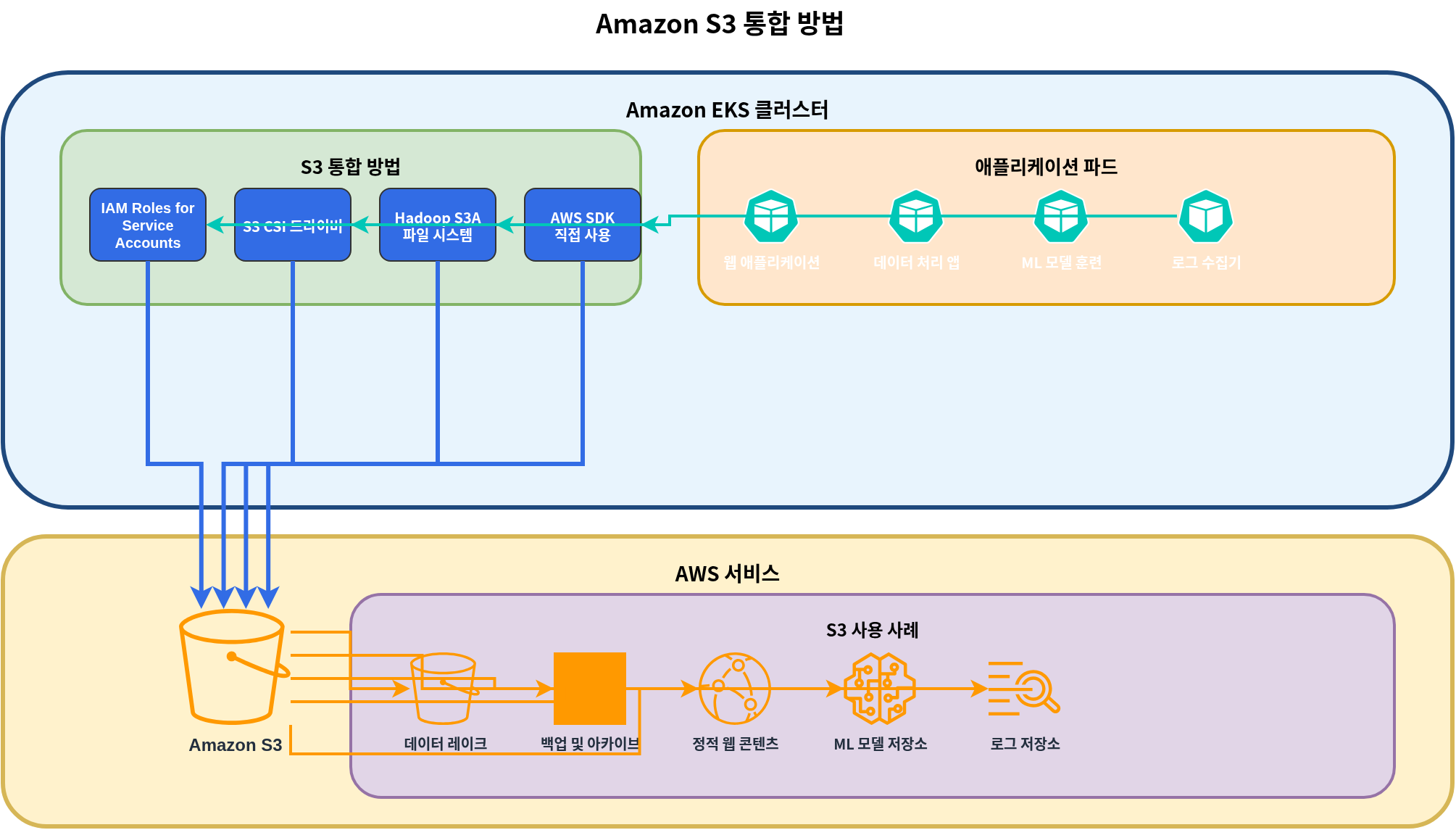
Amazon S3는 객체 스토리지 서비스로, 무제한 양의 데이터를 저장하고 검색할 수 있습니다. Kubernetes에서는 S3를 직접 볼륨으로 마운트할 수는 없지만, 다양한 방법으로 S3와 통합할 수 있습니다.
S3 액세스를 위한 IRSA 설정
파드가 S3에 액세스하기 위해 IAM Roles for Service Accounts(IRSA)를 설정합니다:
eksctl create iamserviceaccount \
  --name s3-access-sa \
  --namespace default \
  --cluster my-cluster \
  --attach-policy-arn arn:aws:iam::aws:policy/AmazonS3ReadOnlyAccess \
  --approve
S3 액세스를 위한 파드 구성
서비스 계정을 사용하여 S3에 액세스하는 파드:
apiVersion: v1
kind: Pod
metadata:
  name: s3-access-pod
spec:
  serviceAccountName: s3-access-sa
  containers:
  - name: app
    image: amazon/aws-cli:latest
    command: ["sleep", "infinity"]
S3A 파일 시스템 마운트
Hadoop S3A 파일 시스템을 사용하여 S3를 HDFS와 유사한 방식으로 액세스할 수 있습니다:
apiVersion: v1
kind: Pod
metadata:
  name: hadoop-s3a-pod
spec:
  serviceAccountName: s3-access-sa
  containers:
  - name: hadoop
    image: apache/hadoop:3.3.1
    env:
    - name: HADOOP_HOME
      value: /opt/hadoop
    - name: HADOOP_CONF_DIR
      value: /opt/hadoop/etc/hadoop
    - name: AWS_REGION
      value: us-west-2
    command: ["sleep", "infinity"]
    volumeMounts:
    - name: hadoop-config
      mountPath: /opt/hadoop/etc/hadoop
  volumes:
  - name: hadoop-config
    configMap:
      name: hadoop-config
---
apiVersion: v1
kind: ConfigMap
metadata:
  name: hadoop-config
data:
  core-site.xml: |
    <?xml version="1.0" encoding="UTF-8"?>
    <configuration>
      <property>
        <name>fs.s3a.aws.credentials.provider</name>
        <value>com.amazonaws.auth.WebIdentityTokenCredentialsProvider</value>
      </property>
      <property>
        <name>fs.s3a.endpoint</name>
        <value>s3.us-west-2.amazonaws.com</value>
      </property>
    </configuration>
S3 버킷을 CSI 드라이버로 마운트
AWS S3 CSI 드라이버를 사용하여 S3 버킷을 Kubernetes 볼륨으로 마운트할 수 있습니다:
- 드라이버 설치:
helm repo add aws-mountpoint-s3-csi-driver https://awslabs.github.io/mountpoint-s3-csi-driver
helm repo update
helm upgrade --install aws-mountpoint-s3-csi-driver aws-mountpoint-s3-csi-driver/aws-mountpoint-s3-csi-driver \
  --namespace kube-system \
  --set controller.serviceAccount.create=false \
--set controller.serviceAccount.name=s3-csi-controller-sa- 스토리지 클래스 생성:
apiVersion: storage.k8s.io/v1
kind: StorageClass
metadata:
  name: s3-sc
provisioner: s3.csi.aws.com
parameters:
  bucketName: my-eks-bucket
mountOptions: "--cache-control-max-ttl 0"- PVC 및 파드 생성:
apiVersion: v1
kind: PersistentVolumeClaim
metadata:
  name: s3-claim
spec:
  accessModes:
    - ReadWriteMany
  storageClassName: s3-sc
  resources:
    requests:
      storage: 1Gi
---
apiVersion: v1
kind: Pod
metadata:
  name: app-with-s3
spec:
  serviceAccountName: s3-access-sa
  containers:
  - name: app
    image: nginx
    volumeMounts:
    - mountPath: "/data"
      name: s3-volume
  volumes:
  - name: s3-volume
    persistentVolumeClaim:
      claimName: s3-claim
S3 사용 사례
Amazon S3는 다음과 같은 사용 사례에 적합합니다:
- 데이터 레이크: 대규모 데이터 분석을 위한 중앙 저장소
- 백업 및 아카이브: 장기 데이터 보존
- 정적 웹 콘텐츠: 이미지, 비디오, 문서 등의 정적 콘텐츠 제공
- ML 모델 저장소: 학습된 모델 파일 저장
- 로그 및 감사 데이터: 로그 파일 및 감사 데이터 저장
스냅샷 및 백업
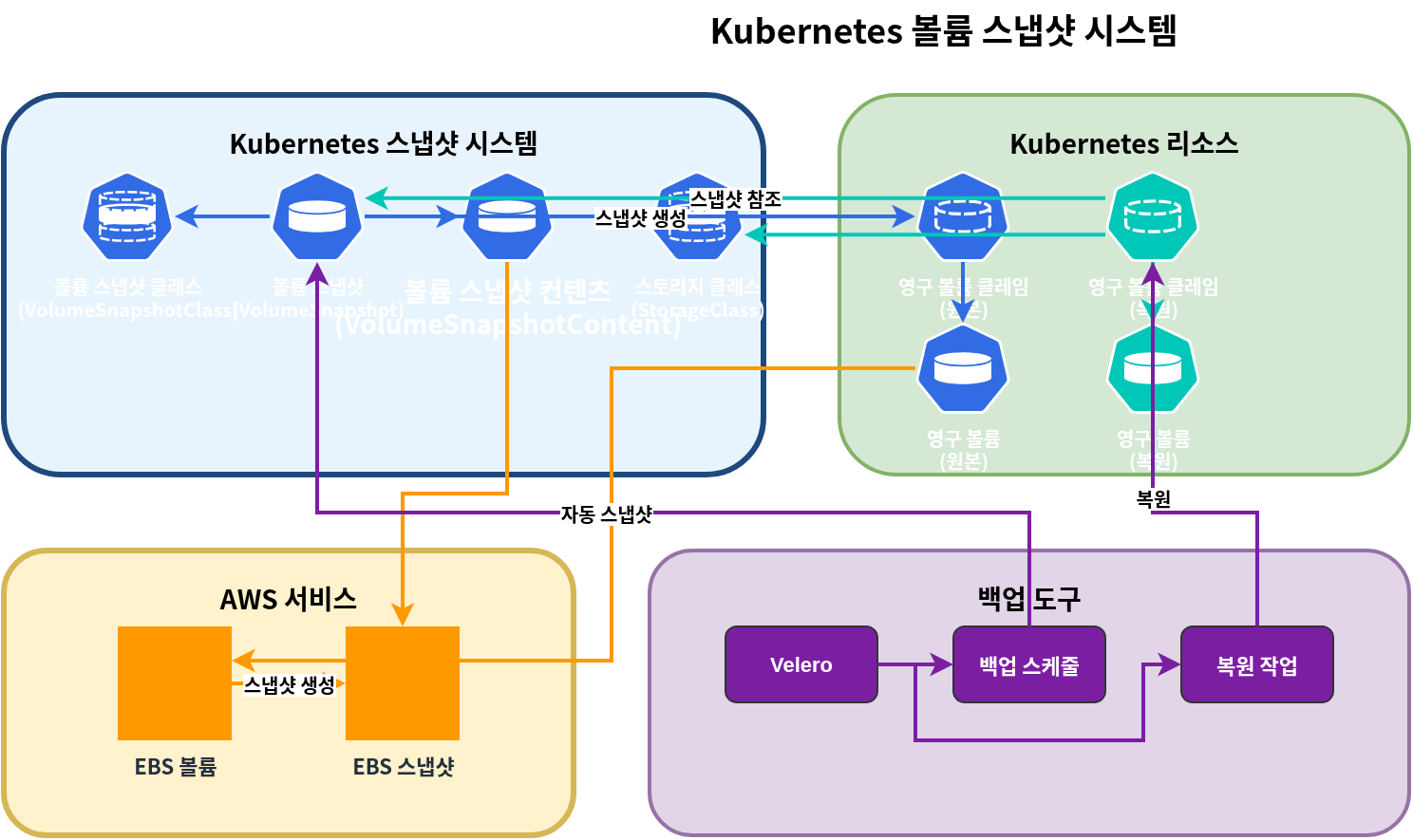
Kubernetes에서는 볼륨 스냅샷을 사용하여 PV의 데이터를 백업하고 복원할 수 있습니다.
볼륨 스냅샷 컨트롤러 설치
볼륨 스냅샷 기능을 사용하기 위해 스냅샷 컨트롤러를 설치합니다:
kubectl apply -f https://raw.githubusercontent.com/kubernetes-csi/external-snapshotter/master/client/config/crd/snapshot.storage.k8s.io_volumesnapshotclasses.yaml
kubectl apply -f https://raw.githubusercontent.com/kubernetes-csi/external-snapshotter/master/client/config/crd/snapshot.storage.k8s.io_volumesnapshotcontents.yaml
kubectl apply -f https://raw.githubusercontent.com/kubernetes-csi/external-snapshotter/master/client/config/crd/snapshot.storage.k8s.io_volumesnapshots.yaml

kubectl apply -f https://raw.githubusercontent.com/kubernetes-csi/external-snapshotter/master/deploy/kubernetes/snapshot-controller/rbac-snapshot-controller.yaml
kubectl apply -f https://raw.githubusercontent.com/kubernetes-csi/external-snapshotter/master/deploy/kubernetes/snapshot-controller/setup-snapshot-controller.yaml
볼륨 스냅샷 클래스 생성
EBS 볼륨에 대한 스냅샷 클래스를 생성합니다:
apiVersion: snapshot.storage.k8s.io/v1
kind: VolumeSnapshotClass
metadata:
  name: ebs-snapshot-class
driver: ebs.csi.aws.com
deletionPolicy: Delete
parameters:
  csi.storage.k8s.io/snapshotter-secret-name: ""
  csi.storage.k8s.io/snapshotter-secret-namespace: ""
볼륨 스냅샷 생성
PVC의 스냅샷을 생성합니다:
apiVersion: snapshot.storage.k8s.io/v1
kind: VolumeSnapshot
metadata:
  name: ebs-volume-snapshot
spec:
  volumeSnapshotClassName: ebs-snapshot-class
  source:
    persistentVolumeClaimName: ebs-claim
스냅샷에서 PVC 복원
스냅샷에서 새 PVC를 생성합니다:
apiVersion: v1
kind: PersistentVolumeClaim
metadata:
  name: ebs-claim-restored
spec:
  accessModes:
    - ReadWriteOnce
  storageClassName: ebs-gp3
  resources:
    requests:
      storage: 10Gi
  dataSource:
    name: ebs-volume-snapshot
    kind: VolumeSnapshot
    apiGroup: snapshot.storage.k8s.io
정기적인 스냅샷 자동화
Velero를 사용하여 정기적인 백업 및 복원을 자동화할 수 있습니다:
- Velero 설치:
# Velero CLI 설치
brew install velero

# Velero 서버 설치
velero install \
  --provider aws \
  --plugins velero/velero-plugin-for-aws:v1.5.0 \
  --bucket velero-backup-bucket \
  --backup-location-config region=us-west-2 \
  --snapshot-location-config region=us-west-2 \
--secret-file ./credentials-velero- 백업 스케줄 생성:
velero schedule create daily-backup \
  --schedule="0 1 * * *" \
--include-namespaces=default,app-namespace- 특정 시점으로 복원:
velero restore create --from-backup daily-backup-20250710010000볼륨 확장 및 크기 조정
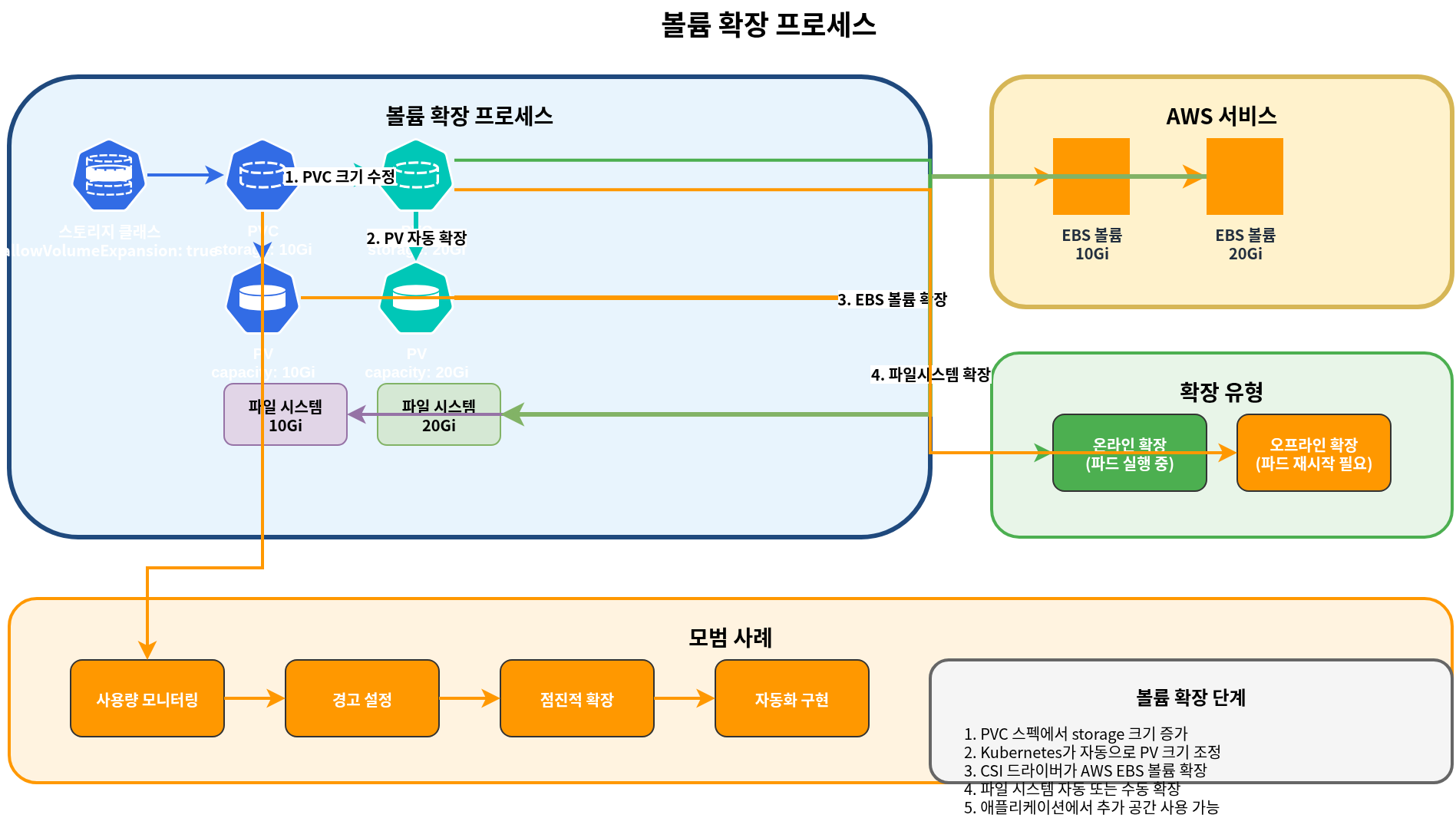
Kubernetes에서는 PVC의 크기를 확장하여 스토리지 용량을 늘릴 수 있습니다.
볼륨 확장 활성화
스토리지 클래스에서 볼륨 확장을 활성화합니다:
apiVersion: storage.k8s.io/v1
kind: StorageClass
metadata:
  name: ebs-gp3-expandable
provisioner: ebs.csi.aws.com
parameters:
  type: gp3
allowVolumeExpansion: true
PVC 크기 확장
PVC의 크기를 확장합니다:
apiVersion: v1
kind: PersistentVolumeClaim
metadata:
  name: ebs-claim
spec:
  accessModes:
    - ReadWriteOnce
  storageClassName: ebs-gp3-expandable
  resources:
    requests:
      storage: 20Gi  # 원래 10Gi에서 20Gi로 확장
파일 시스템 확장
볼륨 확장 후 파일 시스템을 확장해야 할 수 있습니다:
- 온라인 확장(파드가 실행 중인 경우):
- EBS CSI 드라이버는 자동으로 파일 시스템을 확장합니다.
- 오프라인 확장(수동 확장이 필요한 경우):
- 파드에 접속하여 파일 시스템 확장 명령 실행:
# ext4 파일 시스템의 경우
resize2fs /dev/xvdf

# xfs 파일 시스템의 경우
xfs_growfs /data
볼륨 크기 조정 모범 사례
- 초기 크기 적절히 설정: 필요한 것보다 약간 더 큰 초기 볼륨 크기 설정
- 모니터링 설정: 볼륨 사용량 모니터링 및 경고 설정
- 점진적 확장: 필요에 따라 점진적으로 볼륨 크기 확장
- 다운타임 계획: 일부 파일 시스템 확장은 다운타임이 필요할 수 있음
- 자동화 고려: 자동 확장 정책 구현
볼륨 클로닝
볼륨 클로닝은 기존 PVC(PersistentVolumeClaim)의 데이터를 복사하여 새로운 PVC를 생성하는 기능입니다. EBS CSI 드라이버는 Kubernetes의 dataSource 필드를 통해 볼륨 클로닝을 지원합니다.
볼륨 클론 개념
볼륨 클로닝은 스냅샷과 달리 소스 볼륨에서 직접 새 볼륨을 생성합니다. 클로닝 과정에서 데이터는 백그라운드에서 복사되며, 새 볼륨은 즉시 사용할 수 있습니다.
dataSource 필드 사용
PVC의 dataSource 필드를 사용하여 기존 PVC를 소스로 지정합니다:
apiVersion: v1
kind: PersistentVolumeClaim
metadata:
  name: ebs-clone
spec:
  accessModes:
    - ReadWriteOnce
  storageClassName: ebs-gp3
  resources:
    requests:
      storage: 10Gi  # 소스 PVC와 같거나 더 큰 크기 지정
  dataSource:
    kind: PersistentVolumeClaim
    name: ebs-source  # 소스 PVC 이름
클론 생성 예제
전체 클론 생성 워크플로우:
# 1. 소스 PVC (이미 데이터가 있는 볼륨)
apiVersion: v1
kind: PersistentVolumeClaim
metadata:
  name: ebs-source
spec:
  accessModes:
    - ReadWriteOnce
  storageClassName: ebs-gp3
  resources:
    requests:
      storage: 10Gi
---
# 2. 클론 PVC 생성
apiVersion: v1
kind: PersistentVolumeClaim
metadata:
  name: ebs-clone
spec:
  accessModes:
    - ReadWriteOnce
  storageClassName: ebs-gp3
  resources:
    requests:
      storage: 10Gi
  dataSource:
    kind: PersistentVolumeClaim
    name: ebs-source
---
# 3. 클론된 볼륨을 사용하는 파드
apiVersion: v1
kind: Pod
metadata:
  name: app-with-clone
spec:
  containers:
  - name: app
    image: nginx
    volumeMounts:
    - mountPath: "/data"
      name: cloned-volume
  volumes:
  - name: cloned-volume
    persistentVolumeClaim:
      claimName: ebs-clone
스냅샷 기반 복원 vs 클론 비교
| 특성 | 볼륨 클로닝 | 스냅샷 기반 복원 |
|---|---|---|
| 소스 | 기존 PVC | VolumeSnapshot |
| 속도 | 즉시 사용 가능 (백그라운드 복사) | 스냅샷 생성 후 복원 |
| 스토리지 클래스 | 동일해야 함 | 다른 스토리지 클래스 가능 |
| 사용 사례 | 개발/테스트 환경 복제, 데이터 마이그레이션 | 백업/복구, 재해 복구, 장기 보존 |
| 비용 | 클론 볼륨 전체 비용 | 스냅샷 저장 비용 (증분) + 복원 볼륨 비용 |
다중 연결 EBS (Multi-Attach)
다중 연결 EBS(Multi-Attach)는 단일 EBS 볼륨을 동일한 가용 영역 내 여러 인스턴스에 동시에 연결할 수 있는 기능입니다.
지원 볼륨 유형
다중 연결은 다음 볼륨 유형에서만 지원됩니다:
- io1: 프로비저닝된 IOPS SSD
- io2 Block Express: 차세대 고성능 IOPS SSD
주의: gp3, gp2, st1, sc1 볼륨 유형은 다중 연결을 지원하지 않습니다.
ReadWriteMany가 아닌 이유
EBS 다중 연결은 Kubernetes의 ReadWriteMany 액세스 모드와 다릅니다:
- EBS 다중 연결은 Block 모드에서만 작동합니다
- Filesystem 모드의 동시 쓰기는 파일 시스템 손상을 초래할 수 있습니다
- 애플리케이션 수준에서 동시 액세스 조정이 필요합니다 (클러스터 파일 시스템 또는 분산 잠금)
제한사항
- 동일 가용 영역: 모든 연결된 인스턴스가 같은 AZ에 있어야 합니다
- Block 볼륨 모드만:
volumeMode: Block필수 - 최대 연결 수: 동시에 최대 16개 인스턴스까지 연결 가능
- 클러스터 파일 시스템 필요: 동시 쓰기를 위해서는 GFS2, OCFS2 등 클러스터 인식 파일 시스템 필요
사용 사례
- 고가용성이 필요한 데이터베이스 클러스터 (Oracle RAC 등)
- 분산 스토리지 시스템
- 장애 조치(failover) 시나리오
다중 연결 EBS 구성 예제
# 다중 연결을 지원하는 스토리지 클래스
apiVersion: storage.k8s.io/v1
kind: StorageClass
metadata:
  name: ebs-io2-multi-attach
provisioner: ebs.csi.aws.com
parameters:
  type: io2
  iops: "10000"
volumeBindingMode: WaitForFirstConsumer
---
# Block 모드 PVC
apiVersion: v1
kind: PersistentVolumeClaim
metadata:
  name: multi-attach-pvc
spec:
  accessModes:
    - ReadWriteMany  # 다중 연결 시 사용
  volumeMode: Block   # 필수: Block 모드
  storageClassName: ebs-io2-multi-attach
  resources:
    requests:
      storage: 100Gi
---
# 첫 번째 파드 - Block 디바이스로 마운트
apiVersion: v1
kind: Pod
metadata:
  name: app-1
spec:
  containers:
  - name: app
    image: amazonlinux:2
    command: ["sleep", "infinity"]
    volumeDevices:         # volumeMounts 대신 volumeDevices 사용
    - name: data
      devicePath: /dev/xvda
  volumes:
  - name: data
    persistentVolumeClaim:
      claimName: multi-attach-pvc
---
# 두 번째 파드 - 같은 볼륨을 다른 노드에서 사용
apiVersion: v1
kind: Pod
metadata:
  name: app-2
spec:
  containers:
  - name: app
    image: amazonlinux:2
    command: ["sleep", "infinity"]
    volumeDevices:
    - name: data
      devicePath: /dev/xvda
  volumes:
  - name: data
    persistentVolumeClaim:
      claimName: multi-attach-pvc
  affinity:
    podAntiAffinity:
      requiredDuringSchedulingIgnoredDuringExecution:
      - labelSelector:
          matchLabels:
            app: multi-attach-app
        topologyKey: "kubernetes.io/hostname"
Mountpoint for S3 CSI 심화
Mountpoint for Amazon S3 CSI 드라이버는 S3 버킷을 Kubernetes 파드에 파일 시스템으로 마운트할 수 있게 해줍니다. 이 섹션에서는 성능 특성, 제한사항, 캐싱 전략 및 대규모 데이터 학습 시나리오에 대해 심층적으로 다룹니다.
성능 특성
Mountpoint for S3는 특정 워크로드 패턴에 최적화되어 있습니다:
| 작업 | 성능 | 설명 |
|---|---|---|
| 순차 읽기 | 우수 | 멀티파트 다운로드로 높은 처리량 달성 |
| 순차 쓰기 | 양호 | 새 파일 생성 시 멀티파트 업로드 |
| 랜덤 읽기 | 보통 | 바이트 범위 요청 지원, 지연 시간 존재 |
| 랜덤 쓰기 | 미지원 | S3 특성상 기존 파일 수정 불가 |
| 메타데이터 작업 | 양호 | ListObjects API 활용 |
제한사항
Mountpoint for S3는 POSIX 파일 시스템과 완전히 호환되지 않습니다:
지원되지 않는 기능:
- 하드 링크:
ln명령 사용 불가 - 심볼릭 링크:
ln -s명령 사용 불가 - 파일 권한 변경:
chmod,chown무시됨 - 파일 잠금:
flock,fcntl잠금 미지원 - 특수 파일: 디바이스 파일, 소켓, 파이프 생성 불가
- 기존 파일 수정: 파일 내용 추가/수정 불가 (덮어쓰기만 가능)
지원되는 기능:
- 파일 및 디렉토리 생성
- 파일 읽기 (순차/랜덤)
- 새 파일 쓰기 (전체 쓰기)
- 파일 삭제
- 디렉토리 목록 조회
캐시 설정
성능 향상을 위해 메타데이터 및 데이터 캐시를 구성할 수 있습니다:
메타데이터 캐시
apiVersion: storage.k8s.io/v1
kind: StorageClass
metadata:
  name: s3-cached
provisioner: s3.csi.aws.com
parameters:
  bucketName: my-ml-data-bucket
mountOptions:
  # 메타데이터 캐시: 디렉토리 목록 결과 캐싱
  - metadata-ttl=3600       # 메타데이터 TTL (초)
  - max-cache-size=1000     # 최대 캐시 항목 수
데이터 캐시
apiVersion: storage.k8s.io/v1
kind: StorageClass
metadata:
  name: s3-data-cached
provisioner: s3.csi.aws.com
parameters:
  bucketName: my-training-data
mountOptions:
  # 데이터 캐시: 로컬 디스크에 데이터 캐싱
  - cache=/tmp/s3-cache     # 캐시 디렉토리
  - max-cache-size-mb=10240 # 최대 캐시 크기 (MB)
  - cache-block-size=8      # 캐시 블록 크기 (MB)
성능 튜닝 옵션
mountOptions:
  # 읽기 성능 최적화
  - read-ahead=10           # 미리 읽기 블록 수
  - max-read-parallelism=8  # 병렬 읽기 스레드 수

  # 쓰기 성능 최적화
  - max-write-parallelism=4 # 병렬 쓰기 스레드 수
  - upload-part-size=8      # 멀티파트 업로드 크기 (MB)
대량 데이터 학습 시나리오
ML/AI 워크로드에서 S3의 대용량 학습 데이터를 효율적으로 사용하는 예제:
# S3 학습 데이터용 스토리지 클래스
apiVersion: storage.k8s.io/v1
kind: StorageClass
metadata:
  name: s3-ml-training
provisioner: s3.csi.aws.com
parameters:
  bucketName: ml-training-datasets
mountOptions:
  # 읽기 최적화 설정
  - read-only                    # 학습 데이터는 읽기 전용
  - max-read-parallelism=16      # 높은 병렬성
  - read-ahead=20                # 공격적인 미리 읽기
  - metadata-ttl=86400           # 메타데이터 24시간 캐시
  # 로컬 캐시 활성화
  - cache=/mnt/nvme/s3-cache     # NVMe 스토리지에 캐싱
  - max-cache-size-mb=102400     # 100GB 캐시
---
# 학습 데이터 PVC
apiVersion: v1
kind: PersistentVolumeClaim
metadata:
  name: training-data
spec:
  accessModes:
    - ReadOnlyMany               # 여러 학습 파드에서 공유
  storageClassName: s3-ml-training
  resources:
    requests:
      storage: 1Ti               # S3이므로 실제 제한 없음
---
# PyTorch 학습 파드
apiVersion: v1
kind: Pod
metadata:
  name: pytorch-training
spec:
  serviceAccountName: ml-training-sa  # IRSA로 S3 접근
  containers:
  - name: pytorch
    image: pytorch/pytorch:2.0.0-cuda11.7-cudnn8-runtime
    resources:
      limits:
        nvidia.com/gpu: 8
        memory: "256Gi"
        cpu: "64"
    command:
    - python
    - -m
    - torch.distributed.launch
    - --nproc_per_node=8
    - train.py
    - --data-path=/data/training
    env:
    - name: PYTORCH_CUDA_ALLOC_CONF
      value: "max_split_size_mb:512"
    volumeMounts:
    - name: training-data
      mountPath: /data/training
      readOnly: true
    - name: model-output
      mountPath: /data/models
    - name: local-cache
      mountPath: /mnt/nvme/s3-cache
  volumes:
  - name: training-data
    persistentVolumeClaim:
      claimName: training-data
  - name: model-output
    persistentVolumeClaim:
      claimName: fsx-model-output  # 모델 출력은 FSx 사용
  - name: local-cache
    emptyDir:
      medium: Memory              # 또는 로컬 NVMe
      sizeLimit: "100Gi"
  nodeSelector:
    node.kubernetes.io/instance-type: p4d.24xlarge
S3 vs EFS vs FSx 성능 비교
학습 워크로드에서 스토리지 옵션 선택 가이드:
| 특성 | S3 (Mountpoint) | EFS | FSx for Lustre |
|---|---|---|---|
| 처리량 | 높음 (S3 한도) | 중간 | 매우 높음 |
| 지연 시간 | 높음 | 중간 | 낮음 |
| 비용 | 낮음 | 중간 | 높음 |
| 동시 접근 | 무제한 | 수천 클라이언트 | 수천 클라이언트 |
| 랜덤 읽기 | 느림 | 빠름 | 매우 빠름 |
| 쓰기 패턴 | 새 파일만 | 모든 패턴 | 모든 패턴 |
| 사용 사례 | 대용량 데이터셋 읽기 | 범용 | HPC, ML 학습 |
스토리지 성능 최적화
EKS에서 스토리지 성능을 최적화하기 위한 다양한 전략을 살펴보겠습니다.
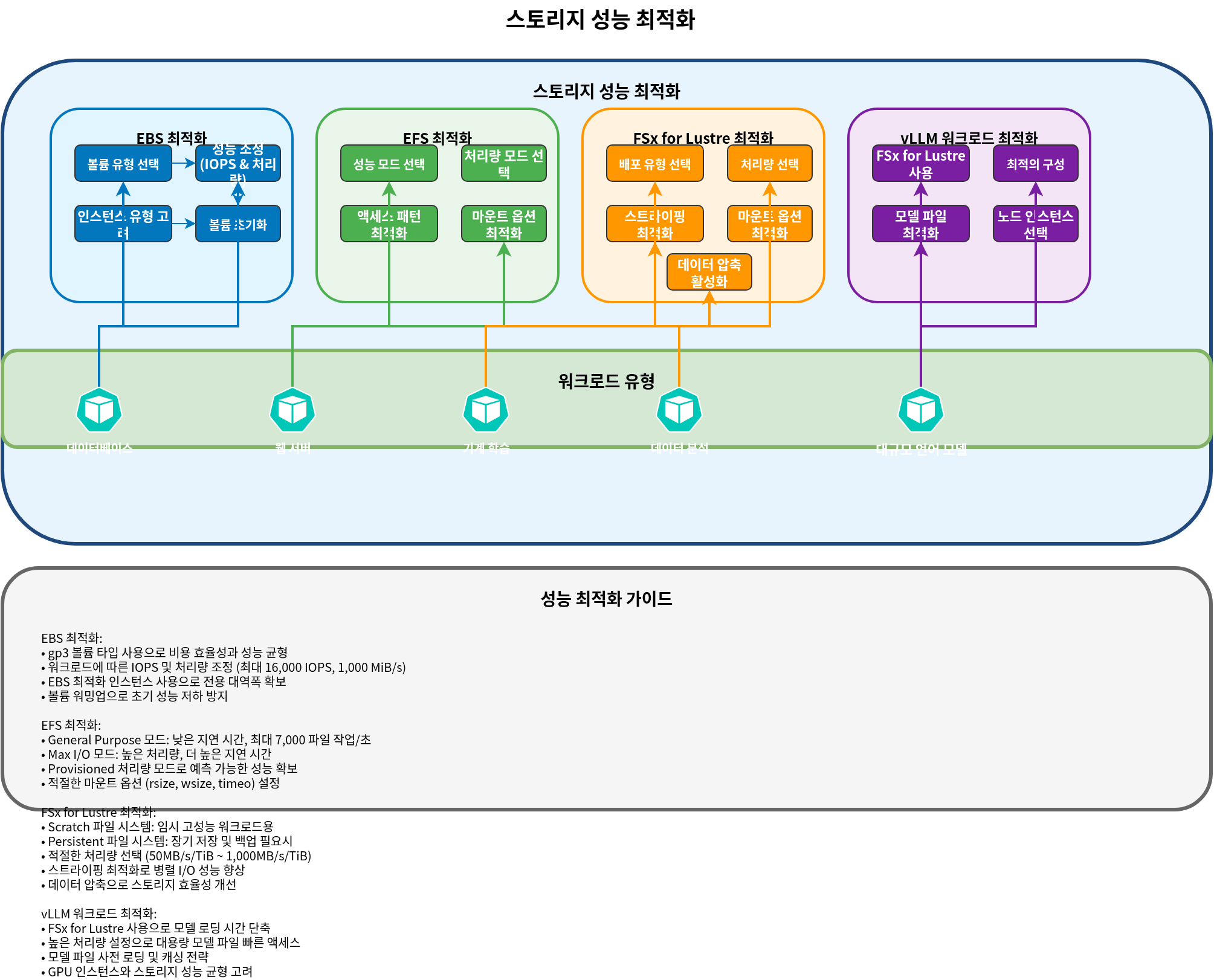
EBS 성능 최적화
- 적절한 볼륨 유형 선택:
- 일반 워크로드: gp3
- 고성능 데이터베이스: io2
- 처리량 중심 워크로드: st1
- gp3 볼륨 성능 조정:
apiVersion: storage.k8s.io/v1
kind: StorageClass
metadata:
  name: ebs-gp3-high-perf
provisioner: ebs.csi.aws.com
parameters:
  type: gp3
  iops: "16000"  # 최대 16,000 IOPS
throughput: "1000" # 최대 1,000 MiB/s- 인스턴스 유형 고려:
- EBS 최적화 인스턴스 사용
- 충분한 네트워크 대역폭을 가진 인스턴스 선택
- 볼륨 초기화:
- 새 볼륨의 경우 사용 전 초기화 고려:
dd if=/dev/zero of=/dev/xvdf bs=1M count=1000 oflag=directEFS 성능 최적화
- 적절한 성능 모드 선택:
- 대부분의 워크로드: 범용 모드
- 높은 동시성 워크로드: 최대 I/O 모드
- 처리량 모드 선택:
- 예측 가능한 워크로드: 프로비저닝된 처리량
- 가변적인 워크로드: 버스팅 또는 탄력적 처리량
- 액세스 패턴 최적화:
- 큰 파일 작업: 큰 I/O 크기 사용
- 병렬 액세스: 여러 스레드 또는 프로세스 사용
- 마운트 옵션 최적화:
apiVersion: v1
kind: Pod
metadata:
  name: efs-app
spec:
  containers:
  - name: app
    image: nginx
    volumeMounts:
    - mountPath: "/data"
      name: efs-volume
  volumes:
  - name: efs-volume
    persistentVolumeClaim:
      claimName: efs-claim
    mountOptions:
      - nfsvers=4.1
      - rsize=1048576
      - wsize=1048576
      - timeo=600
      - retrans=2
      - noresvport
FSx for Lustre 성능 최적화
- 적절한 배포 유형 및 처리량 선택:
- 높은 처리량 요구사항: PERSISTENT_2 + 높은 처리량
- 비용 효율적인 임시 워크로드: SCRATCH_2
- 스트라이핑 최적화:
- 큰 파일: 여러 OST(Object Storage Target)에 스트라이핑
- 작은 파일: 단일 OST에 저장
- 클라이언트 마운트 옵션:
mountOptions:
  - flock
  - noatime
- relatime- 데이터 압축 활성화:
parameters:
  dataCompressionType: "LZ4"
vLLM 워크로드를 위한 스토리지 최적화
vLLM과 같은 대규모 언어 모델 워크로드를 위한 스토리지 최적화:
- FSx for Lustre 사용:
- 높은 처리량으로 모델 로딩 시간 단축
- 여러 노드에서 동일한 모델 파일에 동시 액세스
- 최적의 구성:
apiVersion: storage.k8s.io/v1
kind: StorageClass
metadata:
  name: fsx-lustre-vllm
provisioner: fsx.csi.aws.com
parameters:
  deploymentType: PERSISTENT_2
  storageCapacity: "4800"  # 4.8TB
  perUnitStorageThroughput: "1000"  # 1000 MB/s per TiB
dataCompressionType: "LZ4" # 데이터 압축 활성화- 모델 파일 최적화:
- 모델 파일을 메모리에 미리 로드
- 모델 양자화 고려
- 모델 샤딩 구현
- 노드 인스턴스 유형 선택:
- 충분한 메모리와 네트워크 대역폭을 가진 인스턴스 선택
- GPU 인스턴스의 경우 EFA(Elastic Fabric Adapter) 지원 고려
결론
이 문서에서는 Amazon EKS에서 FSx for Lustre, S3, 스냅샷, 볼륨 확장 및 성능 최적화에 대해 알아보았습니다. 각 스토리지 옵션은 서로 다른 특성과 사용 사례를 가지고 있으므로, 애플리케이션의 요구사항에 맞는 적절한 스토리지 솔루션을 선택하고 최적화하는 것이 중요합니다.
다음 파트에서는 EKS 스토리지의 모니터링, 문제 해결, 비용 최적화 및 보안에 대해 알아보겠습니다.
참고 자료
- Amazon FSx for Lustre CSI 드라이버
- Amazon S3 CSI 드라이버
- Kubernetes 볼륨 스냅샷
- Velero 백업 및 복원
- Amazon EKS 스토리지 모범 사례
퀴즈
이 장에서 배운 내용을 테스트하려면 주제 퀴즈를 풀어보세요.