CloudWatch
可一目了然地掌握 AWS CloudWatch 告警状态并查看详细配置的页面。
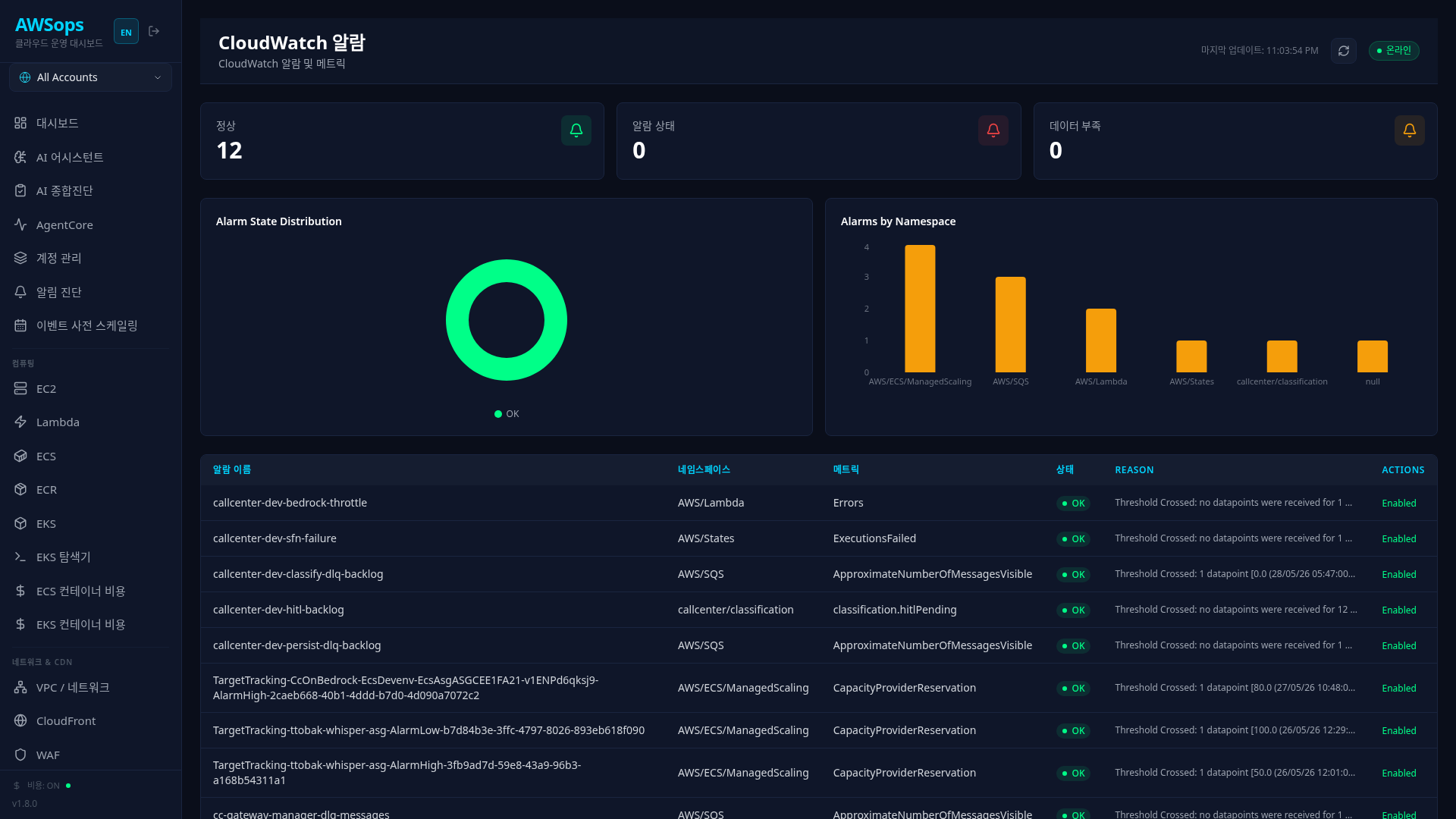
主要功能
告警状态摘要
- OK: 处于正常状态的告警数(绿色)
- ALARM: 已触发的告警数(红色)
- INSUFFICIENT_DATA: 数据不足的告警数(灰色)
可视化
- Alarm State Distribution: 按状态划分的告警比例饼图(语义颜色:OK 绿 · ALARM 红 · INSUFFICIENT_DATA 灰)
- 告警表默认按 worst-first 排序(ALARM → INSUFFICIENT_DATA → OK,最新状态变更优先);点击列头排序可覆盖
- Alarms by Namespace: 按命名空间划分的告警数量柱状图
告警列表
| 列 | 说明 |
|---|---|
| Alarm Name | 告警名称 |
| Namespace | AWS 服务命名空间(AWS/EC2、AWS/RDS 等) |
| Metric | 监控目标指标 |
| State | 当前状态(OK、ALARM、INSUFFICIENT_DATA) |
| Reason | 状态变更原因 |
| Actions | 操作是否启用 |
告警详细信息
点击告警行后,可在滑出面板中查看详细信息:
- Alarm: 名称、ARN、状态、状态原因
- Configuration: 比较运算符、阈值、评估周期、统计方式
- Actions: 告警/OK/数据不足时执行的操作列表(SNS、Lambda 等)
使用方法
- 按状态筛选: 点击顶部的 StatsCard 即可只筛选出该状态的告警
- 查看命名空间: 在柱状图中识别告警较多的服务
- 查看详情: 点击告警行查看配置和操作
- 刷新: 使用右上角按钮获取最新状态
告警状态含义
- OK: 指标处于阈值范围内
- ALARM: 指标超出/低于阈值(取决于配置)
- INSUFFICIENT_DATA: 指标数据不足,或告警刚创建不久
使用技巧
立即确认 ALARM 状态
如果顶部红色的 "ALARM" StatsCard 上显示 "Active alarms!",需要立即确认。
检查操作配置
在告警详情中,如果 Actions Enabled 为 "No",即使告警被触发也不会发送通知。请确认是否已关联 SNS 主题或 Lambda 函数。
解决 INSUFFICIENT_DATA
- 新创建的告警:等待指标收集完成(最多 5-10 分钟)
- 已有告警:检查指标来源(EC2 已停止、Lambda 未激活等)
告警评估周期
告警要进入 ALARM 状态,指标必须在连续的评估周期(Evaluation Periods)内持续超出阈值。例如:Period 300s、Eval Periods 3 = 连续超出 15 分钟时触发告警。
AI 分析技巧
在 AI 助手中利用 Monitoring Gateway 的提问示例:
- "分析处于 ALARM 状态的告警的共同原因"
- "显示过去 24 小时告警状态变化历史"
- "分析这个告警阈值是否合适"
- "告警操作用 SNS 代替 Lambda 会更好吗?"
相关页面
- Monitoring Overview - 性能指标
- CloudTrail - API 活动审计
- Cost Explorer - 成本分析