CloudWatch
AWS CloudWatch アラームの状態を一目で把握し、詳細設定を確認できるページです。
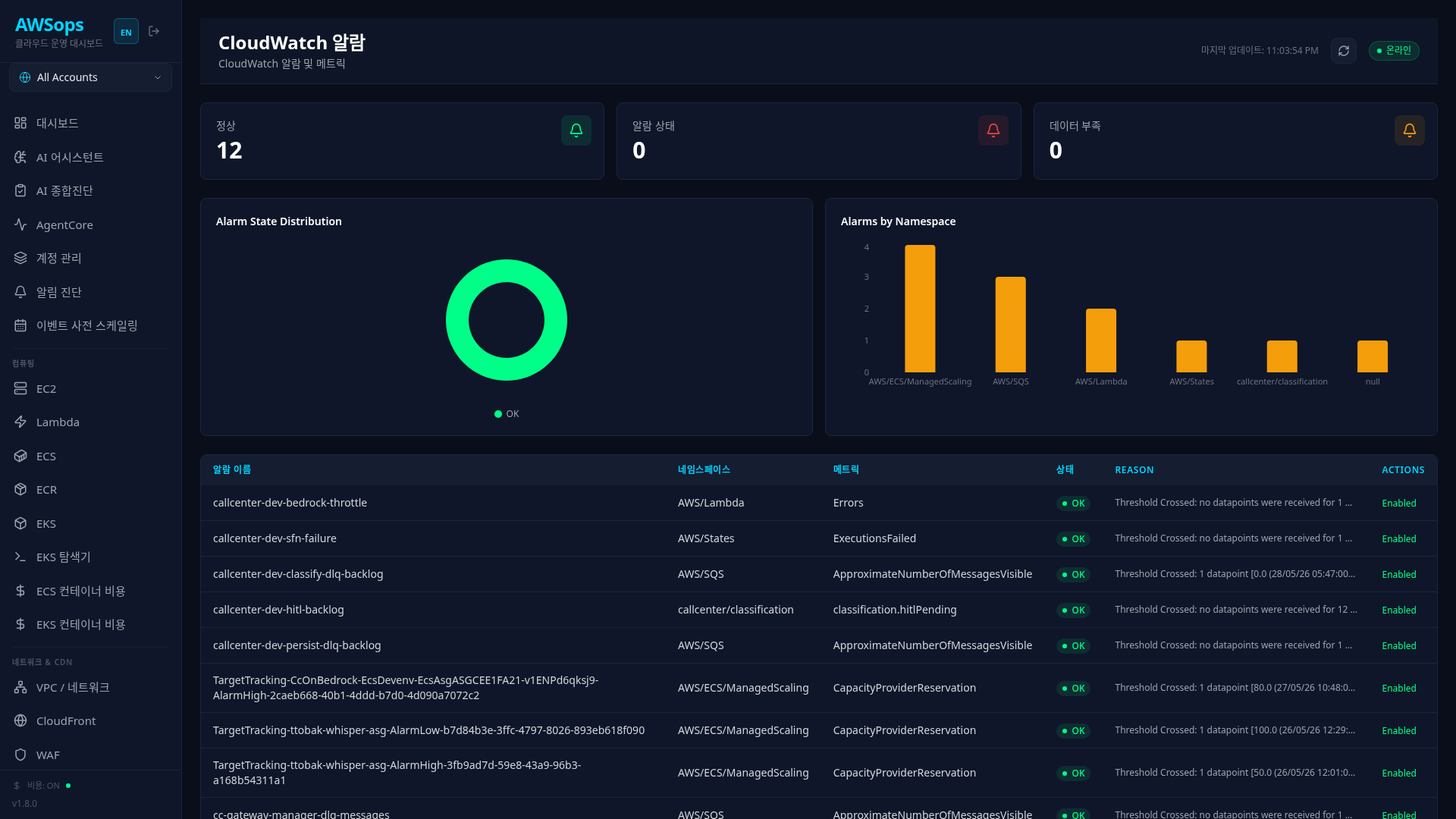
主な機能
アラーム状態サマリー
- OK: 正常状態のアラーム数 (緑)
- ALARM: トリガーされたアラーム数 (赤)
- INSUFFICIENT_DATA: データ不足のアラーム数 (グレー)
可視化
- Alarm State Distribution: 状態別アラーム比率の円グラフ (セマンティックカラー: OK 緑 · ALARM 赤 · INSUFFICIENT_DATA グレー)
- アラームテーブルはデフォルトで worst-first(ALARM → INSUFFICIENT_DATA → OK、最新の状態変更を優先)に並び、列ヘッダーのソートが優先されます
- Alarms by Namespace: ネームスペース別アラーム数の棒グラフ
アラーム一覧
| カラム | 説明 |
|---|---|
| Alarm Name | アラーム名 |
| Namespace | AWS サービスのネームスペース (AWS/EC2, AWS/RDS など) |
| Metric | 監視対象メトリクス |
| State | 現在の状態 (OK, ALARM, INSUFFICIENT_DATA) |
| Reason | 状態変更の理由 |
| Actions | アクションの有効化有無 |
アラーム詳細情報
アラーム行をクリックするとスライドパネルで詳細情報を確認できます:
- Alarm: 名前、ARN、状態、状態の理由
- Configuration: 比較演算子、しきい値、評価期間、統計
- Actions: アラーム/OK/データ不足時に実行されるアクション一覧 (SNS, Lambda など)
使い方
- 状態フィルタリング: 上部の StatsCard をクリックして該当状態のアラームのみフィルタリング
- ネームスペース確認: 棒グラフでアラームの多いサービスを識別
- 詳細表示: アラーム行をクリックして設定とアクションを確認
- リフレッシュ: 右上のボタンで最新状態を照会
アラーム状態の意味
- OK: メトリクスがしきい値以内
- ALARM: メトリクスがしきい値を超過/未達 (設定による)
- INSUFFICIENT_DATA: メトリクスデータ不足またはアラーム作成直後
活用のヒント
ALARM 状態の即時確認
上部の赤い「ALARM」StatsCard に「Active alarms!」の表示がある場合は、直ちに確認が必要です。
アクション設定の確認
アラーム詳細で Actions Enabled が「No」の場合、アラームがトリガーされても通知は送信されません。SNS トピックや Lambda 関数が連携されているか確認してください。
INSUFFICIENT_DATA の解決
- 新規作成されたアラーム: メトリクス収集まで待機 (最大 5〜10 分)
- 既存のアラーム: メトリクスソースを確認 (EC2 停止、Lambda 非アクティブなど)
アラーム評価期間
アラームが ALARM 状態になるには、連続した評価期間 (Evaluation Periods) の間しきい値を超過する必要があります。例: Period 300s、Eval Periods 3 = 15 分間連続で超過した場合にアラーム。
AI 分析のヒント
AI アシスタントで Monitoring Gateway を活用した質問の例:
- 「ALARM 状態のアラームの共通原因を分析して」
- 「過去 24 時間のアラーム状態変化の履歴を見せて」
- 「このアラームのしきい値が適切か分析して」
- 「アラームアクションに Lambda の代わりに SNS を使うほうがいい?」
関連ページ
- Monitoring Overview - パフォーマンスメトリクス
- CloudTrail - API アクティビティ監査
- Cost Explorer - コスト分析