CloudWatch
AWS CloudWatch 알람의 상태를 한눈에 파악하고 세부 설정을 확인할 수 있는 페이지입니다.
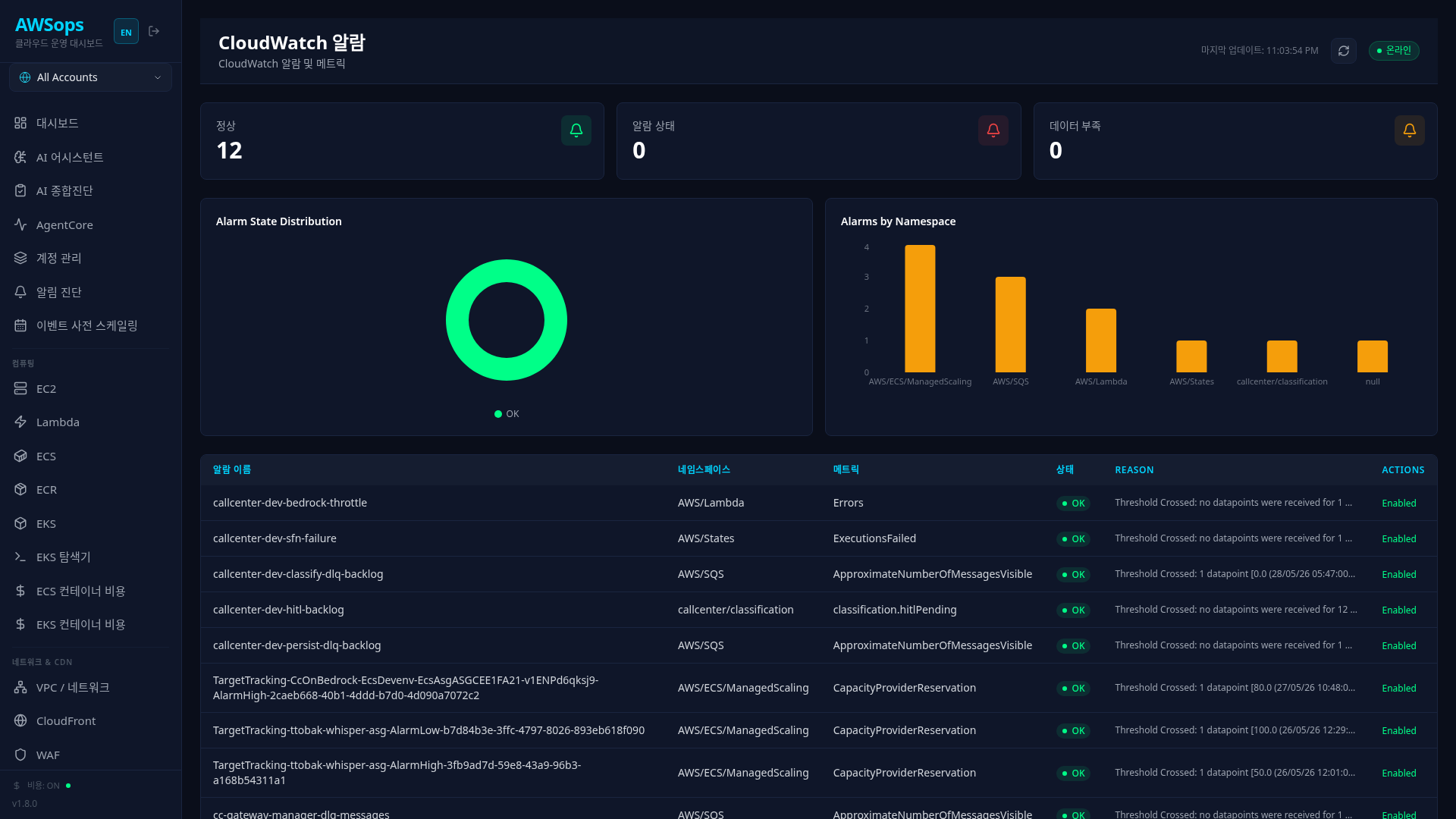
주요 기능
알람 상태 요약
- OK: 정상 상태의 알람 수 (초록)
- ALARM: 트리거된 알람 수 (빨강)
- INSUFFICIENT_DATA: 데이터 부족 알람 수 (회색)
시각화
- Alarm State Distribution: 상태별 알람 비율 파이 차트 (시맨틱 컬러: OK 초록 · ALARM 빨강 · INSUFFICIENT_DATA 회색)
- 알람 테이블은 기본적으로 worst-first(ALARM → INSUFFICIENT_DATA → OK, 최신 상태 변경 우선)로 정렬되며, 컬럼 헤더 클릭 정렬이 이를 대체합니다
- Alarms by Namespace: 네임스페이스별 알람 수 막대 차트
알람 목록
| 컬럼 | 설명 |
|---|---|
| Alarm Name | 알람 이름 |
| Namespace | AWS 서비스 네임스페이스 (AWS/EC2, AWS/RDS 등) |
| Metric | 모니터링 대상 메트릭 |
| State | 현재 상태 (OK, ALARM, INSUFFICIENT_DATA) |
| Reason | 상태 변경 사유 |
| Actions | 액션 활성화 여부 |
알람 상세 정보
알람 행 클릭 시 슬라이드 패널에서 상세 정보 확인:
- Alarm: 이름, ARN, 상태, 상태 사유
- Configuration: 비교 연산자, 임계값, 평가 기간, 통계
- Actions: 알람/OK/데이터 부족 시 실행되는 액션 목록 (SNS, Lambda 등)
사용 방법
- 상태 필터링: 상단 StatsCard 클릭으로 해당 상태의 알람만 필터링
- 네임스페이스 확인: 막대 차트에서 알람이 많은 서비스 식별
- 상세 보기: 알람 행 클릭으로 설정 및 액션 확인
- 새로고침: 우측 상단 버튼으로 최신 상태 조회
알람 상태 의미
- OK: 메트릭이 임계값 이내
- ALARM: 메트릭이 임계값 초과/미달 (설정에 따라)
- INSUFFICIENT_DATA: 메트릭 데이터 부족 또는 알람 생성 직후
사용 팁
ALARM 상태 즉시 확인
상단의 빨간색 "ALARM" StatsCard에 "Active alarms!" 표시가 있으면 즉시 확인이 필요합니다.
액션 설정 확인
알람 상세에서 Actions Enabled가 "No"인 경우 알람이 트리거되어도 알림이 발송되지 않습니다. SNS 토픽이나 Lambda 함수가 연결되어 있는지 확인하세요.
INSUFFICIENT_DATA 해결
- 새로 생성된 알람: 메트릭 수집까지 대기 (최대 5-10분)
- 기존 알람: 메트릭 소스 확인 (EC2 중지, Lambda 비활성 등)
알람 평가 기간
알람이 ALARM 상태가 되려면 연속된 평가 기간(Evaluation Periods) 동안 임계값을 초과해야 합니다. 예: Period 300s, Eval Periods 3 = 15분 연속 초과 시 알람.
AI 분석 팁
AI 어시스턴트에서 Monitoring Gateway를 활용한 질문 예시:
- "ALARM 상태인 알람들의 공통 원인 분석해줘"
- "지난 24시간 알람 상태 변화 이력 보여줘"
- "이 알람 임계값이 적절한지 분석해줘"
- "알람 액션으로 Lambda 대신 SNS 사용하는 게 나을까?"
관련 페이지
- Monitoring Overview - 성능 메트릭
- CloudTrail - API 활동 감사
- Cost Explorer - 비용 분석