내 환경 사용법
대시보드 로그인 직후 내가 매일 하는 작업 흐름. 인스턴스 켜기, code-server / claude 사용하기, 디스크가 부족하면 늘리기, 다 끝나면 끄기.
- 회사 도메인의 대시보드(예:
https://cconbedrock-dashboard.<your-domain>)에 회사 이메일/비밀번호로 로그인 - 좌측 사이드바 → 내 환경 클릭
- 인스턴스 상태에 따라
Start/Resume버튼 클릭 — 약 5~30초 대기 - "VSCode 열기" / 서브도메인 링크 클릭 → 브라우저에서 VS Code(code-server) 실행
- 터미널에서
claude또는kiro실행 → Bedrock 자격증명이 자동으로 잡혀 있음
1. 환경 정보 탭 — 인스턴스 켜고 작업하기
내 환경의 첫 화면. 인스턴스 상태(Running / Hibernated / Stopped), Bedrock 자격증명, 오늘 토큰 사용량을 한 눈에 볼 수 있습니다.
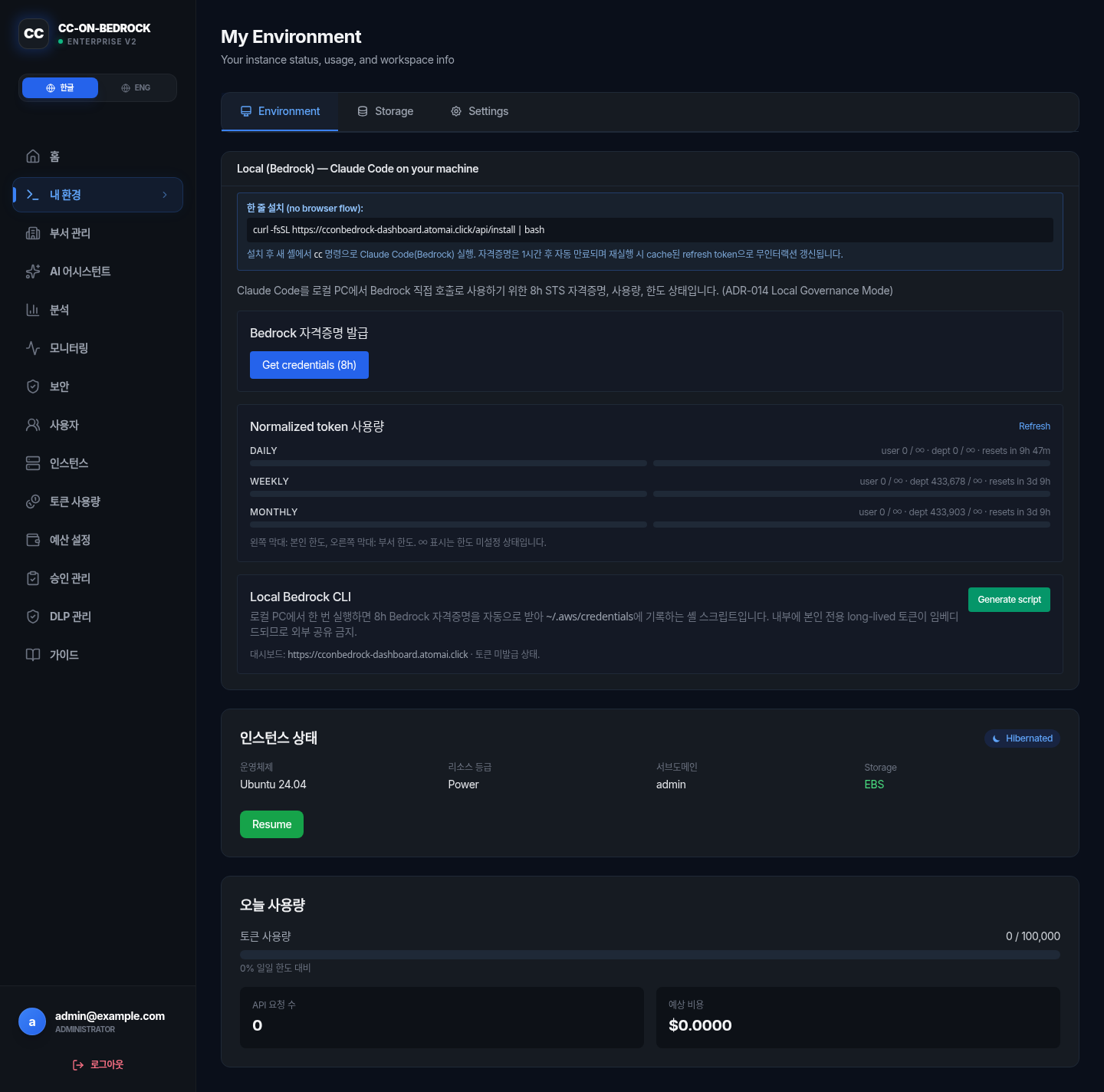
1-A. 인스턴스 상태 배지
| 상태 | 의미 | 내가 할 행동 |
|---|---|---|
| Running | 이미 켜져 있음 | 바로 VSCode 링크 클릭 |
| Hibernated | 메모리 상태 보존 → ~5초 안에 깨움 | Resume 클릭 |
| Stopped | 완전히 꺼짐 → cold start ~30초 | Start 클릭 |
| Pending | 프로비저닝/시작 중 | 대기 — 6단계 진행 표시 |
| Stopping | 종료 중 | 완료 후 다시 Start |
1-B. 처음 시작할 때 — 6단계 프로비저닝
내 인스턴스가 아직 없을 때 Start를 누르면 6단계로 약 1~2분 동안 진행 상황이 실시간 표시됩니다. 가장 오래 걸리는 건 Step 5 (Container Start, 30~60초).
- 권한 설정 (IAM Role) — 5~15 s
- 스토리지 준비 — 5~10 s
- 환경 구성 — 3~5 s
- 접근 보안 (비밀번호 동기화) — 2~3 s
- 컨테이너 시작 — 30~60 s
- 네트워크 연결 (IP 할당) — 5~40 s
1-C. 켜진 다음 — VSCode 열기
Running 배지가 뜨면 다음 정보가 펼쳐집니다:
- VSCode URL —
https://{subdomain}.dev.{domain}클릭하면 새 탭에서 code-server 실행, 복사 아이콘으로 클립보드 복사도 가능 - 리소스 등급 — Light (1 vCPU / 4 GiB), Standard (2 / 8), Power (4 / 12). 드롭다운으로 변경 가능 — Stop 후 다시 Start하면 적용
- CPU / Memory / Network — 실시간 게이지 + 미니 차트 (CloudWatch 5초 폴링)
1-D. 오늘 사용량 카드
환경 정보 탭 하단에 본인 일일 토큰 사용량이 progress bar로 표시됩니다.
| 구간 | 색상 | 의미 |
|---|---|---|
| 0–70% | 🔵 Blue | 정상 — 계속 작업 |
| 70–90% | 🟡 Yellow | 주의 — 큰 작업 시작 전 본인 한도 확인 |
| 90–100% | 🔴 Red | 경고 — 일일 한도 도달 임박. 자정 (KST) 자동 reset |
1-E. (옵션) Local 모드로 본인 PC에서 claude 실행
EC2 인스턴스를 띄우지 않고 본인 노트북에서 직접 claude를 실행하고 싶다면, 환경 정보 탭 상단의 "Local (Bedrock) — Claude Code on your machine" 박스에서 한 줄 설치 스크립트를 받을 수 있습니다.
# 1) 설치 (대시보드 'Generate script' 버튼이 본인 토큰 임베디드 버전을 만들어줌)
curl -fsSL https://cconbedrock-dashboard.<your-domain>/api/install | bash

# 2) 사용
cc                # claude 자동 자격증명 + 실행
cc-bedrock-local status   # 잔여 시간 / 한도 / Deny 상태 확인
자세한 Local 모드 가이드는 /local-mode 페이지 참고.
2. 스토리지 탭 — 디스크 부족하면 늘리기
인스턴스가 Running일 때만 디스크 사용량이 표시됩니다. (Stopped/Hibernated 상태에선 "Instance must be running" 메시지)
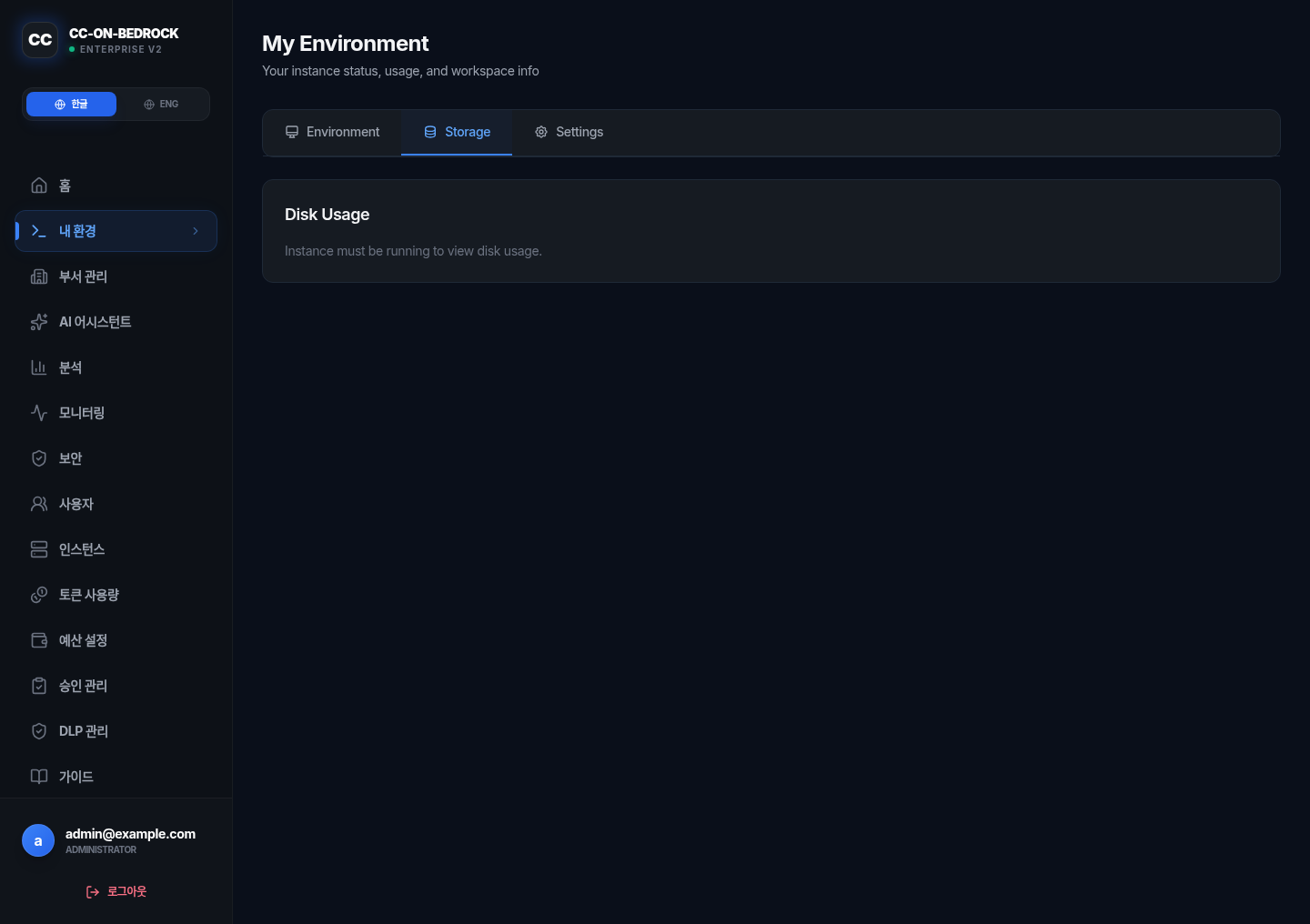
2-A. 게이지 색상
| 사용률 | 색상 | 의미 |
|---|---|---|
| 0–80% | 🟢 Green | 여유 |
| 80–90% | 🟡 Yellow | 주의 — 큰 git clone / docker pull 전 정리하거나 확장 신청 |
| 90%+ | 🔴 Red | 위험 — 즉시 확장 신청 권장 |
2-B. EBS 확장 신청
EBS GP3 저장소 확장이 필요할 때 관리자 승인으로 처리됩니다.
- 희망 크기 선택 — 40 / 60 / 100 GB (현재보다 커야 함)
- 사유 입력 — 최소 10자 (예: "Docker 이미지 캐시 + node_modules")
- AI Review — AI가 본인 최근 사용 패턴을 분석해 권장 크기를 알려줍니다
- 관리자 승인 대기 — Approve되면 Lambda가 다음 인스턴스 시작 시 적용
2-C. Keep-Alive — 자동 종료 방지
기본적으로 인스턴스가 30분간 유휴 상태(CPU < 5% + 네트워크 < 1 KB/s)면 자동 종료됩니다. 큰 빌드나 ML 학습 등을 백그라운드로 돌리는 경우 Extend 1 Hour 버튼을 누르면 1시간 추가 연장.
3. 설정 탭 — 비밀번호 바꾸기
code-server에 접속할 때 쓰는 비밀번호를 여기서 보고 / 복사 / 변경합니다. 회사 계정(Cognito) 비밀번호와 처음엔 같지만 변경하면 양쪽이 동시에 갱신됩니다.
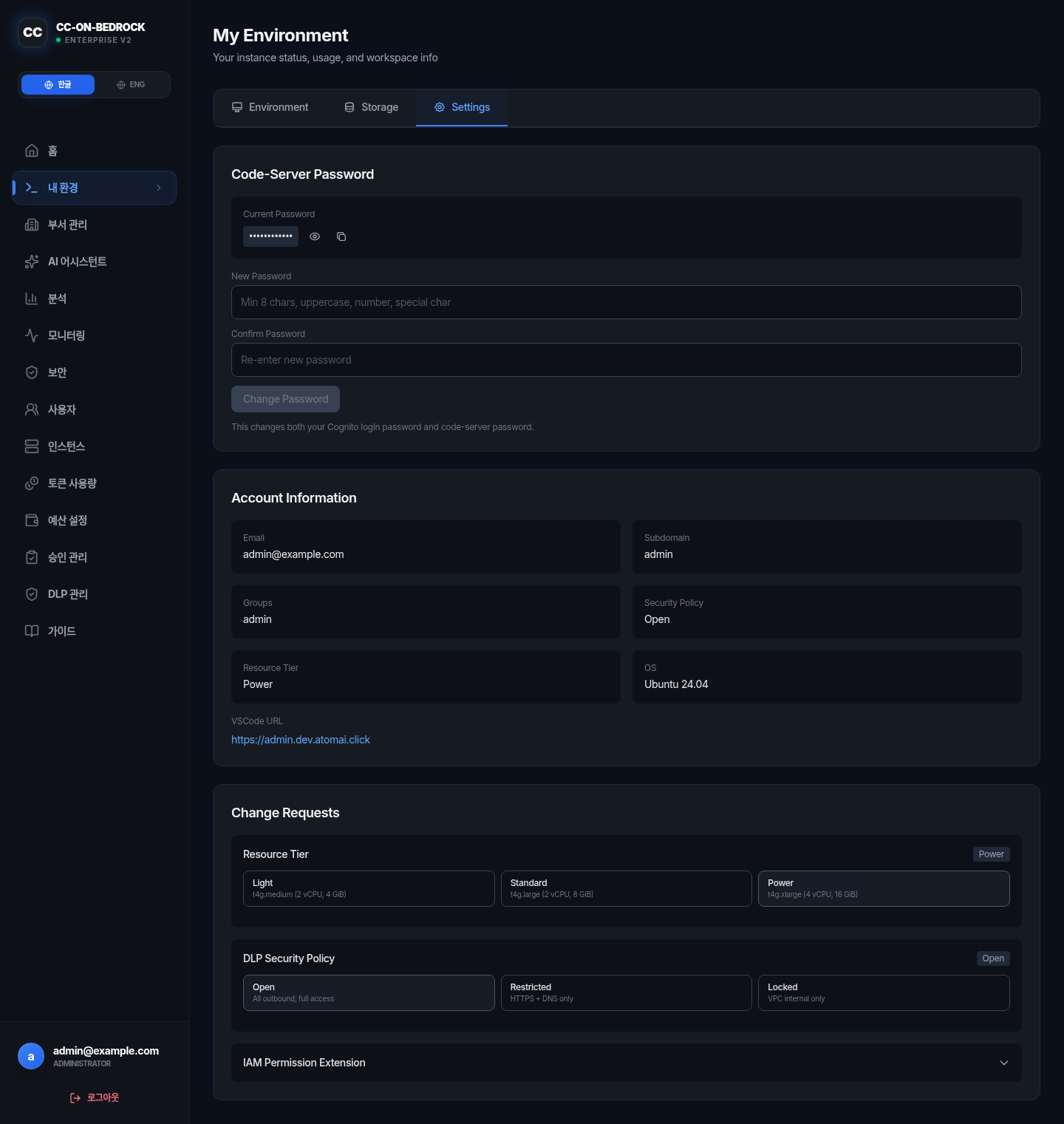
- 현재 비밀번호 보기 — 눈 아이콘 토글, 10초 후 자동으로 다시 마스킹
- 복사 — 클릭 후 ✓ Copied! 표시
- 변경 — 8~128자, 대문자 + 숫자 + 특수문자 필수
- 실행 중 변경 주의 — 재시작 후 code-server에 새 비밀번호가 반영됨 (변경 후 노란 배너로 안내)
계정 정보 (읽기 전용)
이메일, 본인 서브도메인, 소속 그룹(user/dept-manager/admin), 보안 정책(open/restricted/locked), OS, 스토리지 타입, VSCode URL 가 함께 표시됩니다. 이 중 변경하고 싶은 항목은 관리자에게 요청하세요.
4. 매일 쓰는 작업 흐름
- 대시보드 → 내 환경 → Resume (Hibernated였다면 ~5초)
- VSCode URL 클릭 → 어제 작업하던 그대로 열림 (파일 / 터미널 세션 보존)
- 터미널에서 claude 또는 kiro 실행
5. 자주 겪는 문제
aws sts get-caller-identity 로 확인 후 인스턴스 재시작6. 더 알아보기
- /local-mode — 본인 PC에서 claude 직접 실행 (EC2 비용 0)
- /usage — 대시보드의 다른 메뉴들 (분석 / 모니터링 / AI 비서)
- /security — DLP 정책 (Open / Restricted / Locked) 가 내 작업에 어떤 영향을 주는지
- /faq — 스토리지, 인증, 비용에 대한 자주 묻는 질문